 夜雨聆风
夜雨聆风要让表格中的数据按照一定的规定进行排序,这时可以使用Excel中的“排序”功能来实现。
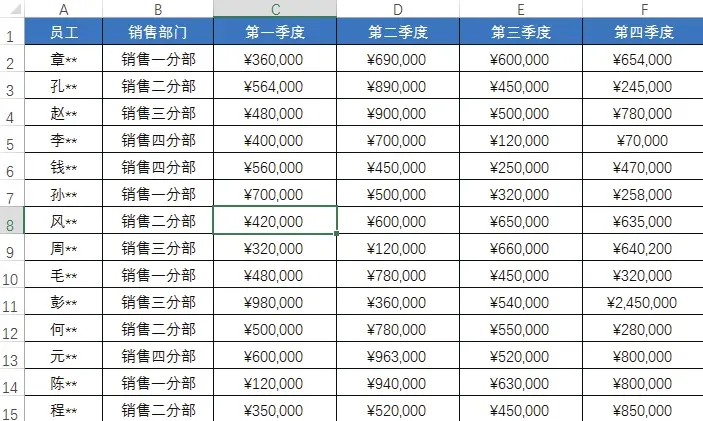
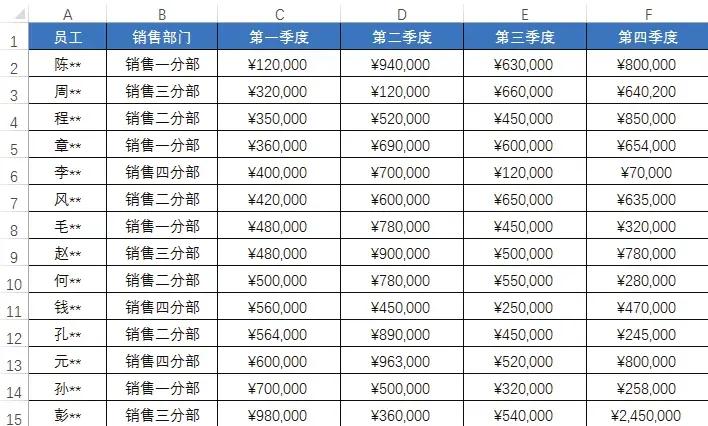
下图所示为“员工季度销售表”,在该表格中可看到不同销售部门的各个员工在各个季度的销售情况。
现要对该工作表中的数据按要求进行多种方式的排序。
1. 对单列数据进行排序
如果要对某个数据列中的数据按由高到低或由低到高的顺序排序,可以使用单条件的排序方式,具体操作步骤如下。
第 1 步
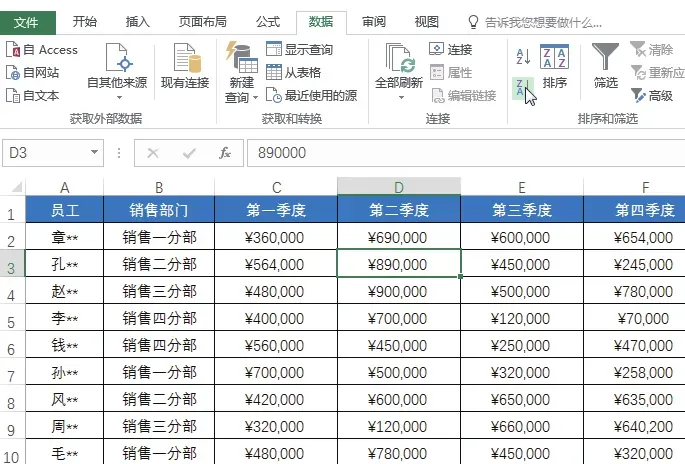
选中排序列中的任意数据单元格,如单元格 D3,切换至“数据”选项卡,在“排序和筛选”组中单击“降序”按钮,如下图所示。
第 2 步
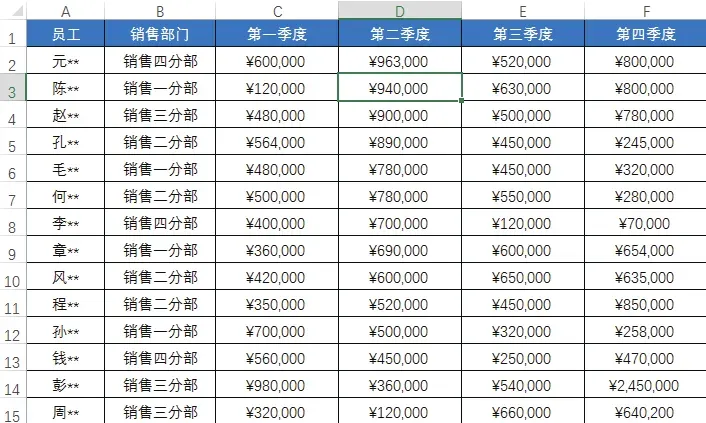
即可看到销售数据会以“第二季度”的销售额从高到低排列,如下图所示。
2. 对多列数据进行排序
如果要对多列数据进行排序操作,可通过以下方法来实现。
第 1 步
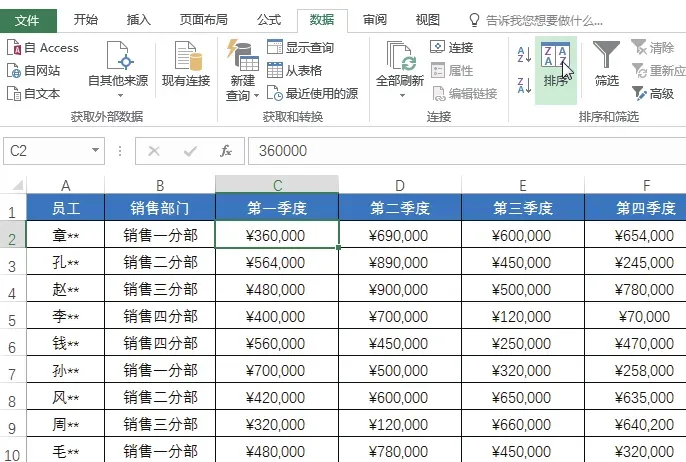
选中任意数据单元格,如单元格C2,切换至“数据”选项卡,在“排序和筛选”组中单击“排序”按钮,如下图所示。
第 2 步
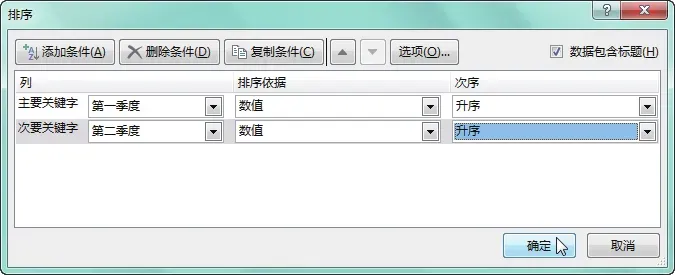
弹出“排序”对话框,设置“主要关键字”为“第一季度”,并设置好“排序依据”和“次序”,单击“添加条件”按钮,增加一个“次要关键字”,并设置其为“第二季度”,随后设置“排序依据”和“次序”,单击“确定”按钮,如下图所示。
第 3 步
返回工作表中,即可看到工作表中的数据会首先对“第一季度”的销售数据进行升序排列,当遇到相同的销售数据时,则会以“第二季度”的销售额从低到高进行排列,如下图所示。
3. 按笔画对员工姓名进行排序
一般情况下,文本数据,如员工姓名、销售部门等在进行排序时,默认是按照字母顺序进行排序的,在实际工作中,用户还可以按照文本数据的笔画进行排序。
笔画排序有一定的规则,首字按笔画数排序(横、竖、撇、捺、折),笔画数量和笔形都相同的字,按字形结构排列(先左右,再上下,最后整体结构)。如果第一个字都是相同的,则按第二、三个字进行排序。
第 1 步
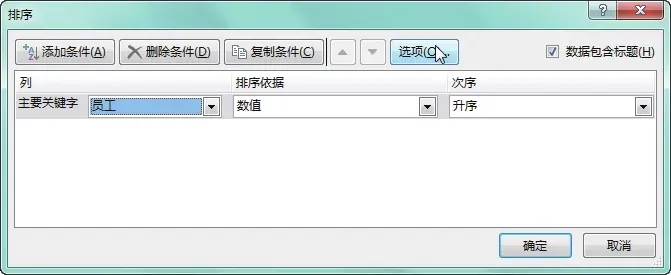
选中任意数据单元格,打开“排序”对话框,设置“主要关键字”为“员工”,并设置好“排序依据”和“次序”,单击“选项”按钮,如下图所示。
第 2 步
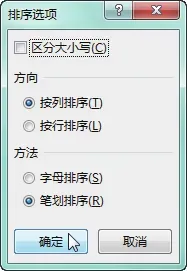
弹出“排序选项”对话框,在“方法”选项区域中选中“笔画排序”单选按钮,单击“确定”按钮,如下图所示。
第 3 步
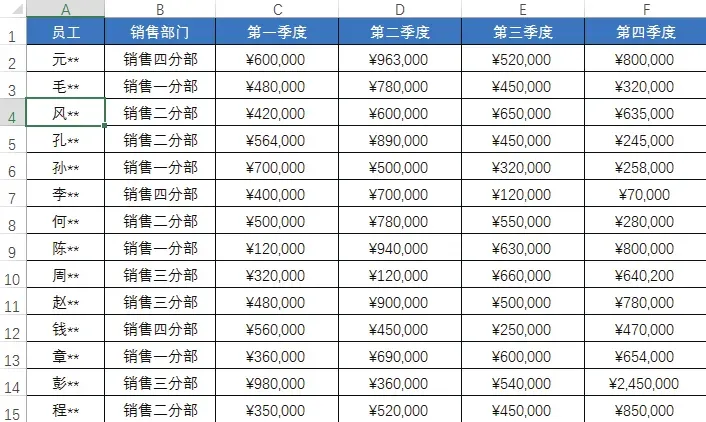
继续单击“确定”按钮,返回工作表中,即可看到工作表中的数据会以员工姓名的笔画数从低到高进行排序,如下图所示。
4. 自定义排序序列
如果要按照某一固定的序列进行排序,则用户可自定义排序的序列,具体操作步骤如下。
第 1 步
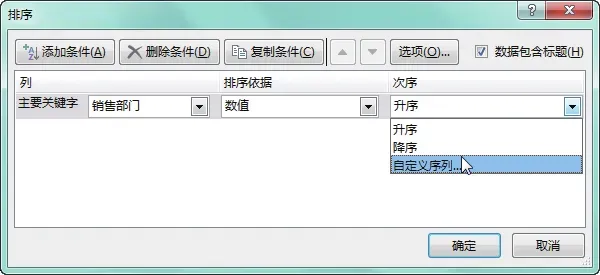
选中任意数据单元格,打开“排序”对话框,设置“主要关键字”为“销售部门”,并设置好“排序依据”,单击“次序”右侧的下拉按钮,在展开的列表中选择“自定义序列”选项,如下图所示。
第 2 步
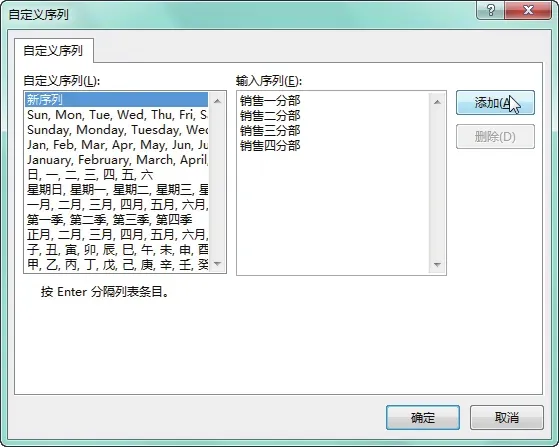
弹出“自定义序列”对话框,在“输入序列”列表框中输入自定义的序列,单击“添加”按钮,如下图所示。
在输入序列时,可使用“Enter”键换行。
第 3 步
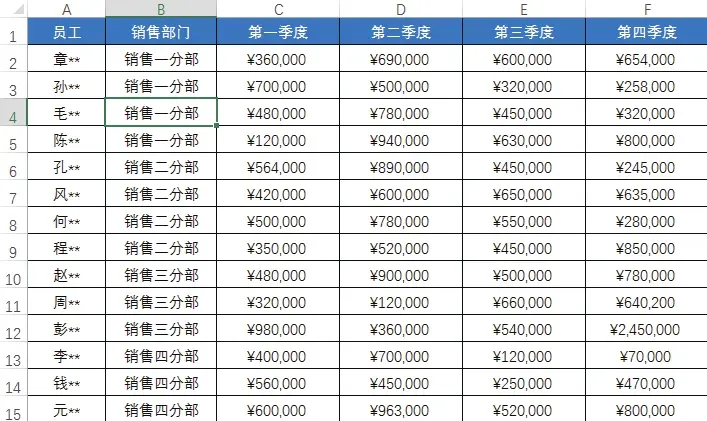
连续单击“确定”按钮,返回工作表中,即可看到工作表中的数据以自定义的顺序排序,如下图所示。
今日推荐好书
本书不是一本讲解Excel软件操作的基础书,而是一本基于Excel讲解数据分析全流程的分享书。书中详细介绍了数据分析的思路和方法,并精心挑选Excel中与数据分析相关的常用、实用功能及其相关操作技术进行讲解,旨在帮助读者提高数据分析效率。
第1章和第2章剖析何为数据分析,讲解数据分析必须了解的概念和分析思路,介绍Excel数据分析库中的17个重点工具,帮助读者打下数据分析基础。第3~6章根据数据分析流程,系统讲解如何规范建立数据表、数据清洗与加工,以及Excel的排序、筛选、分类汇总、条件格式、迷你图、数据透视表等重点功能的应用。第7章和第8章分别讲解了数据的可视化展现和数据报告制作,包括普通图表、信息图表、专业图表、动态图表和AI工具制作图表,以及Word数据报告、PPT数据报告和AI工具制作数据报告的方法。
本书沉淀了笔者多年使用Excel进行数据分析的经验,希望能切切实实地帮助读者精进Excel数据分析技能,从有限的数据中分析出无限的价值。
本书适合非统计、数学专业出身,又想掌握数据分析的人;也适合会一点Excel操作却不能熟练分析数据的职场人士,尤其对从事市场营销、金融、财务、人力资源管理、产品管理、电商运营等工作的上班族提高工作效率有很大的帮助;还适合刚踏出校门,初涉职场的新人。而且,本书还可以作为广大职业院校、电脑培训班的教学参考用书。
关联好书推荐
往期内容回顾