夜雨聆风
夜雨聆风
过去两年,很多人第一次听到"Cookie"这个词,不是在浏览器设置里,而是在同事嘴里:「你帮我抓个 Cookie 呗,我想跑个脚本。」
然后你打开浏览器开发者工具,面对一堆看不懂的表格,不知道该点哪里、该复制哪一列,最后要么放弃了,要么复制了一串没用的东西回来。
Cookie 其实没那么玄。这篇文章把它们拆明白,顺便给你一套任何人跟着就能操作的获取流程。
先搞清楚:Cookie 到底是什么?
一句话解释:Cookie 就像超市发给你的会员卡。
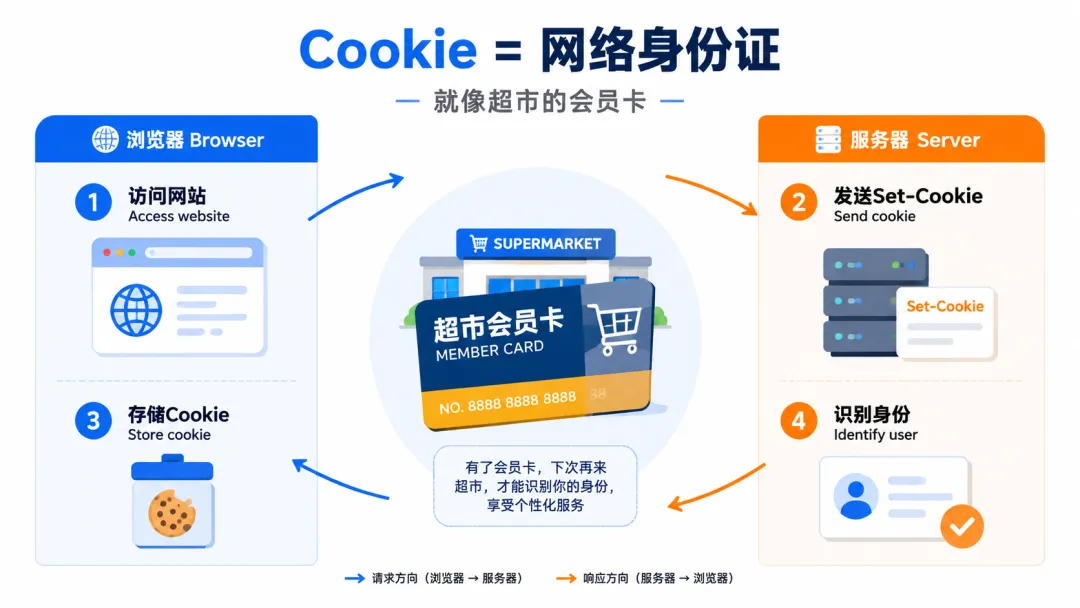
你去超市购物,收银员给你一张会员卡。下次你再去,一亮卡,收银员就知道你是谁、有什么积分、享受什么折扣。Cookie 在浏览器和网站之间,就扮演着这张"会员卡"的角色。
把浏览器和网站的交互拆成四步,你就彻底理解了:
第一步:你访问网站。 你的浏览器向网站的服务器发请求,相当于你说"我要访问你的首页"。
第二步:服务器发"会员卡"。 服务器在返回网页内容的同时,通过一个叫 Set-Cookie 的响应头,向你的浏览器发送一段文本数据。这串数据就是 Cookie,它可能长这样:session_token=abc123xyz。
第三步:浏览器存下 Cookie。 你的浏览器收到指令后,把这条数据保存在本地。每条 Cookie 就是一个小文本文件,记录着"名=值"这样的信息。
第四步:后续请求自动出示。 你再次访问同一个网站时,浏览器自动出示"会员卡"——把之前存的 Cookie 附在请求里发回去。服务器一看:"哦,是你,已登录用户,欢迎回来。"
所以 Cookie 就是网站为了辨别你的身份、记住你的登录状态和偏好,而储存在你电脑上的一小段文本数据。用最直白的话说,Cookie 就是你的网络身份证。
为什么需要手动获取 Cookie?
在日常开发和运营工作中,手动获取 Cookie 有四个核心场景:
| 自动登录脚本 | |
| 数据采集与爬虫 | |
| 开发调试与测试 | |
| 跨环境状态迁移 |
实操:两种最常用的 Cookie 获取方法
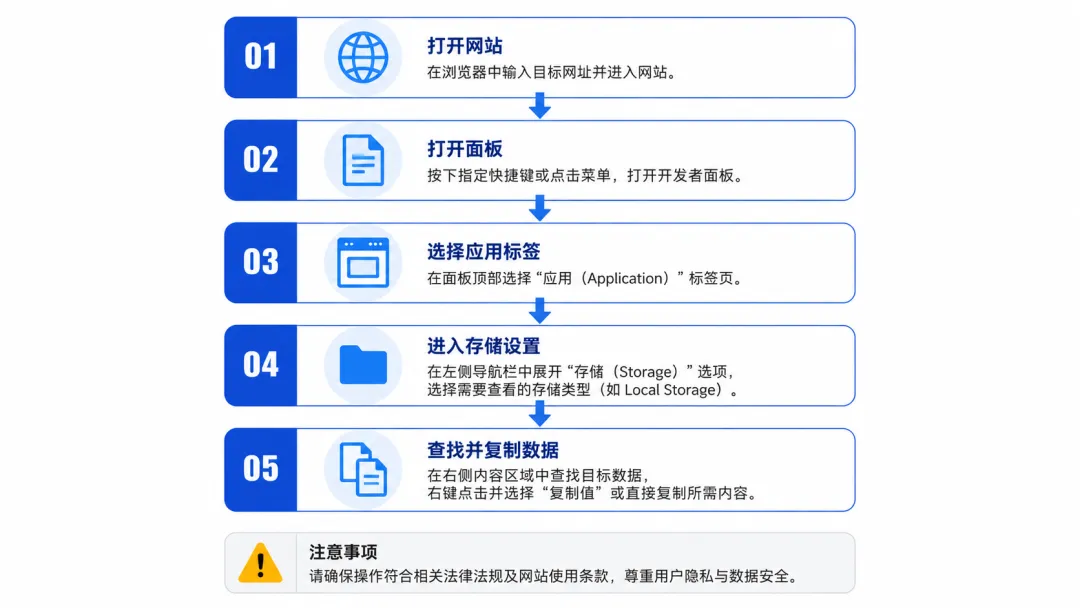
方法一:开发者工具查看(最直接、最常用)
第一步:打开你要获取 Cookie 的网站,并确保已登录。
未登录状态下,网站不会下发任何有用的身份信息。
第二步:打开 Chrome 开发者工具。
按 F12(最快捷) 或 Ctrl + Shift + I(Windows)/ ⌥ + ⌘ + I(Mac) 或在页面右键选择"检查"
第三步:进入 Cookie 查看面板。
点击顶部 Application 选项卡 → 左侧展开 Storage → Cookies → 点击你想查看的网站域名。
如果顶部看不到 Application,点菜单栏最右侧的 >>展开图标就能找到。
第四步:复制 Cookie 值。
右侧表格中,找到你需要的 Cookie(通过 Name 列定位),双击该行进入编辑模式,选中 Value 列中的内容,复制即可。
如果 Cookie 值很长,双击后按 Ctrl+A(⌘+A) 全选确保完整。
方法二:导出 Cookie 为 JSON 文件(批量获取)
如果需要一次性导出多个 Cookie,或在其他工具和代码中使用:
同方法一的前三步,进入 Cookie 列表页面 在列表中,按 Ctrl(⌘) 点击需要的条目多选,或按 Ctrl+A(⌘+A) 全选 右键点击选中的任意一行,选择 "Save as JSON",保存到本地
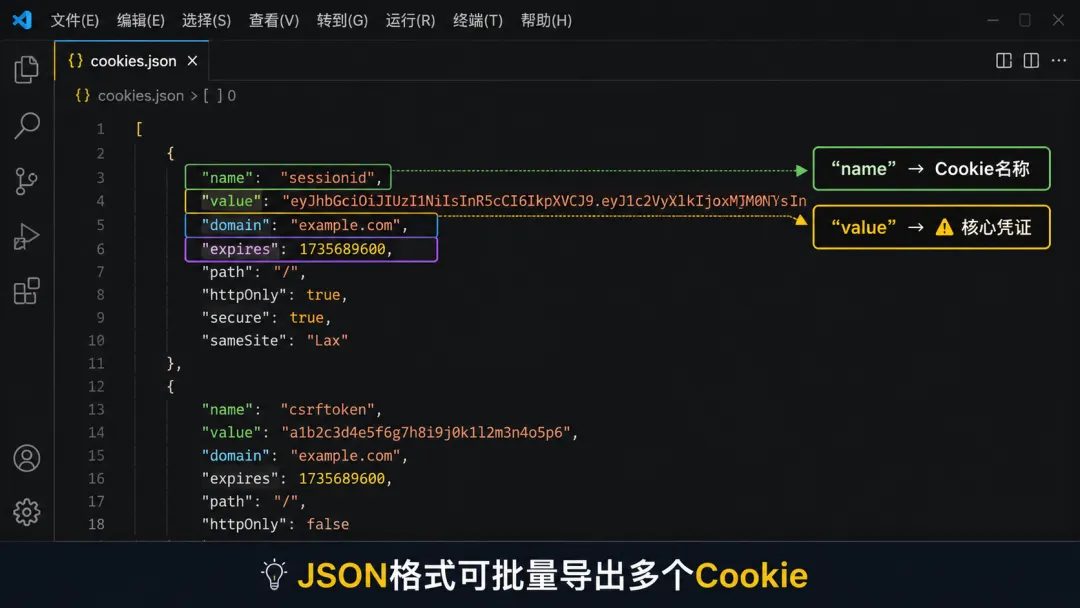
导出的 JSON 文件长这样:
json [
{
"name":"session_token",
"value":"abc123xyz456",
"domain":".example.com",
"path":"/",
"expires":"2026-06-30",
"httpOnly":true,
"secure":true
},
{
"name":"user_id",
"value":"12345",
"domain":".example.com",
"path":"/"
}
]
Cookie 安全红线(必读,否则可能出事)
获取 Cookie 之前,有几条红线一定要知道。
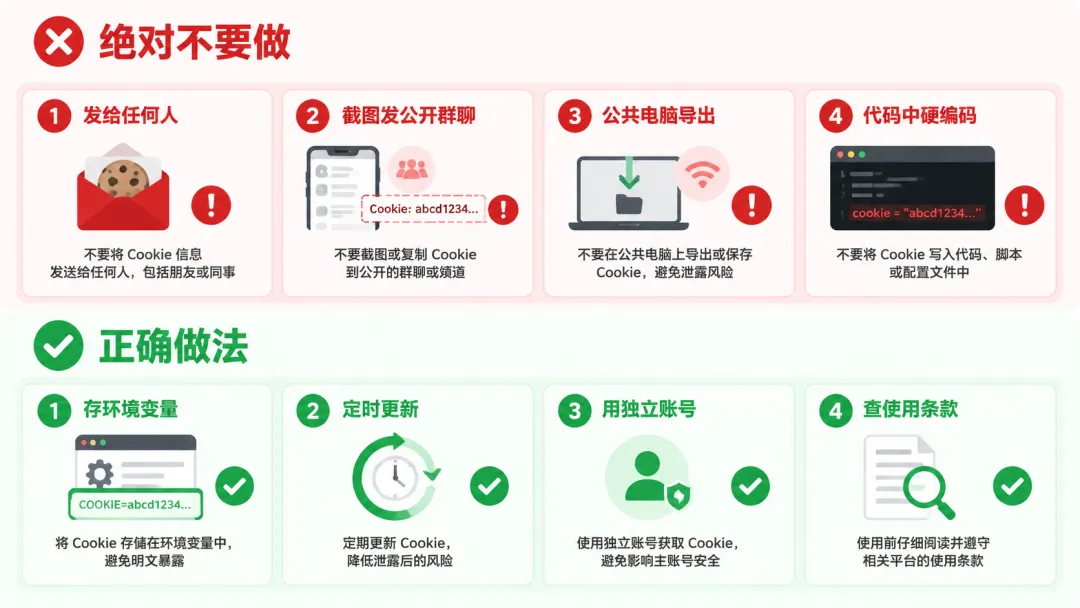
正确的做法:
✅ Cookie 存储在环境变量中,从 .env文件读取✅ 定时更新 Cookie,过期前主动更换 ✅ 开发测试使用独立账号,不混用个人账号 ✅ 使用 Cookie 前先查阅网站的使用条款
各浏览器开发者工具入口速查
Safari 需要先在"偏好设置→高级"中勾选"在菜单栏中显示开发菜单"。
操作中容易踩的几个坑
一句话:Cookie 就是你的网络身份证,比密码更需要保护好。
完整操作路径一览
打开目标网站 → 完成登录 → 按 F12 打开开发者工具
        ↓
点击 Application 选项卡(找不到则点 >> 展开)
        ↓
左侧:Storage → Cookies → 点击网站域名
        ↓
右侧表格:找到目标 Cookie(通过 Name 列定位)
        ↓
双击进入编辑 → 选中 Value → 复制
        ↓
⚠️ 安全提醒:不要发给任何人!不要硬编码在代码里!
你是直接从 F12 开始看,还是心里还有点虚想先搞懂原理?不管哪种,这套流程够你从零跑到拿 Cookie 了。