 夜雨聆风
夜雨聆风告别手动做表!Excel透视表+切片器
零基础实操生成动态分析表
Excel数据透视表+切片器实现零公式、可交互、动态更新。首先来看一个效果图,对大量销售数据进行多维度动态分析。
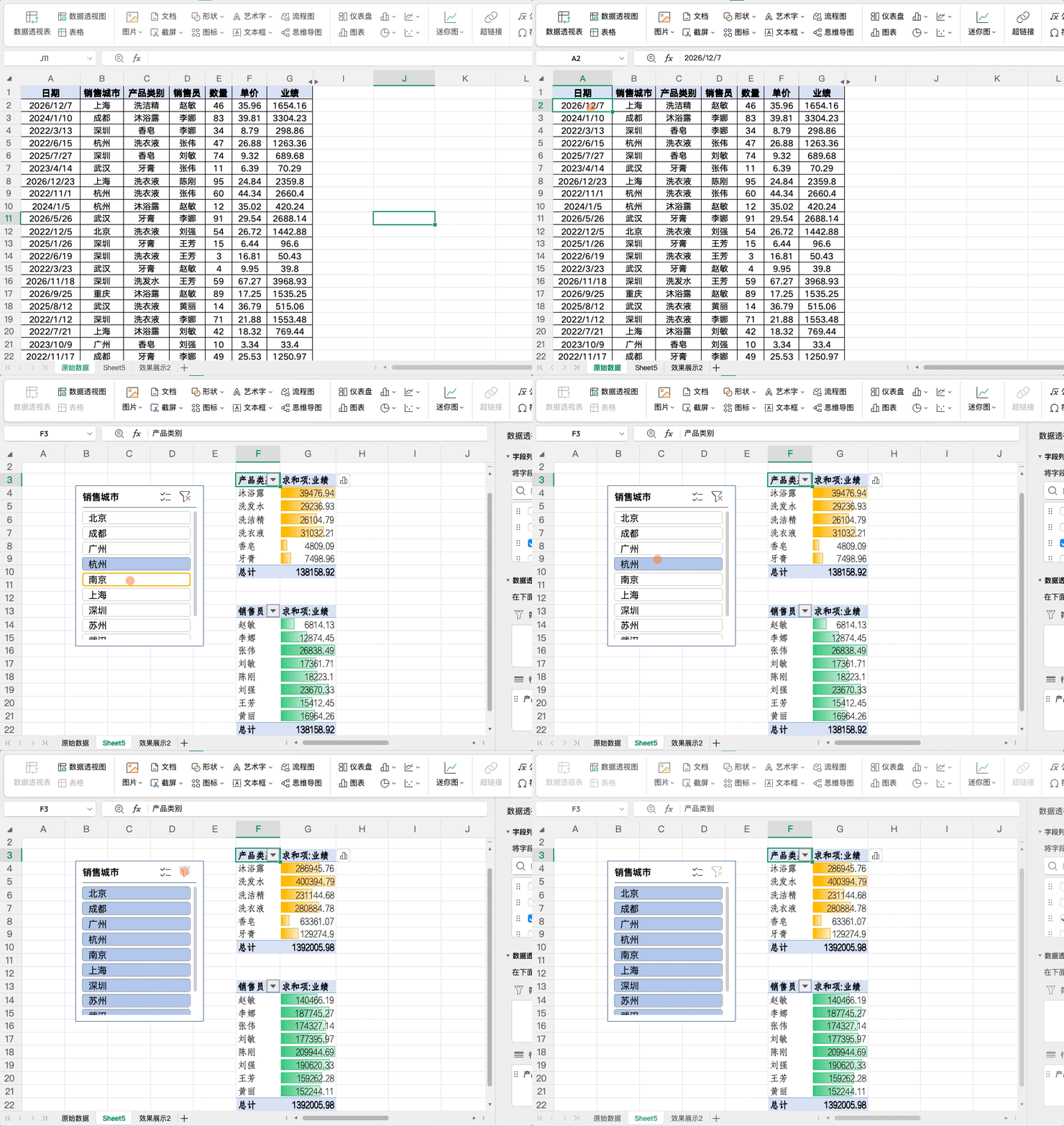

01 核心组合:数据透视表+切片器
两者搭配,完美解决数据汇总与灵活筛选两大难题:
无需函数,拖拽字段即可自动完成数据求和、计数、平均值、占比统计,替代全部手动汇总工作。
比自带筛选更直观便捷,以可视化按钮形式呈现,点击即可切换地区、时间、品类等维度,报表实时刷新,无需改表重做。

02 零基础实操教程
① 规范原始数据(必备前提)
满足3个条件即可正常生成透视表:有清晰表头、无空行空列、同列数据格式统一。
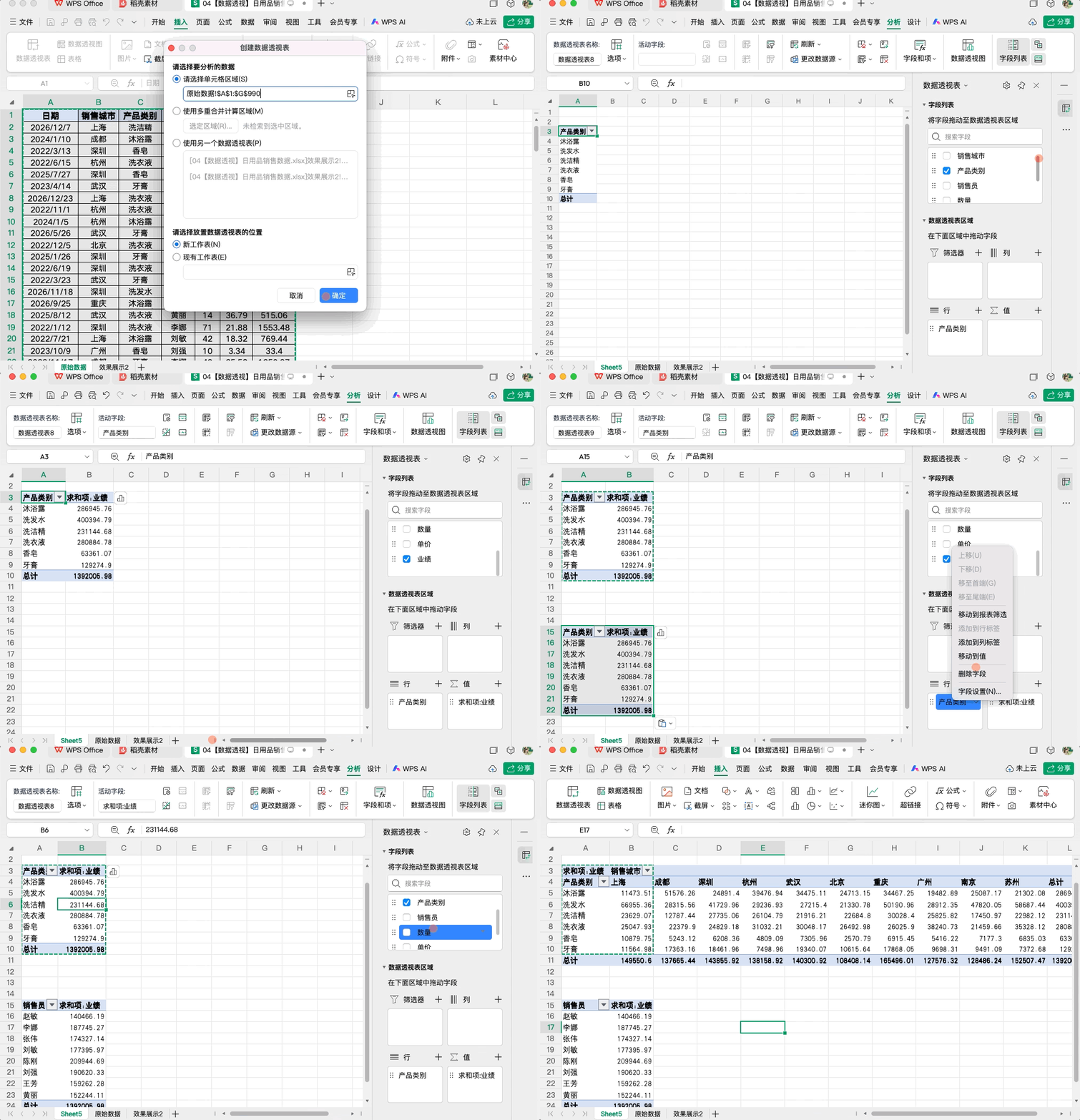
② 插入数据透视表
1、选中全部带表头的原始数据
快速选择方法:选中第一行数据,按键 Ctrl+Shift+⬇️
2、点击【插入】-【数据透视表】,选择新工作表放置,点击确定
⚠️ 注意,如果选择“现有数据表”,不要覆盖原始数据
3、点击数据透视表中的任意一个单元格,右侧字段面板按需拖拽:
行放分类维度(产品明细/销售员等)、列放明细维度(时间/销售员等)、值放统计数据(销量/业绩等),自动生成汇总报表
4、想要生成两个透视表,复制粘贴数据透视表,按照上述操作选择分析汇总字段即可完成
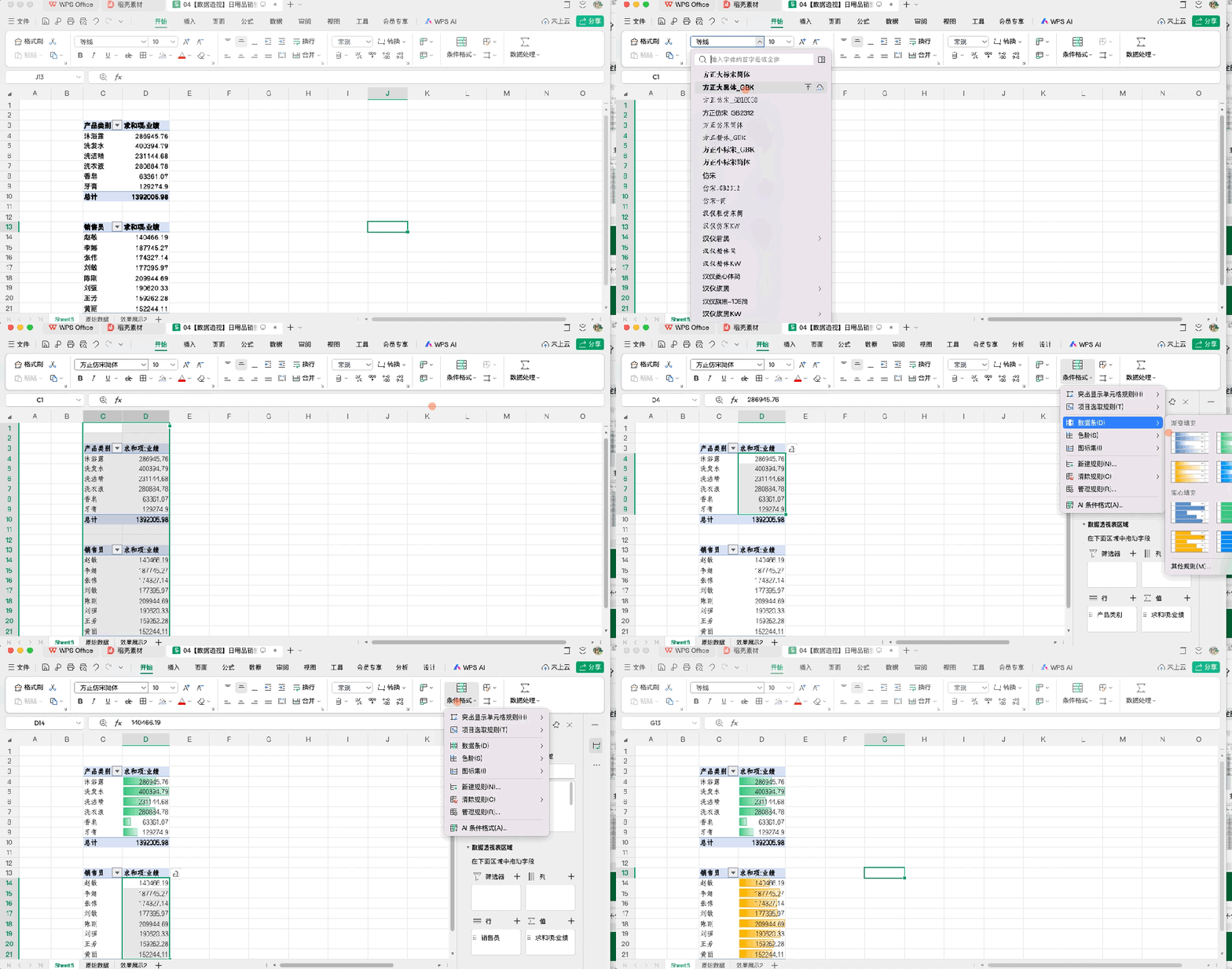
5、调整数据透视表格式,选择数据-【开始】-【条件格式】-【数据条】
③ 添加切片器,实现一键筛选
1、选中透视表,调出【数据透视表分析】工具栏;
2、点击【插入切片器】,勾选需要筛选的字段(销售城市等);
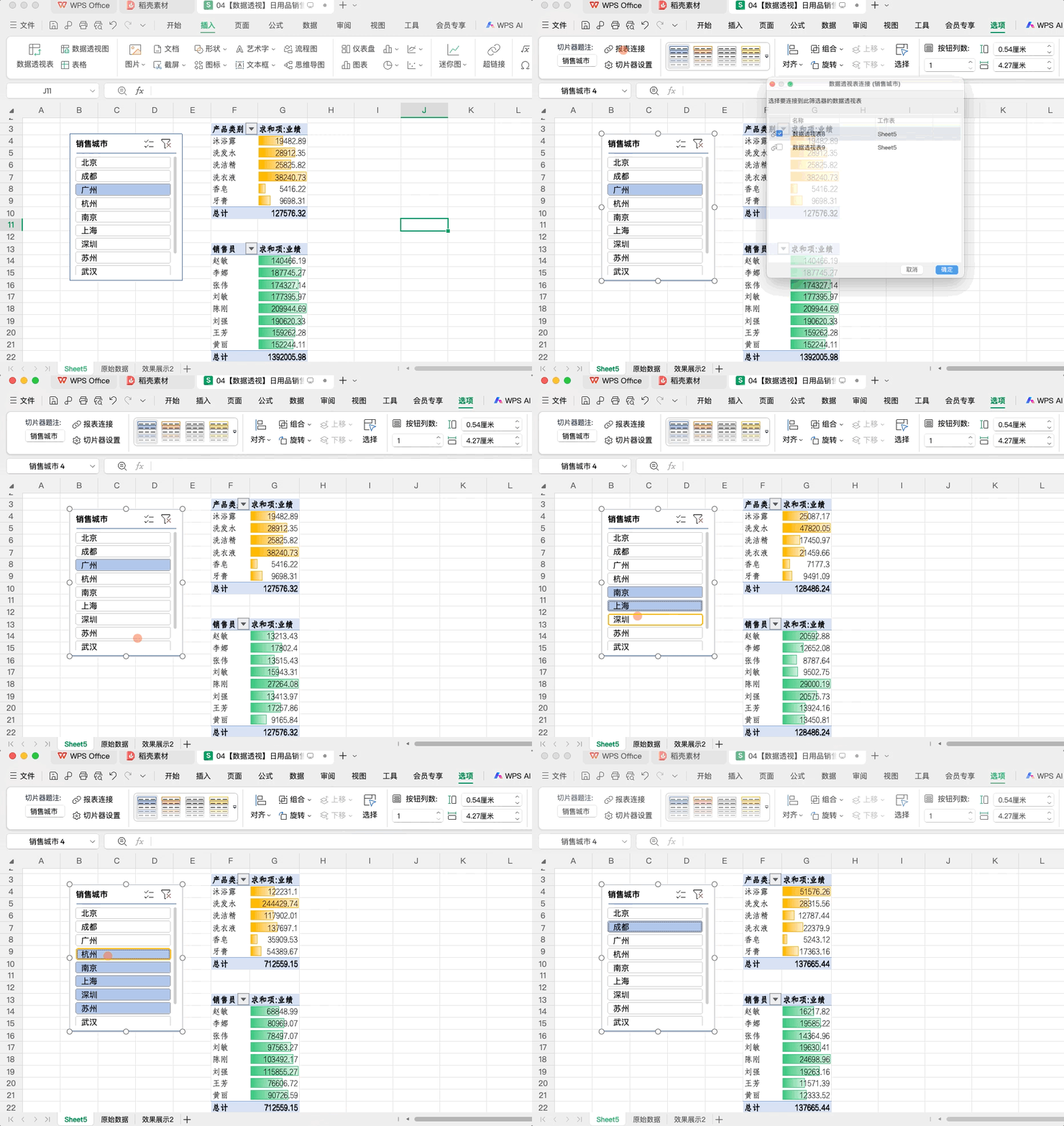
3、点击切片器按钮即可实时切换数据,按住Ctrl可多选交叉筛选。
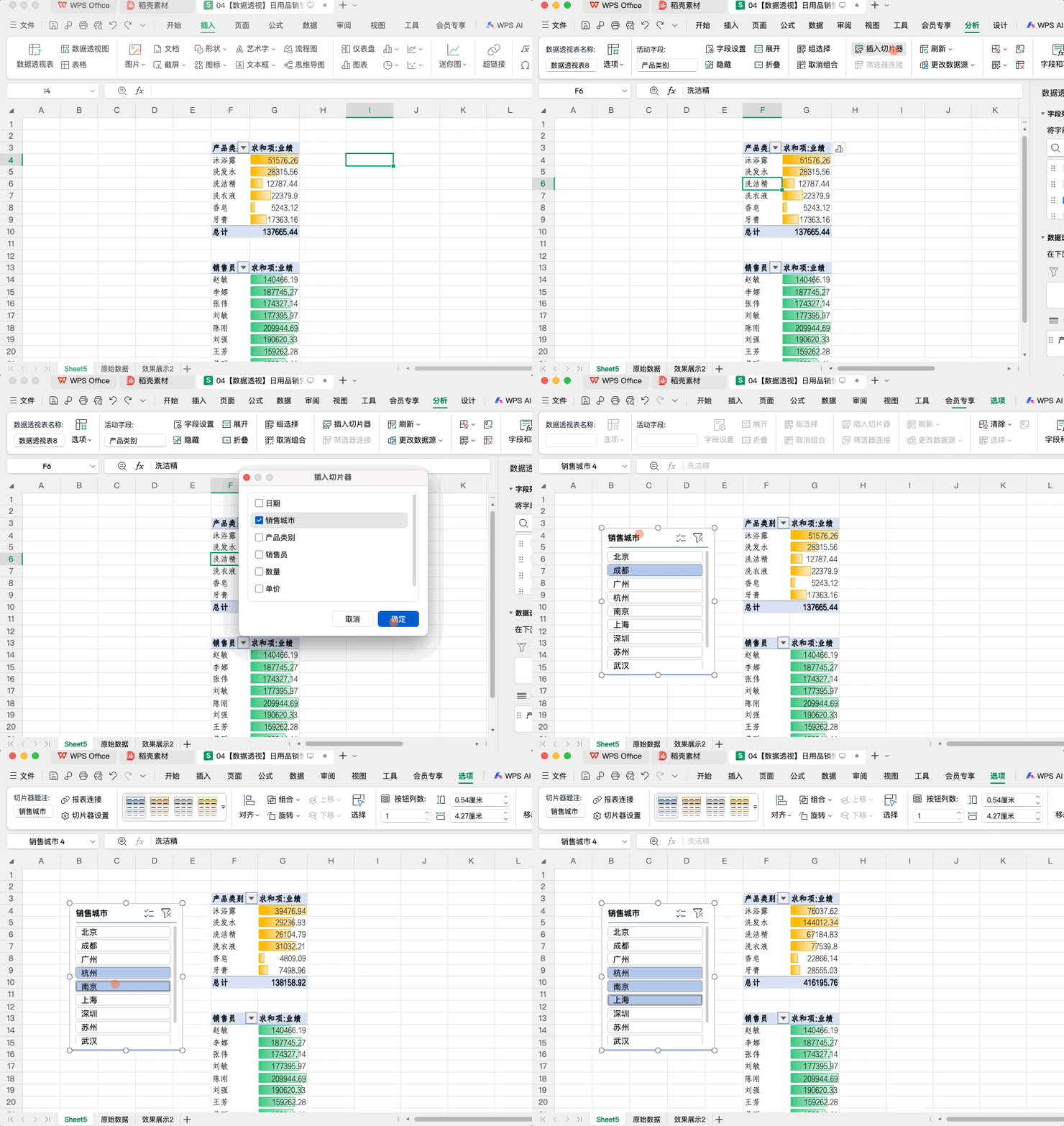
4、一个切片器控制多张透视表。选中切片器-【选项】-【报表连接】,勾选所有关联透视表

升级使用技巧
数据新增、修改后,无需重做报表,选中透视表点击【分析】-【刷新】,数据实时同步。
点击切片器右上角清除按钮,即可取消所有筛选,恢复全量数据,无需手动撤销。
END

关注我,评论区回复“数据透视表”,
免费获取本期Excel数据模板。
往期回顾