夜雨聆风
夜雨聆风那些年一起打过的卡
2、80个必学必会Excel常用函数教程合集(已坚持打卡80天)
5、Power Query 15天速成营(已坚持打卡15天)
好看好用的图表52篇
第48天 正负值条形图
技巧1:标签自动分类正负值条形图制作步骤
练习软件:office Excel 2016
01
正负值标签自动分类条形图

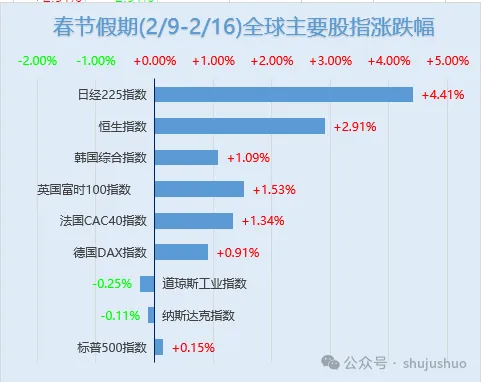
这几天咱是春节放假休息了,但其实这个世界仍然是热闹一片。今天咱们就用条形图来盘一盘咱歇业这几天全球主要股指的涨跌图。
这个图表的优势在于解决了Excel条形图和柱形图里的一个常见问题,就是数据有负值时,坐标轴标签会被遮挡。解决的方法有初级版和进阶版两个,一起试试吧。
02
标签被遮挡的条形图

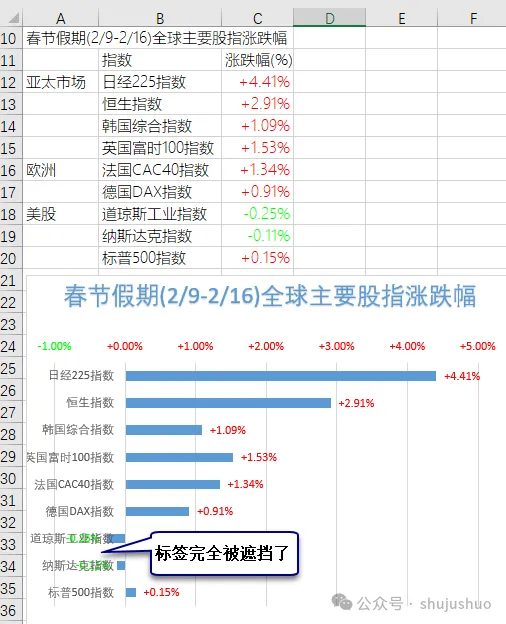
示例中,咱们收集了主要股指的涨跌幅数据,一般情况下,都是选择数据源,工具栏【插入】→【条形图】,创建一个普通的条形图,设置坐标轴“逆序类别”,让图表顺序和单元格内容顺序一致;添加数据标签,然后就交差了。
如果数据合适的话,这方法也没啥问题,偏偏老美不给力,有两条下跌的,导致条形图、数据标签和分类标签全搅合在一起了,完全看不清楚。
03
修改标签位置在最小值

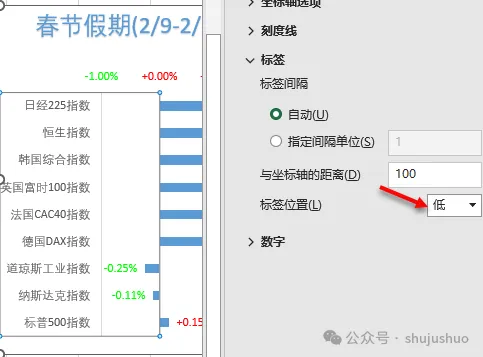
初级方法是,选择纵坐标轴,切换至【坐标轴选项】→【标签】命令组,设置标签位置为“低”,让标签在最多侧显示,完美解决遮挡问题。
这个方法的优点是操作简单易上手,缺点是会导致标签和条形图距离较远,出现大量空白,不容易将两者对应起来。
04
正负值标签自动分类条形图

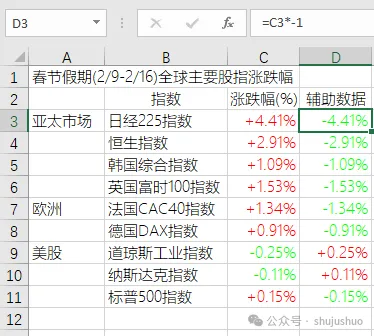
1、准备辅助数据。辅助数据只有一列,公式“=C3*-1”,如果源数据是正数,那么辅助数据就是负的;负数时,辅助数据变成正的。
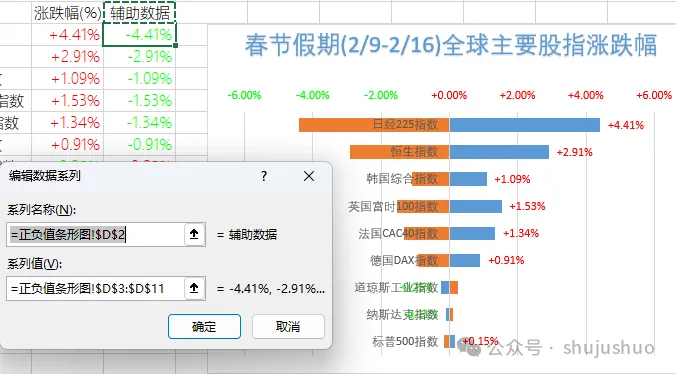
2、添加辅助数据系列到条形图。选择图表,将辅助数据添加到图表中。
设置系列重叠“100%”,让两个系列完全重叠;间隙宽度“100%”,让条形图显示更宽些。
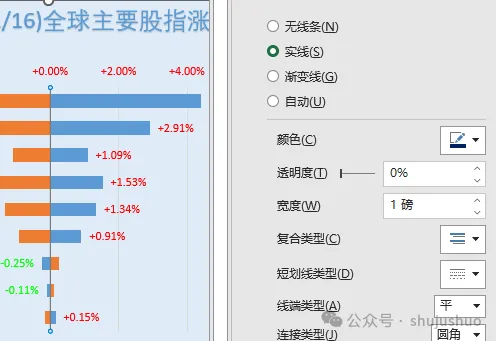
3、隐藏坐标轴标签。选择纵坐标轴,切换到【坐标轴选项】→【标签】选项卡,设置标签位置“无”;切换至【填充与线条】选项卡,设置线条“实线”、颜色“深蓝”、宽度“1磅”,和平时坐标轴在左侧不一样,这次咱们的坐标轴在中间,所以突出显示一下。
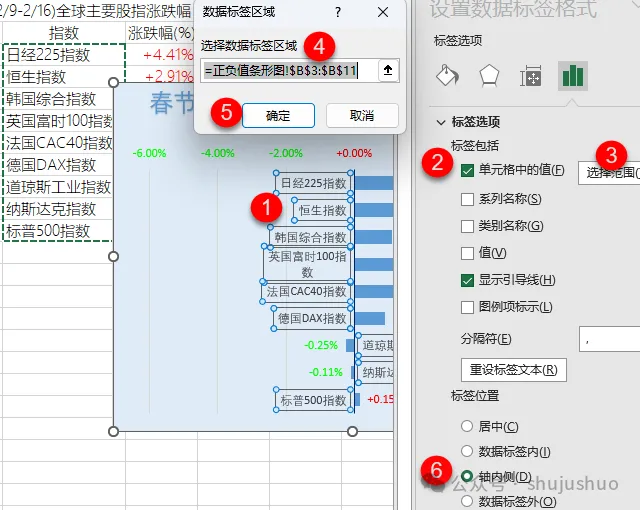
4、添加辅助系列标签。选择辅助数据系列,设置系列无填充、无线条。
添加数据标签,标签包括“单元格中的值”,范围“B3:B11”,就是咱们的标签范围,标签位置“轴内侧”。
5、图表美化。手动调整标签文本框大小到合适位置;添加艺术字文本框标题;调整横坐标轴最小值-0.02、最大值0.05,尽量减少图表中的空白。