乐于分享
好东西不私藏

超实用Excel 小技巧:3 秒调整工作表显示比例,再也不用眯眼找数据

超实用Excel 小技巧:3 秒调整工作表显示比例,再也不用眯眼找数据
首先给想系统学习Excel的伙伴们推荐个免费学习的新模式,点下面的蓝字查阅:
为什么你学Excel永远半途而废?换一种学习模式,普通人也能稳稳学会
今日教程的视频版:
喜欢看文字教程的小伙伴可以阅读了~~~
很多人用 Excel 时,总觉得数据太小看不清,或者表格太宽一屏装不下,每次都要费力拖动滚动条,眼睛都快盯酸了!其实 Excel 右下角就藏着 3 种超简单的显示比例调整方法,看完这篇,一秒切换舒服的视图模式~

01

🔍 方法一:加减号微调,每次缩放 10%
这是最省心的微调方式,适合只想稍微放大 / 缩小一点的场景:
  • 点击右下角的「-」号:每次点击,表格按10%缩小一级(比如从 100% 变 90%、80%…),适合表格太宽,想多看几列数据的时候;
  • 点击右下角的「+」号:每次点击,表格按10%放大一级(比如从 100% 变 110%、120%…),适合数据太小看不清,需要放大核对数字的时候。
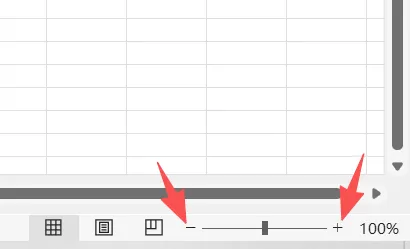
优点:不用思考,点一下就生效,手残党也能轻松拿捏!

02

🎚️ 方法二:拖动滑杆,自由无级缩放
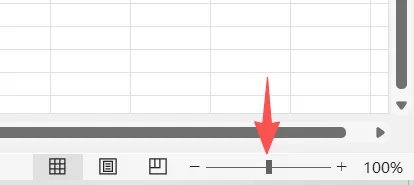
如果加减号的 10% 步长不适合你,用滑杆就能精准控制:把鼠标放在「-」和「+」中间的滑块上,按住左键左右拖动:
  • 向左拖:表格整体缩小,一屏能显示更多数据;
  • 向右拖:表格整体放大,单元格内容更清晰。你可以拖到任意你觉得舒服的比例,完全不用被固定档位限制~
03

📌 方法三:点击百分比数字,自定义精准比例
如果你需要固定的显示比例(比如老师要求必须 100% 视图),用这个方法一步到位:
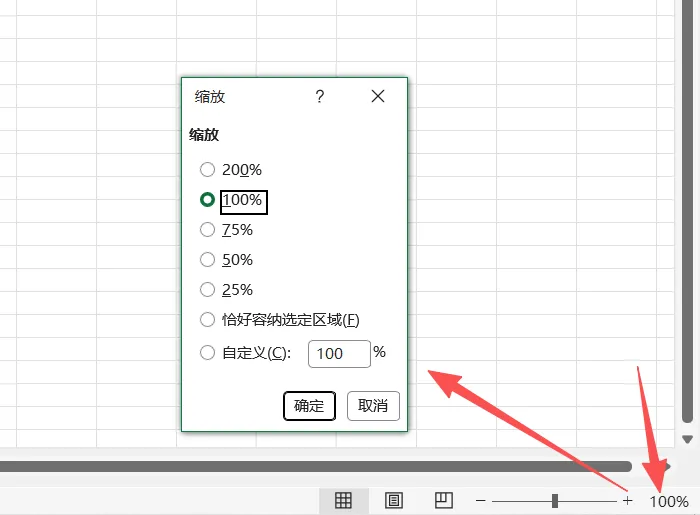
  1. 直接点击右下角显示当前比例的数字(比如 120%、100%);
  2. 会弹出「缩放」设置窗口,里面有 200%、100%、75% 等预设选项,也可以自己输入想要的百分比;
  3. 选好后点击「确定」,表格立刻切换到你设置的比例。
这个方法特别适合:
  • 要截图给领导,必须用 100% 视图的场景;
  • 想设置一个固定的、适合自己屏幕大小的比例,不用每次微调。

04

💡 小提示 & 避坑
调整显示比例只是改变视觉效果,不会影响单元格里的数据、格式,更不会改变打印出来的大小,放心操作就好~
按Ctrl键滚动鼠标滚轮,也能快速放大缩小,这是隐藏快捷键,办公效率党可以记一下!
有时候表格显示不全,先别着急调整列宽,试试缩小显示比例,说不定一屏就能看全啦~
一个小小的显示比例调整,就能让你的 Excel 使用体验舒服很多,再也不用眯眼找数字、来回拖滚动条了。
今天这个超基础的小技巧,你学会了吗?赶紧打开 Excel 试试吧!