
乐于分享
好东西不私藏

新电脑装完系统这8个软件必须第一个装

新电脑装完系统这8个软件必须第一个装

每次换新电脑或重装系统,最烦的就是一个个找软件、装软件。这篇文章把我用了好几年、真正离不开的8个软件整理出来,全部免费,装完直接起飞。

不废话,直接上清单。

01
Google Chrome
浏览器 · 全球市占率第一
必装

这个不用多介绍,谷歌浏览器无广告,无多余内容。但很多人装完 Chrome 就完事了,其实它的核心价值在插件生态

装完 Chrome 第一件事,去应用商店搜这几个插件:

推荐插件清单:🔹 uBlock Origin —— 最强广告拦截,页面清爽到飞起🔹 沉浸式翻译 —— 一键翻译网页,中英对照阅读🔹 OneTab —— 标签页开太多?一键收起来,省内存🔹 Simple Allow Copy —— 解除网页禁止复制的限制🔹 Video Speed Controller —— 网页视频任意倍速播放
02
Everything
文件搜索 · 秒出结果
免费

Windows 自带的搜索有多难用,不用我说了吧?输个文件名等半天,还搜不到。

Everything 不一样,你输关键字,结果瞬间就出来了——不是夸张,是真的秒出。因为它不走文件系统遍历,而是直接读 NTFS 的 USN 日志,所以几百万个文件也是秒搜。 
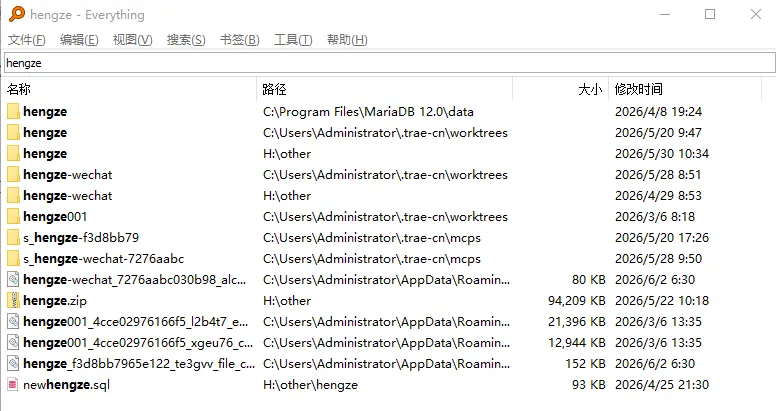
❌ Windows 自带搜索搜一个文件等30秒,还经常搜不到
✅ Everything输入即出结果,几百G硬盘也秒搜
使用技巧:打开后建议在设置里勾选「随系统启动」,开机就常驻后台,占用极小(不到10MB内存),随时随地按快捷键唤出搜索框。
03
7-Zip
解压工具 · 开源免费无广告
免费

电脑上不装解压软件,下载的压缩包打不开。但很多人装的是某压、某RAR,广告弹窗一个比一个多。

7-Zip 就四个字:干净利落。开源免费、零广告、零弹窗,压缩率还比同类高出不少。支持几乎所有格式:7z、ZIP、RAR、TAR、GZIP……你见过的它都能解。

❌ 某压/某RAR广告弹窗不断、捆绑安装、还收费
✅ 7-Zip零广告零弹窗、完全免费、压缩率更高
安装后记得做这一步:右键菜单里勾选你常用的选项,以后右键就能直接解压,不用每次都打开软件界面。
04
WorkBuddy
AI 效率助手 · 能干活的那种
强烈推荐

现在 AI 工具满天飞,但大多数只能聊天、写写文字。WorkBuddy 不一样,它能直接帮你操作电脑

写文档、做 PPT、整理 Excel、搜资料、写代码、排版文章……你说一句话,它直接干完交付成品。不是给你一段文字让你自己复制粘贴,而是直接生成文件给你。

打个比方:

普通 AI:"这是PPT大纲,你可以参考一下" → 你还得自己动手做WorkBuddy:"帮我做个10页的产品介绍PPT" → 直接生成 .pptx 文件给你,打开就能用

日常办公里,不管是写周报、做数据表、排版文章、还是批量处理文件,都能一句话搞定。相当于免费雇了个24小时在线的助手。

05
PotPlayer
视频播放器 · 万能格式通吃
免费

Windows 自带播放器支持的格式太少,下了个 mkv 格式的电影打不开?装 PotPlayer 就对了。

几乎所有视频格式都能播,不用再到处找解码器。界面简洁、启动快、占资源少,还支持字幕调整、倍速播放、画面截取。看片体验直接拉满。

替代了什么:各种带广告的播放器、还要充会员的某视频软件,全都不需要了。
06
Snipaste
截图工具 · 截图+贴图二合一
免费

截图软件很多,但 Snipaste 有个独门绝技:贴图

截完图不用保存,直接钉在屏幕上,变成一个浮在最顶层的小窗口。对照资料写东西的时候,左边贴一张参考图,右边写文档,不用来回切窗口

谁用谁知道,用了就回不去了。

常用快捷键:F1 截图 · F3 贴图 · 截图后按 Ctrl+C 复制到剪贴板贴图后可以拖动位置、滚轮缩放、双击关闭
07
Geek Uninstaller
卸载工具 · 强力清理残留
免费

Windows 自带的卸载功能有个大问题:卸不干净。软件删了,注册表残留、缓存文件还留在硬盘里,时间长了 C 盘越来越满。

Geek Uninstaller 卸载软件时会自动扫描并清理所有残留——注册表、安装目录、缓存文件,一个不留。软件本身只有几MB,绿色免安装,放桌面随用随开。

使用场景:装了某个流氓软件卸不掉?右键选「强制卸载」,再顽固的程序也能清理干净。
08
PowerToys
微软官方效率工具包 · 一个顶十个
免费

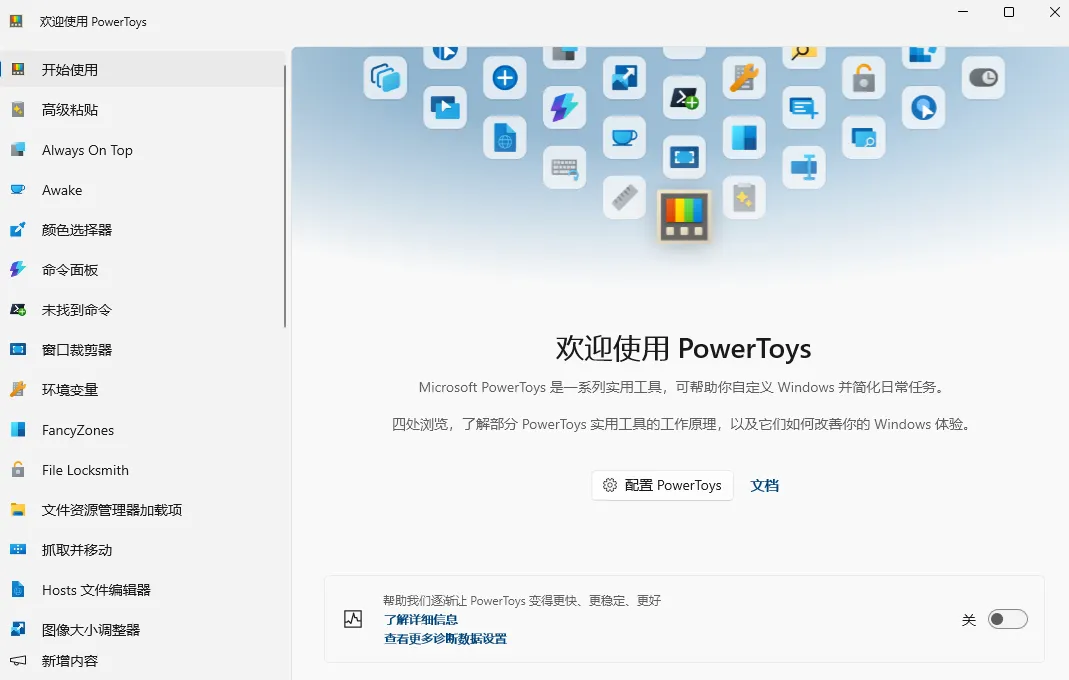
微软自己出的工具包,里面集成了十几个实用小工具,装一个等于装一堆。

最常用的几个:

🔹 FancyZones —— 窗口分屏管理,把屏幕分成任意区域,拖窗口自动对齐🔹 颜色选取器 —— 屏幕取色,快捷键 Win+Shift+C,设计师必备🔹 文本提取器 —— 屏幕 OCR 取字,快捷键 Win+Shift+T🔹 快捷键指南 —— 长按 Win 键显示当前软件所有快捷键🔹 屏幕标尺 —— 像素级测量,Win+Ctrl+Shift+M🔹 高级粘贴 —— 去格式粘贴、转格式粘贴,一键搞定

之前专门写过一篇详细介绍,感兴趣可以去主页翻翻。快捷键都能在设置里自定义修改,不用担心冲突。
· · · · · ·

📋 一张表看完所有推荐

🌐
Chrome
浏览器 + 插件生态
🔍
Everything
秒级文件搜索
📦
7-Zip
无广告解压工具
🤖
WorkBuddy
AI 直接干活
🎬
PotPlayer
万能视频播放
📸
Snipaste
截图+贴图神器
🧹
Geek
强力卸载清理
🛠️
PowerToys
微软效率工具包

全部免费,全部亲测好用。换新电脑或重装系统后,照着这个清单装一遍就够了。

说句实话,很多人电脑越用越卡,不是因为配置差,而是装了一堆乱七八糟的软件。少装垃圾、多装好用的,电脑自然就快了。

这8个软件是我每次装完电脑必装的,个人觉得每个都不错,但这些推荐的软件中不包含设计或者编程用的软件,至于杀毒软件,我从来没有装过,觉得没必要。如果你也有觉得必装的软件,欢迎评论区分享。