 夜雨聆风
夜雨聆风
工作中经常遇到需要把多份Word合并成一份的情况:小组报告、文档汇总、年终总结……你是不是还在用最原始的方法——一个一个打开文档,Ctrl+C复制,再Ctrl+V粘贴?文档一多,来回切换窗口,手都点酸了;一不小心格式全乱、页眉页脚失踪,还得花大把时间重新排版……今天教你一招Word自带神技,1分钟搞定合并,彻底告别繁琐的手工复制!

案例:三文档合并
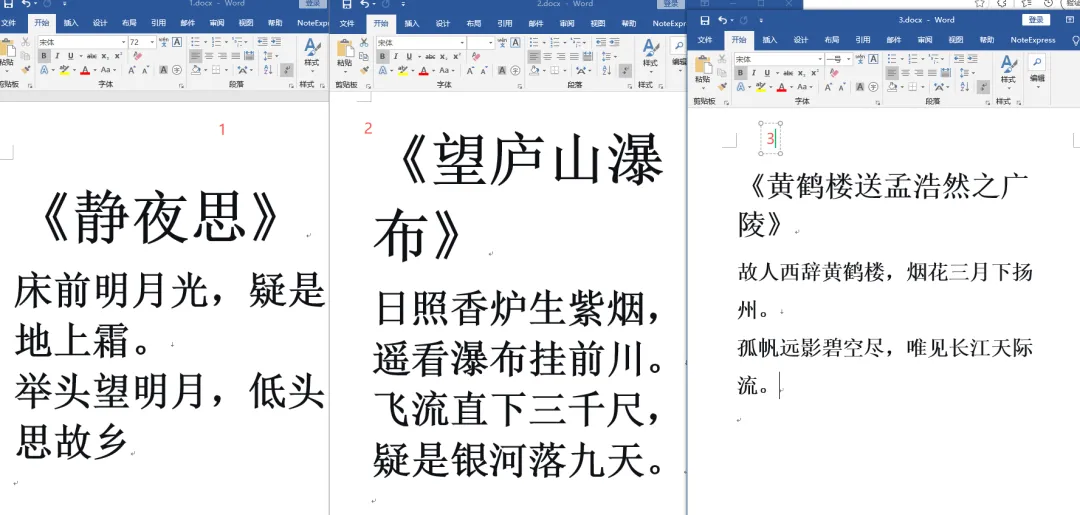
操作步骤:
新建或打开一个主文档(作为合并后的总文件)
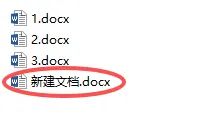
把鼠标光标放在要插入其他文档的位置
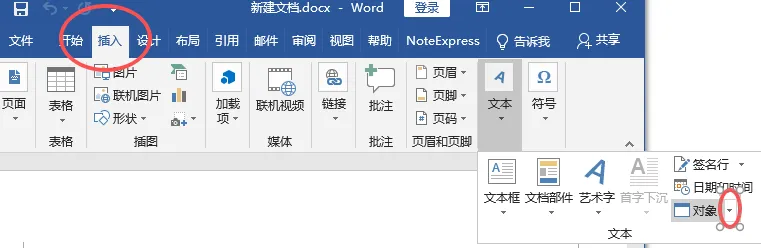
依次点击:插入 → 对象 旁边的下拉小箭头 → 文件中的文字
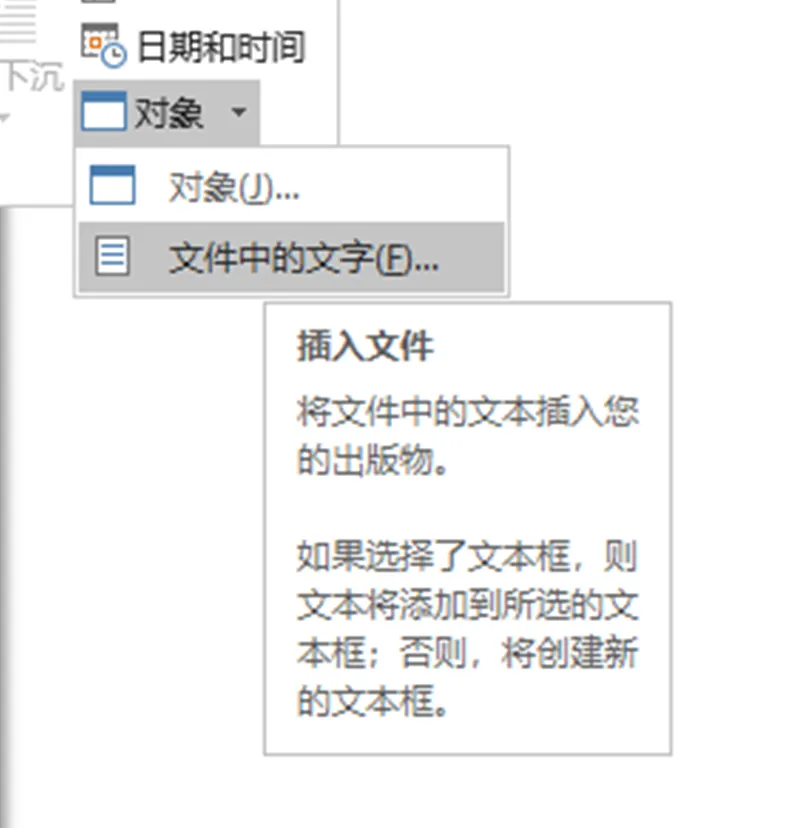
3.按住 Ctrl 键多选要合并的Word文档
→ 点击 插入
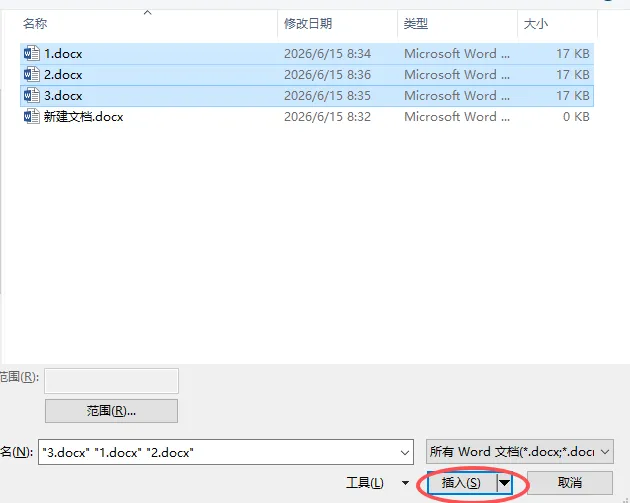
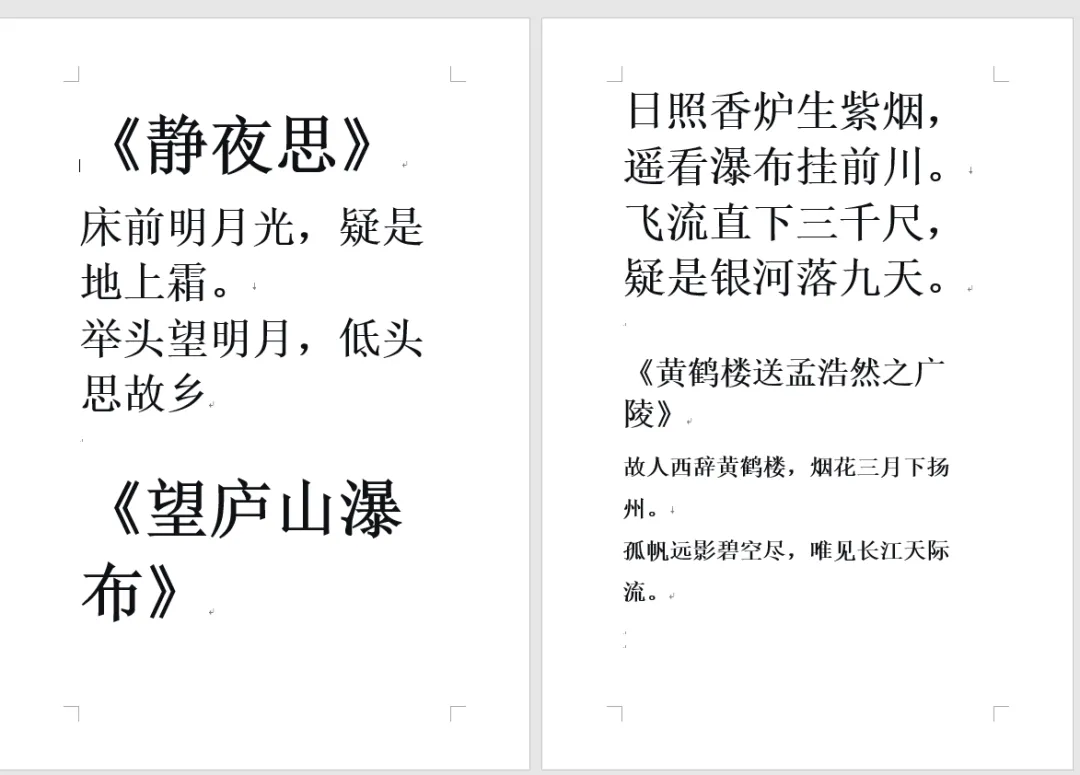
4.合并完成
注意事项

提前做好这4点,省下调格式时间。
1️⃣ 顺序怎么调?
插入时无法直接拖拽排序。👉 解决方法:在文件夹里先按名称、日期排好序,或者重命名为 01_xxx、02_xxx。
2️⃣ 格式统一了吗?
不同文档的页面大小、页边距、字体不一致,合并后容易“四不像”。👉 解决方法:合并前把所有文档的页面设置改成相同值;合并后若还有小问题,用格式刷快速统一。
3️⃣ 页眉页脚会被覆盖吗?
默认情况下,合并后的文档只保留主文档的页眉页脚。👉 解决方法:如果每个分文档都有自己的页眉页脚且需要保留,请在每个文档末尾插入 「分节符(下一页)」 后再合并。