夜雨聆风
夜雨聆风行政小李做了一份「员工花名册」,HR那边同时维护「入离职台账」。每月月底,小李要手动把入离职台账里的最新信息一条条抄到花名册里——新入职的加进去,离职的删掉,调岗的改部门。上个月漏改了3个人,领导问起来一脸懵。
你碰到过吗?一张表改了,另一张表没跟着变;工资表引用了参数表,参数改了还得手动改公式;每个月要把不同月份的Sheet汇总到一起,手动改Sheet名改到怀疑人生。
今天教你4招:跨表引用数据,源表改了自动跟着变,永远不用手动同步。
一、核心技巧
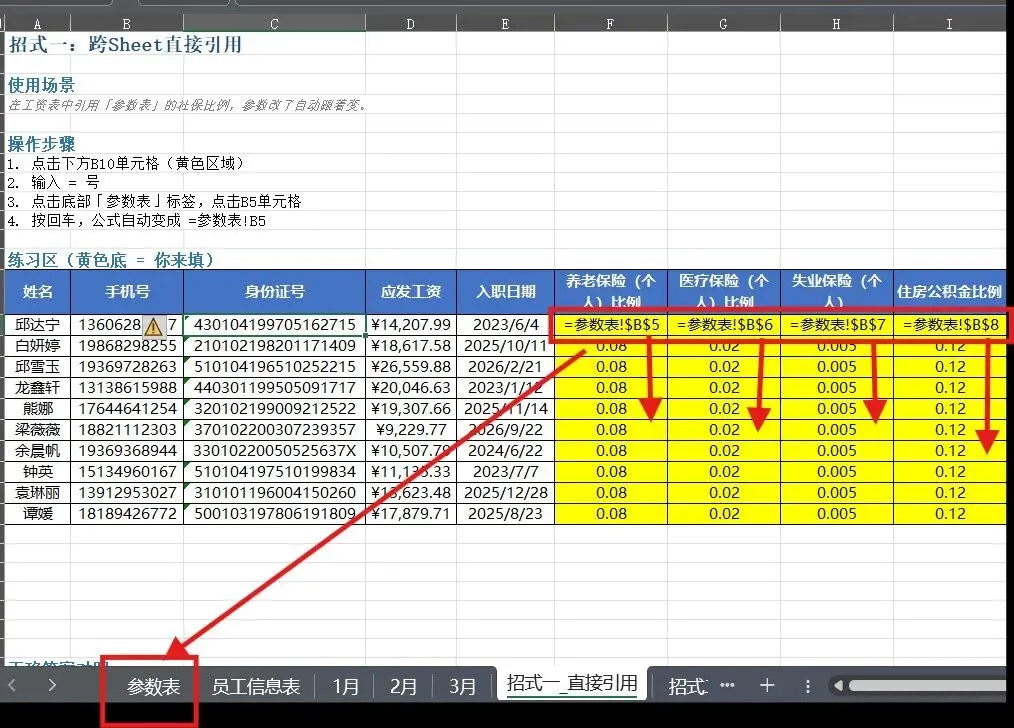
招式一:跨Sheet直接引用——最简单的"跟着变"
场景:参数表改了,汇总表里的数据要跟着变。比如「参数表」改了社保比例,「工资表」要自动更新。
步骤:
- 在工资表中,点击要填数据的单元格
- 输入
=号- 点击底部「参数表」标签,点击要引用的单元格(如B5)
- 按回车,公式自动变成
=参数表!B5公式:=参数表!B5💡 "!"是跨Sheet的信号。
参数表!B5的意思是:去"参数表"这个Sheet的B2单元格拿数据。源表B2改了,这里秒变。不需要你做任何操作。
公式解读:
参数表= Sheet名称!= 跨Sheet引用的固定分隔符B5= 目标单元格地址- Sheet名包含空格或数字开头时,Excel自动加单引号:
='3月'!B5兼容性:Excel所有版本均支持,Mac版操作完全相同。踩坑:引用的Sheet被删除了,公式会变成=#REF!——这是Excel告诉你"引用目标不存在了",数据也没了。所以删Sheet前一定要检查有没有其他表在引用它。好消息:Sheet改名不会出问题——Excel会自动更新所有引用公式里的Sheet名,不用手动改。
招式二:VLOOKUP跨Sheet查表——查到就跟着变
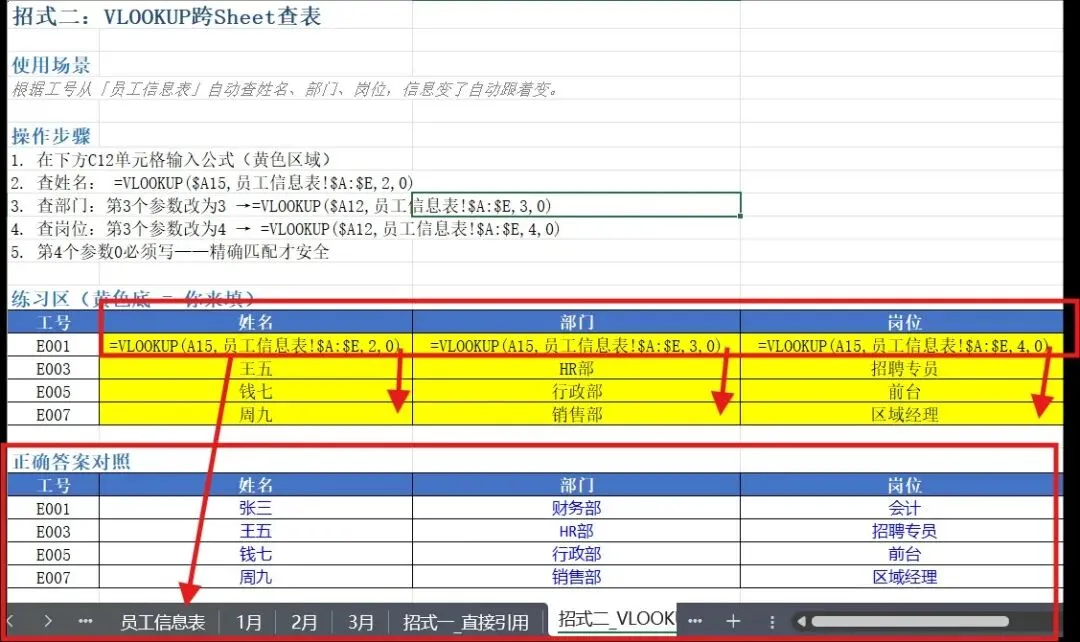
场景:工资表要根据工号,从「员工信息表」自动查姓名、部门、岗位。员工信息变了,工资表自动跟着变。
步骤:
- 在工资表中,点击要填姓名的单元格
- 输入公式:
=VLOOKUP(A15,员工信息表!$A:$E,2,0) - 回车,姓名自动查出来
- 查部门:把第3个参数改为
3→=VLOOKUP(A15,员工信息表!$A:$E,3,0) - 查岗位:把第3个参数改为
4→=VLOOKUP(A15,员工信息表!$A:$E,4,0)公式:=VLOOKUP(A15,员工信息表!$A:$E,2,0)
公式解读:
$A15= 查什么(工号,列绝对引用防止右拉错位)员工信息表!$A:$D= 去哪查(跨Sheet,A到D列全选,$锁定防下拉偏移)2= 返回第几列(第2列=姓名)0= 精确匹配(跨表查询必须精确,千万别省略)💡第4个参数写0,千万别省略。省略=模糊匹配,查出来的结果可能是错的。跨表查询最怕"差不多就行"——差一点就是另一个人的数据。XLOOKUP写法(Excel 365/2021用户更方便):
=XLOOKUP($A15,员工信息表!$A:$A,员工信息表!$B:$B,"未找到")- 不用数第几列,直接指定查哪列、返回哪列
- 内置容错"未找到",不需要再套IFNA
- 可以向左查(VLOOKUP做不到)兼容性:VLOOKUP所有版本均支持;XLOOKUP仅Excel 365/2021支持。踩坑:VLOOKUP第2个参数(查询范围)必须以查找列开头。如果工号在C列而不是A列,VLOOKUP就查不了——它只能向右查。这种情况用XLOOKUP或INDEX+MATCH解决。
招式三:INDIRECT动态跨表——点哪个查哪个
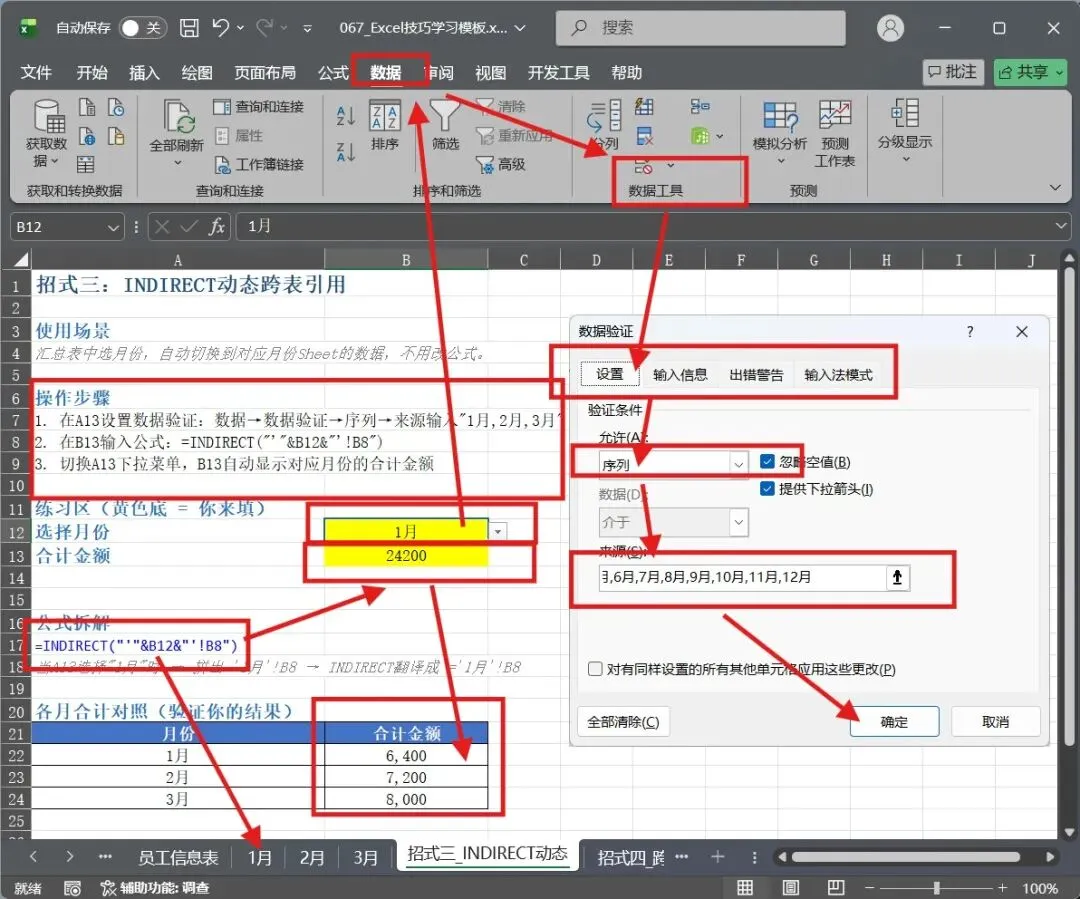
场景:1月到12月,每个月一个Sheet。汇总表里想选"3月",就自动显示3月的数据;选"6月",就自动切换到6月。不用改公式,选一下就行。
步骤:
- 汇总表B12单元格设数据验证:数据 → 数据验证 → 序列 → 来源输入
1月,2月,3月,4月,5月,6月,7月,8月,9月,10月,11月,12月 - 在B13输入公式:
=INDIRECT("'"&B12&"'!B8") - 选B12下拉菜单切换月份,B13自动跟着变公式:
=INDIRECT("'"&B12&"'!B8")
公式解读:
$B$12= 下拉菜单的月份名(如"3月")"'"&...&"'"= 给Sheet名加单引号(防空格/特殊字符报错)&"'!B8"= 拼出完整引用'3月'!B8- INDIRECT把这段文本"翻译"成真正的单元格引用
- A2选什么,公式就引用哪个Sheet的B5
💡INDIRECT是Excel里的"翻译官"——你给它一段文字,它帮你翻译成真正的单元格地址。下拉菜单选"3月",它就帮你去找「3月」这个Sheet的数据。你不需要改公式,只需要点一下。兼容性:Excel所有版本均支持。但INDIRECT是易失性函数——每次打开文件或任何单元格修改,所有INDIRECT公式都会重新计算。数据量大(上千行用INDIRECT)会明显变卡。建议只在汇总行使用,不要整列下拉。踩坑:INDIRECT引用的Sheet名必须完全一致。Sheet叫"3月份"但下拉菜单写"3月",公式报
#REF!。防错方法:先建好所有月份Sheet,然后下拉菜单的来源手动输入,跟Sheet名逐字核对。或者更省心——Sheet名统一用"1月""2月"这种短命名,下拉菜单也用同样的命名,一一对应不会错。
招式四:跨工作簿引用——不同文件也能跟着变
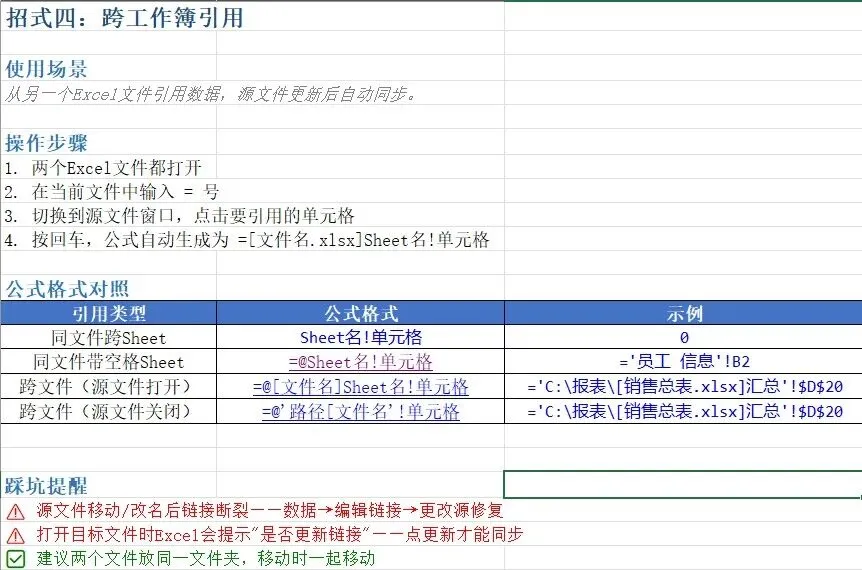
场景:总公司的报表在"2026年度销售总表.xlsx",你做的是"区域分析.xlsx",需要引用总表的合计数据。总公司更新了总表,你的分析表也要跟着变。
步骤:
- 两个文件都打开(关键!)
- 在"区域分析.xlsx"中,点击要填数据的单元格
- 输入
=号 - 切换到"2026年度销售总表.xlsx"窗口,点击要引用的单元格
- 按回车,公式自动生成:
='[2026年度销售总表.xlsx]汇总'!$D$20公式:='[2026年度销售总表.xlsx]汇总'!$D$20
公式解读:
[文件名.xlsx]= 方括号里是源文件名(跨文件引用的标志)汇总= 源文件中的Sheet名!$D$20= 具体单元格(绝对引用,锁死位置)- 源文件关闭时,公式会变成完整路径:
='C:\报表\[2026年度销售总表.xlsx]汇总'!$D$20💡跨工作簿引用 = 跨文件连线。源文件改了,打开你这边的文件时Excel会自动提示"是否更新链接"——点"更新",数据秒同步。不用重新复制粘贴。兼容性:Excel所有版本均支持跨工作簿引用。但需注意:源文件路径变更(移动/重命名文件夹)会导致链接断裂,出现
#REF!。踩坑:跨工作簿引用后,如果你把源文件移动到别的文件夹或改了文件名,链接会断掉。修复方法:数据 → 编辑链接 → 更改源,重新指向新位置的文件。建议:两个文件放在同一个文件夹,移动时一起移动。
二、进阶联动:4招组合,打造"数据自动同步"工作流
| 步骤 | 场景 | 用哪招 | 公式示例 |
|---|---|---|---|
| 1 | 引用同一文件的参数 | 招一 | =参数表!B2 |
| 2 | 根据工号从另一Sheet查信息 | 招二 | =VLOOKUP($A2,员工信息表!$A:$D,2,0) |
| 3 | 下拉菜单切换月份自动跳转 | 招三 | =INDIRECT("'"&$A$2&"'!B5") |
| 4 | 需要检查引用是否还在 | — | Ctrl+[ 定位引用来源 |
| 完整场景:做工资表—— |
- 社保比例从「参数表」直接引用(招一)→ 参数改了自动变
- 员工信息从「员工信息表」VLOOKUP查回来(招二)→ 信息改了自动跟
- 月份切换用下拉菜单+INDIRECT动态引用(招三)→ 选月份自动跳3招串联,工资表完全不需要手动改数据——参数改了自动变、员工信息变了自动查、切月份自动跳。招四(跨工作簿)适合独立场景,需要引用外部文件数据时再使用。
三、高频场景(3个)
场景1:工资表引用参数表,参数改了要手动改公式
财务每月做工资表,社保比例、公积金基数放在「参数表」Sheet里。以前参数改了,工资表里每个引用都要手动改。用招一 =参数表!B2,参数改了工资表秒变,一个人都不用动。
场景2:花名册引用入离职台账,新人来了要手动加
HR维护「入离职台账」,行政维护「员工花名册」。用招二VLOOKUP,花名册根据工号自动从入离职台账查最新部门、岗位、入职日期。台账改了,花名册自动跟着变。
场景3:月度汇总表,每月手动改Sheet名
财务做月度费用汇总,1月到12月各一个Sheet。以前每月要改公式里的Sheet名——"1月"改成"2月",改完还得检查有没有漏。用招三INDIRECT+下拉菜单,选一下月份,所有数据自动切换,再也不用手动改公式。

四、避坑指南(5个)
坑一:引用的Sheet被删了,公式变#REF!
✅ 删除Sheet前,先检查有没有其他表在引用它。方法:在要删的Sheet里选一个有数据的单元格,按 Ctrl+[(定位引用单元格的从属单元格),如果跳出其他Sheet的单元格,说明有人在引用它——先改引用再删Sheet。
坑二:Sheet名有空格,手动写公式报#NAME?
✅ Sheet名叫"员工信息"没问题,但叫"员工 信息"(中间有空格),引用时必须加单引号:='员工 信息'!B2。忘了加就报 #NAME?。建议:Sheet命名不用空格,用下划线替代——"员工_信息"。
坑三:INDIRECT下拉菜单和Sheet名不一致报#REF!
✅ 下拉菜单写"3月",但Sheet名实际是"3月份"——差一个字,INDIRECT就报错。防错方法:Sheet命名统一用短格式("1月""2月"),下拉菜单来源逐字核对。也可以在建Sheet时先列好名称清单,下拉菜单直接引用这个清单,保证100%一致。
坑四:跨工作簿引用源文件移动后链接断裂
✅ 跨文件引用后,源文件不能随意移动、改名、删文件夹。如果必须移动,移动后打开目标文件 → 数据 → 编辑链接 → 更改源 → 重新指向新路径。建议:两个文件放在同一个文件夹,移动时一起移动。
坑五:VLOOKUP第4参数省略=模糊匹配=数据全错
✅ =VLOOKUP(A2,员工信息表!A:D,2) 看起来没问题?少了第4个参数 0——默认是模糊匹配,查工号可能查到隔壁张三的数据。跨表查询必须写 0:=VLOOKUP(A2,员工信息表!A:D,2,0),精确匹配才安全。这也是051期踩过的坑——省一个字符,错一整列数据。

我把 4 种跨表引用的公式速查卡、5 个 Sheet 的练习文件(参数表 + 员工信息表 + 3 个月度数据 + 汇总表)、数据验证下拉菜单制作指南,都打包成了《跨表引用练习模板包》,照着文章一步步练,5 分钟就能掌握所有跨表技巧。
模板包已上传至「华杰办公助手」小程序,点击下方卡片即可直接下载,还有更多 Excel 函数和模板免费用。

你做表的时候,有没有改了一个Sheet忘改另一个,结果数据对不上? 还是因为VLOOKUP省了第4个参数查出了别人的数据?来评论区说说你的跨表引用翻车故事,看看谁踩的坑最离谱 👇