 夜雨聆风
夜雨聆风改一份 PDF 里的内容,很多人第一步是"文件→另存为→Word",改完再转回PDF。
转完发现格式全乱——表格框线变粗、段落换行不对、图片位置偏移,又要花时间手动调回去。

有些 PDF 是扫描版,转 Word 之后文字变成图片,根本改不了,只能重新做一份。
Adobe 出品的 Adobe Acrobat Pro DC,打开 PDF 直接改,像用 Word 一样,改完保存就是 PDF,格式一点不乱。
Adobe Acrobat Pro DC
Adobe Acrobat Pro DC 是 Adobe 出品的PDF处理工具,也是目前功能最全面的本地 PDF 编辑器。
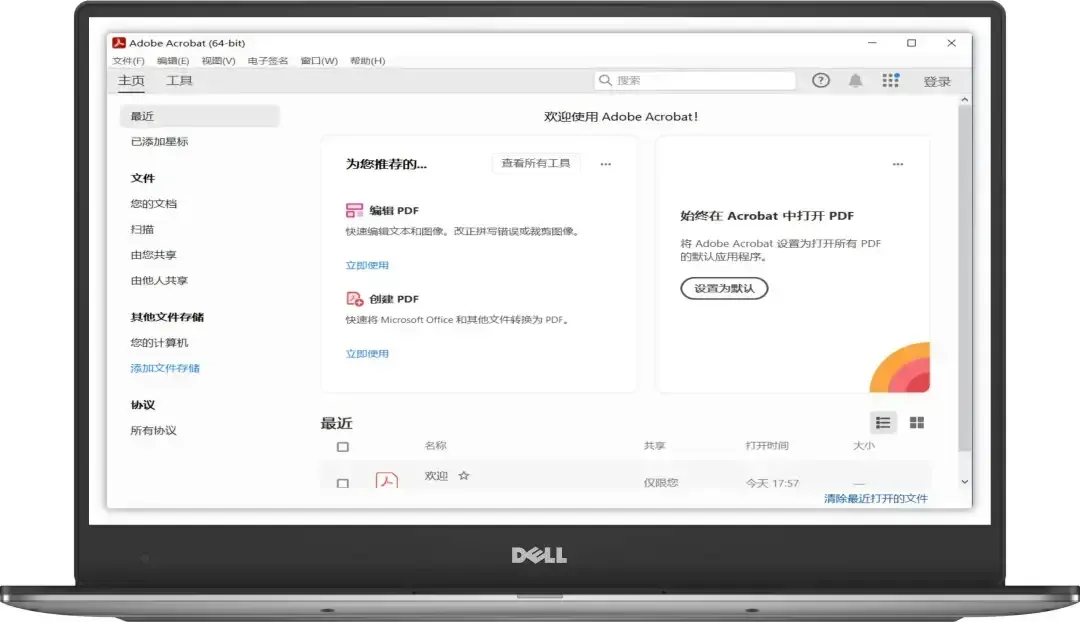
核心功能是"直接编辑PDF"——打开 PDF,点一下文字,直接改,改完保存,原文件排版、字体、表格格式全部保留,不需要转 Word,不需要重新排版。
除了编辑,它还支持格式转换(PDF 转 Word/Excel/PPT/图片)、页面管理(插入/删除/旋转/替换页面)、加密保护(设密码/加数字签名)、批量处理(批量加水印/批量转格式)等功能,基本覆盖了日常处理 PDF 的所有场景。
四个核心功能,覆盖PDF处理全场景
① 直接编辑PDF,像用Word一样
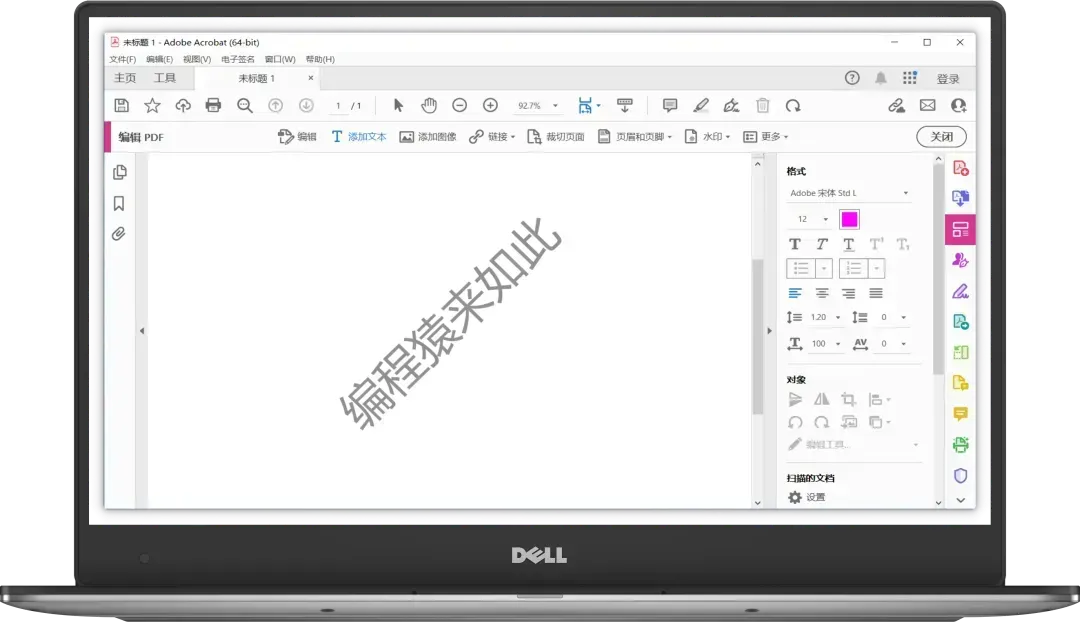
用 Adobe Acrobat Pro DC 打开 PDF,点右侧"编辑PDF",文档里的文字和图片变成可编辑状态,直接改就行。
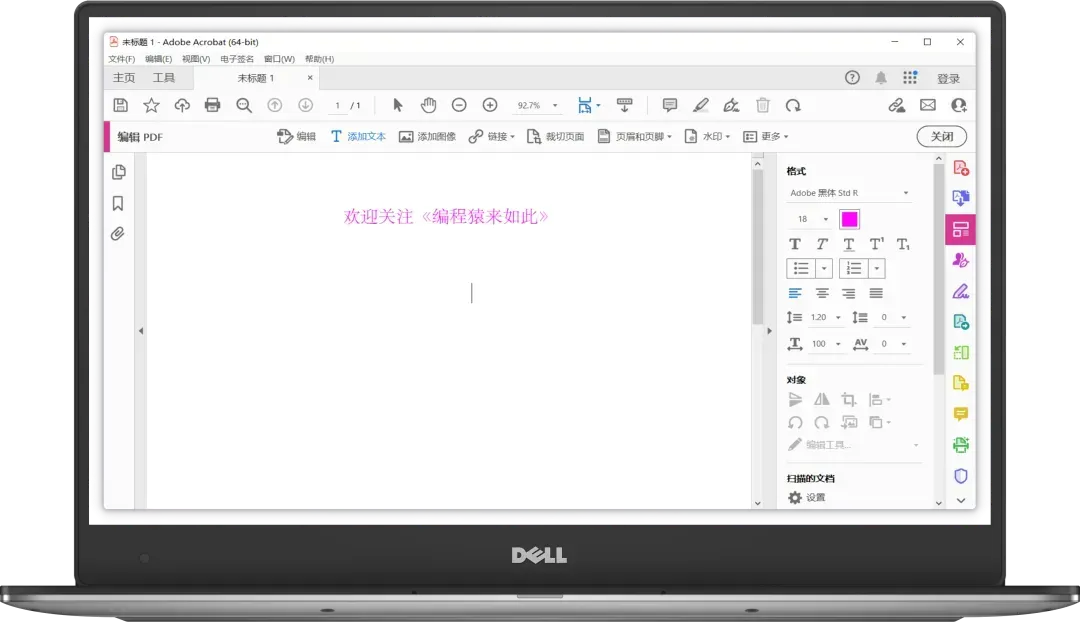
改完保存,原文件排版基本不变。文字、图片、表格都能改,不需要转换格式。
适用场景:
合同改数字、改日期 报告改数据、改结论 说明书改联系方式 论文改作者信息
以前要转 Word 的事,现在直接在原文件上改,两分钟搞定。
如果是扫描版 PDF,先用"识别文本"做 OCR,做完就能直接编辑,识别准确率很高,排版基本不乱。
💡 隐藏技巧:编辑模式下可以调整文字的字体和大小,改完之后和原文其他文字看起来是一致的,不会突兀。
② 格式转换,PDF转Office格式不乱
确实需要把 PDF 转成 Word 或 Excel,Adobe Acrobat Pro DC 的转换质量比在线工具高很多。表格转 Excel 能保留列对齐,文字转 Word 能保留段落格式。
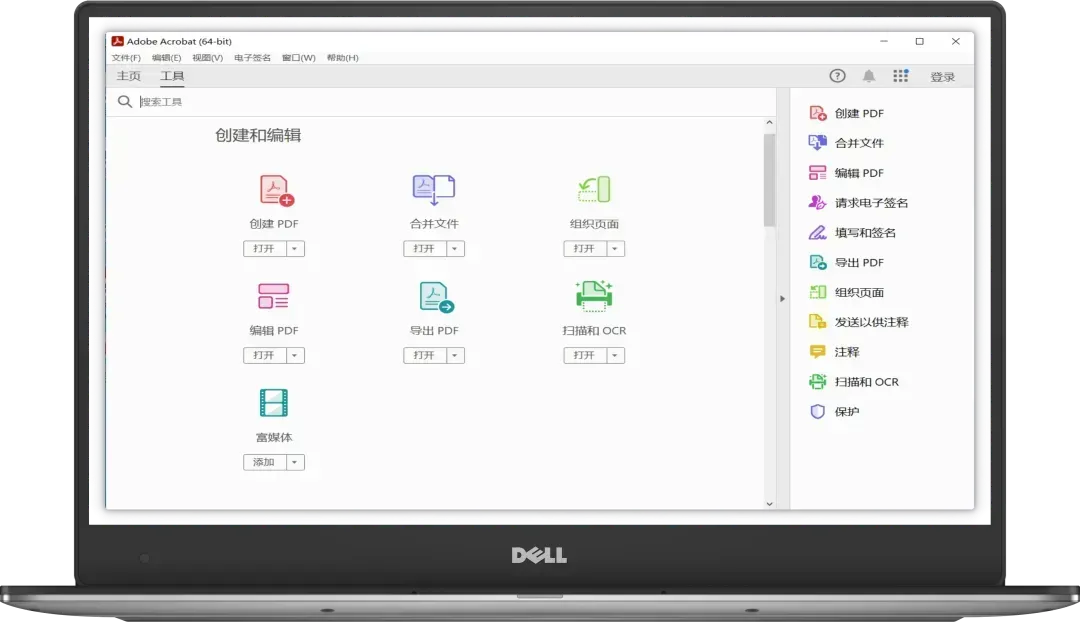
操作:打开 PDF,点"导出PDF",选目标格式,选保存路径,点"导出"。
支持的导出格式:Word、Excel、PPT、图片(JPG/PNG/TIFF)、HTML、TXT。
批量转换:选中多个 PDF,右键"导出",选同一个目标格式,工具会逐个转,不用一个一个来。
💡 隐藏技巧:转Word的时候可以选"保留Flow格式"还是"保留Page布局",前者适合继续编辑,后者适合保留原排版。
③ 页面管理,插入删除替换都能拖拽
PD F页面顺序要调整,或者要替换某一页,不需要重新生成整个文件。在"组织页面"视图里,页面以缩略图显示,拖拽就能调整顺序,右键就能删除或替换。
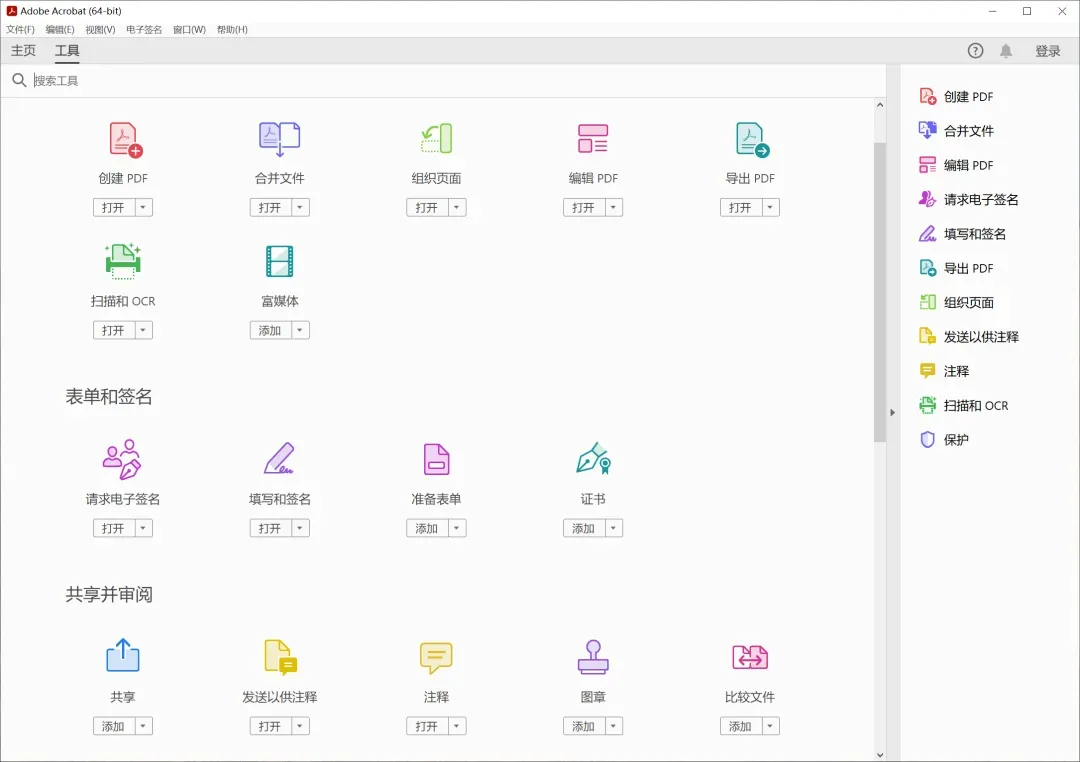
插入页面:点"插入",选要插入的 PDF 文件,选插入位置,确认就行,适合把多份 PDF 合并成一份。
拆分 PDF:按住Ctrl选要拆出来的页面,右键"提取",工具会把这些页生成一份新的PDF,原文件不动。
旋转页面:选中要旋转的页面,点"旋转",选旋转角度,确认就行,适合把横向扫描的页面转成竖向。
💡 隐藏技巧:组织页面视图里可以选中多个不连续的页面,统一删除或者提取,不用一页一页操作。
④ 加密保护+电子签名,合同发出去不怕被改
PDF 发出去之前,可以加密码保护。可以设"只能看不能改",也可以设"必须输密码才能打开"。
操作:点"保护"工具,选"加密",设密码,保存。
电子签名:可以在PDF上直接加电子签名,合同、授权书这类文件直接签,不用打印出来手写再扫描回去。
批量加水印:要给多份 PDF 加公司水印,用"水印"工具,选要加的水印内容,选要加的文件,工具会批量加进去。
💡 隐藏技巧:加密可以设不同权限——只让对方看、允许对方批注但不允许编辑、允许填表单但不允许改内容,按需设置就行。
公众号回复「20260627」获取下载链接。
多种网盘链接获取:Adobe.Acrobat.2026.u10.x64.Multilingual.v26.1.21691
更多资源获取:加入圈子,每天获取更多黑科技资源
如果你经常要处理PDF——改文字、调格式、转Office、加签名、合并拆分、加密保护——Adobe Acrobat Pro DC是目前最专业的本地方案。
直接编辑、格式不乱、功能全面,这才是PDF工具该有的样子。
转发给经常要改PDF的同事,替他省去转来转去浪费的时间。
你平时改PDF用什么方法?评论区聊聊。