 夜雨聆风
夜雨聆风很多人一听到 Claude Code,第一反应是:
“是不是又要打开终端?”
“是不是又要复制一堆命令?”
“是不是还要配置环境变量、Node、npm?”
说实话,如果你只是想先用起来,真的没必要把自己折腾成运维。
今天这篇教程,就是给完全小白准备的:下载 Trae,然后用它的 Agent 模式,让 AI 直接在你的电脑上帮你安装 Claude Code。
你只需要会打字,剩下的交给 Trae。

⸻
一、Claude Code 是什么?
Claude Code 是 Anthropic 推出的 AI 编程助手,它可以在你的电脑终端里运行,帮你读代码、改代码、解释项目、执行一些开发任务。
但问题是:
官方文档对新手来说还是太“程序员”了。
所以我们换个思路:让另一个 AI 编程工具 Trae 来帮我们装。
⸻
二、先下载 Trae
打开浏览器,搜索 Trae。
进入官网后,下载并安装 Trae。
安装完成后,打开 Trae,登录账号,进入编辑器主界面。
这里不用纠结太多设置,先能正常打开就行。
⸻
三、打开 Trae 的 Agent 模式
进入 Trae 后,找到它的 Agent 模式。
你可以把 Agent 理解成一个“会操作电脑、会执行命令、会帮你处理开发环境”的 AI 助手。
我们接下来不用自己去终端里敲命令,而是直接把任务交给它。
⸻
四、直接复制这段话给 Trae
在 Trae 的 Agent 模式里,输入下面这段话:
请帮我在这台电脑上安装 Claude Code。
要求:
先检查我的电脑系统环境; 判断我是 macOS、Windows 还是 Linux; 按照官方推荐方式安装 Claude Code; 安装完成后,执行 claude –version 验证是否安装成功; 如果缺少依赖,请先告诉我原因,再帮我处理; 不要执行危险操作,不要删除我的文件。
然后按发送。
接下来 Trae 会开始检查你的系统,并尝试帮你执行安装流程。

⸻
五、Trae 可能会做什么?
不同电脑系统会不一样。
如果你是 macOS 或 Linux,它可能会使用命令行方式安装。
如果你是 Windows,它可能会选择 PowerShell、CMD 或 WinGet 的方式安装。
你不用提前知道这些是什么,只需要看 Trae 给出的操作说明和确认提示。
⸻
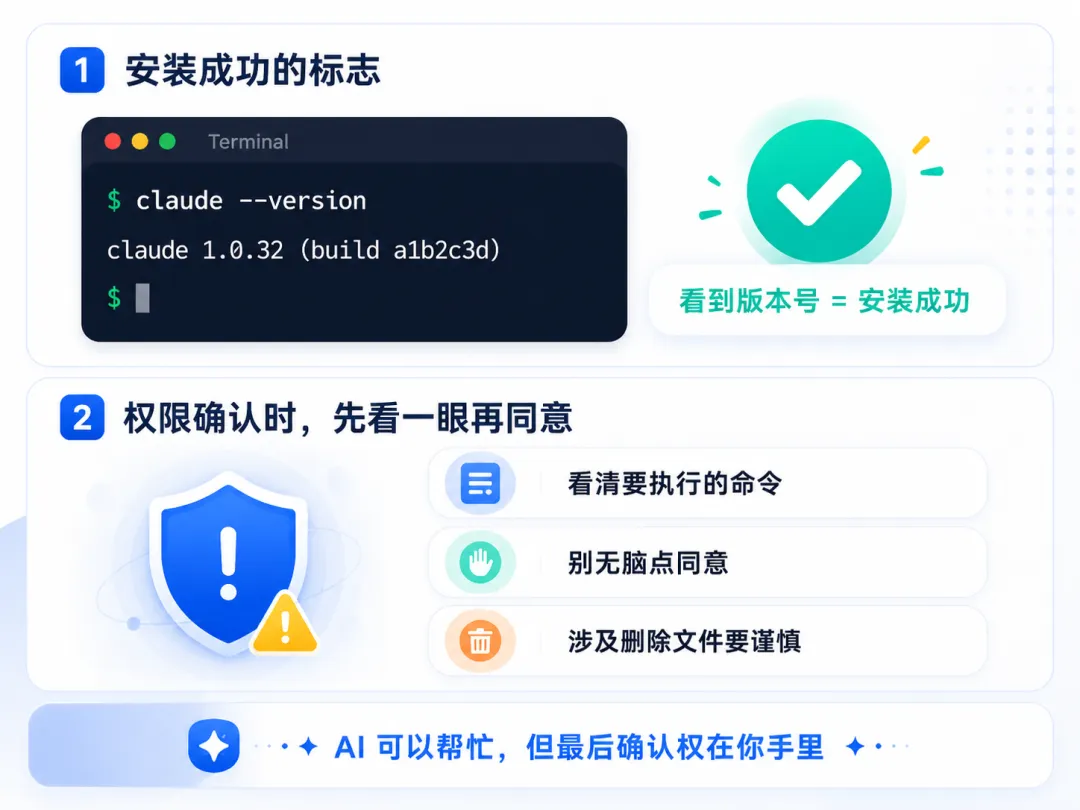
六、看到权限确认时,不要无脑点同意
虽然我们是让 AI 帮忙安装,但有一点非常重要:
凡是 Trae 要执行命令、安装软件、修改环境变量时,一定要看一眼它准备执行的内容。
正常安装 Claude Code,通常会涉及下面这些检查命令:
claude –version
或者:
claude doctor
这些是检查 Claude Code 是否安装成功的命令。
但如果你看到 Trae 要执行删除文件、清空目录、修改奇怪系统配置的命令,就不要直接同意。
⸻
七、安装成功的标志
安装完成后,让 Trae 执行:
claude –version
如果能看到 Claude Code 的版本号,就说明安装成功了。
然后再执行:
claude
第一次启动时,Claude Code 会要求你登录账号。
这里要注意:
安装成功 ≠ 一定能免费使用。
如果你没有支持 Claude Code 的账号,可能会卡在登录或授权这一步。
⸻
八、最简单总结
整个流程其实只有三步:
第一步:下载 Trae。
第二步:打开 Agent 模式。
第三步:把“帮我安装 Claude Code”的提示词发给它。
真正的安装、检查环境、验证版本,都让 Trae 帮你处理。
这就是目前我认为对小白最友好的 Claude Code 安装方式。
⸻
九、最后提醒一句
Claude Code 本质上是一个能在你电脑里执行命令的 AI 编程工具,Trae 的 Agent 模式也可能执行命令。
所以请记住一句话:
让 AI 帮你干活可以,但涉及安装、权限、删除文件时,一定要自己看一眼。
AI 是副驾驶,不是你电脑的主人。
⸻
如果你之前因为终端、命令行、环境配置放弃过 Claude Code,可以试试这个办法。
不需要懂太多技术,只要会用 Trae 的 Agent 模式,就能把安装这件事交给 AI。
这可能是目前全网最简单的 Claude Code 安装教程。
点赞加关注,还有更多ai教程等待分享