 夜雨聆风
夜雨聆风你听说OBS能开直播,兴冲冲去官网下载,装好打开——
然后愣住了。
满屏的按钮、面板、参数。你点了几下,什么反应都没有,甚至怀疑自己是不是下错了软件。
别慌,你不是一个人。
OBS是直播圈用得最多的推流工具,免费、开源、功能强大,但它的界面确实不是给小白设计的。今天这篇文章,只做一件事:牵着你的手,从安装到画面推出去,再到出了问题自己能排查。不讲的,你暂时都不用管。
我们分三步走:先让你最快把画面播出去,再教你怎么把画面搞好看,最后帮你搞定最常见的翻车。
第一步:最快把画面推出去
这一步只有一个目标:让你的画面出现在直播间里。不需要好看,不需要完美,先跑通。
1. 下载安装
去官网 obsproject.com 下载,选你电脑对应的系统版本(Windows选Windows版,Mac选macOS版)。
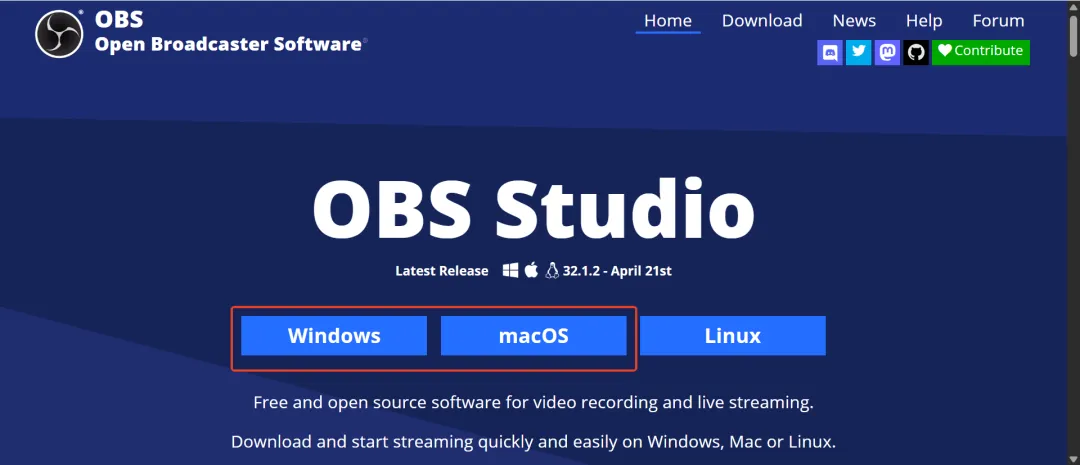
认准官网,别下到盗版软件了
安装时有几个小坑提前说:
如果装完打不开,弹窗提示缺少MSVCP140.dll之类的文件——别慌,去搜"Microsoft Visual C++运行库",下载x64版本装上就好,这是Windows的底层组件,不是OBS的问题。
安装路径建议放D盘,别塞C盘,以后重装系统不用重新配。
首次启动会弹出一个配置向导,选"优先优化直播",分辨率保持默认1920×1080,帧率选30(做课程、分享够用了,打游戏再改60),点"应用设置"。
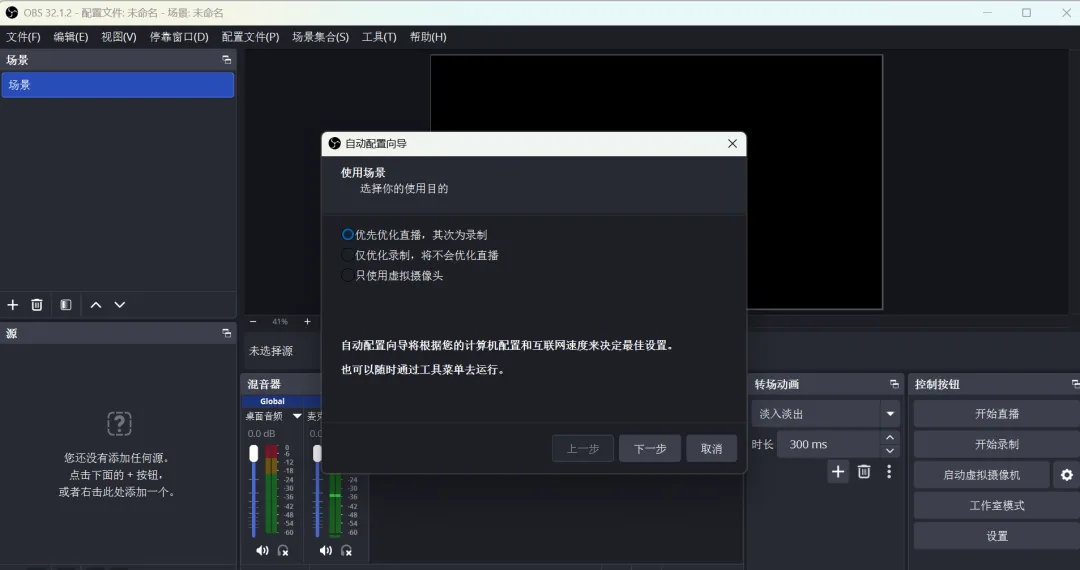
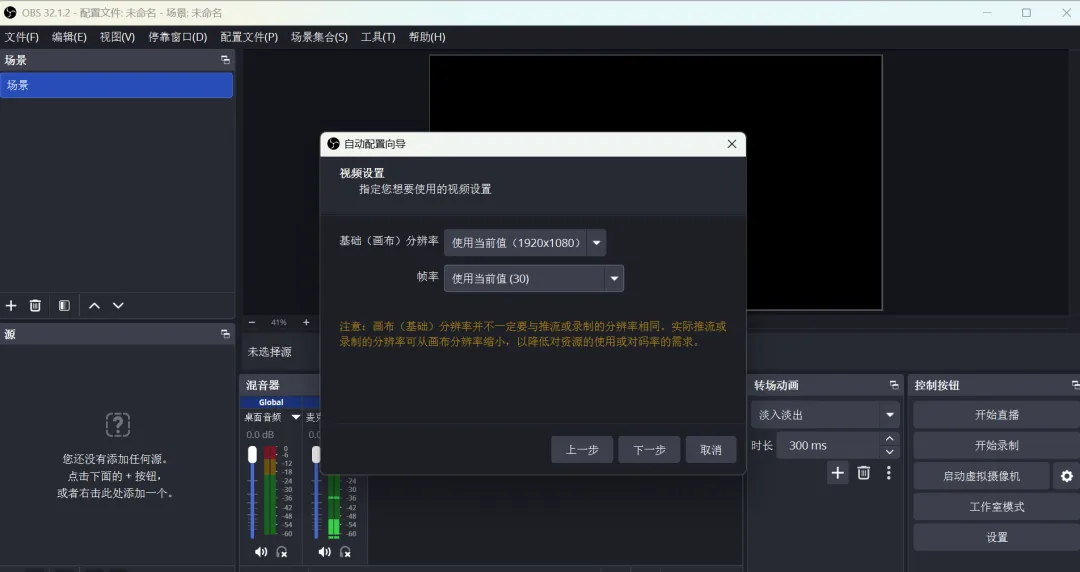
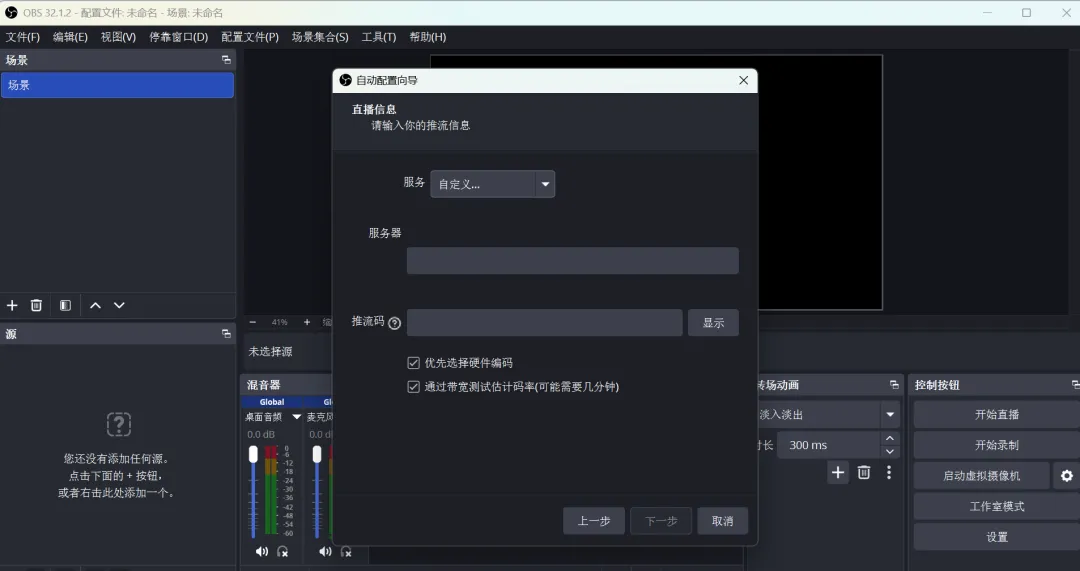
配置引导让输入推流地址和推流码,如果还没有,就先点取消退出向导,后面再填。
2. 认识界面:只看3个地方
OBS打开后界面上东西很多,但你真正需要操作的只有3个区域:
① 场景(左上角)——你可以把它理解成"方案"。比如"讲课方案"放PPT+摄像头,"纯聊天方案"只放摄像头。不同场景一键切换,现在先不管,默认那个就行。
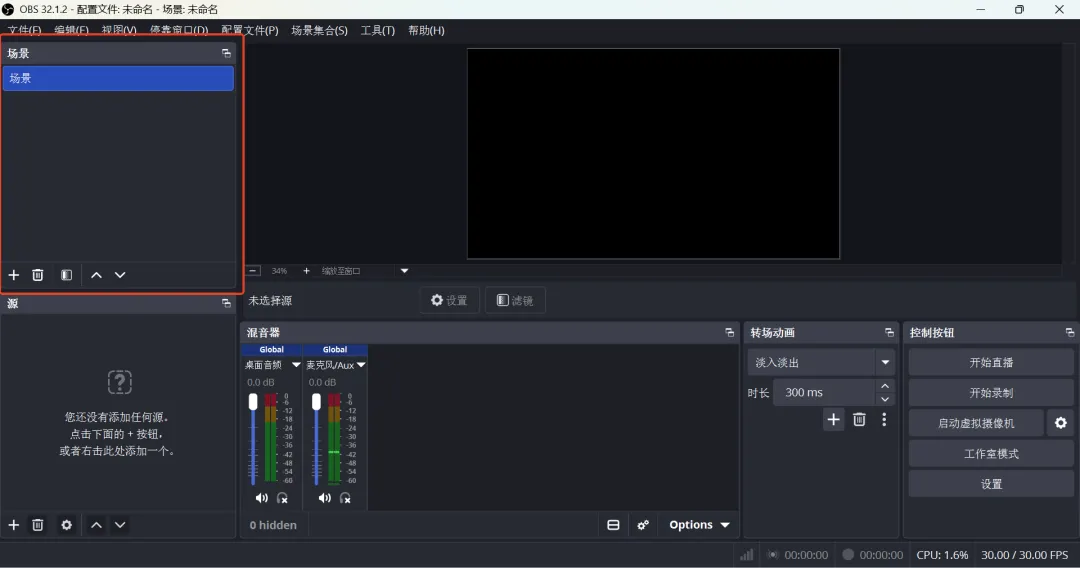
场景栏,点击下面的➕号添加配置
② 来源(场景下方)——这是最重要的地方。你的摄像头、屏幕、PPT,所有画面都从这里加进来。点"+"号就能添加。
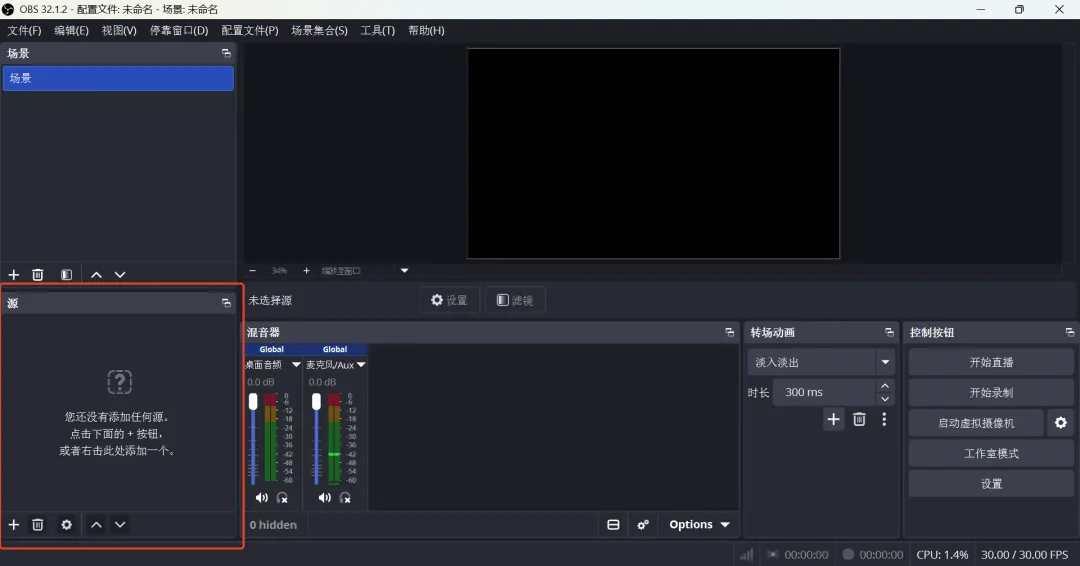
来源栏,点击下面的➕号添加配置
③ 混音器(中间下方)——管声音的。麦克风声音大不大、系统声音有没有,都在这里调。
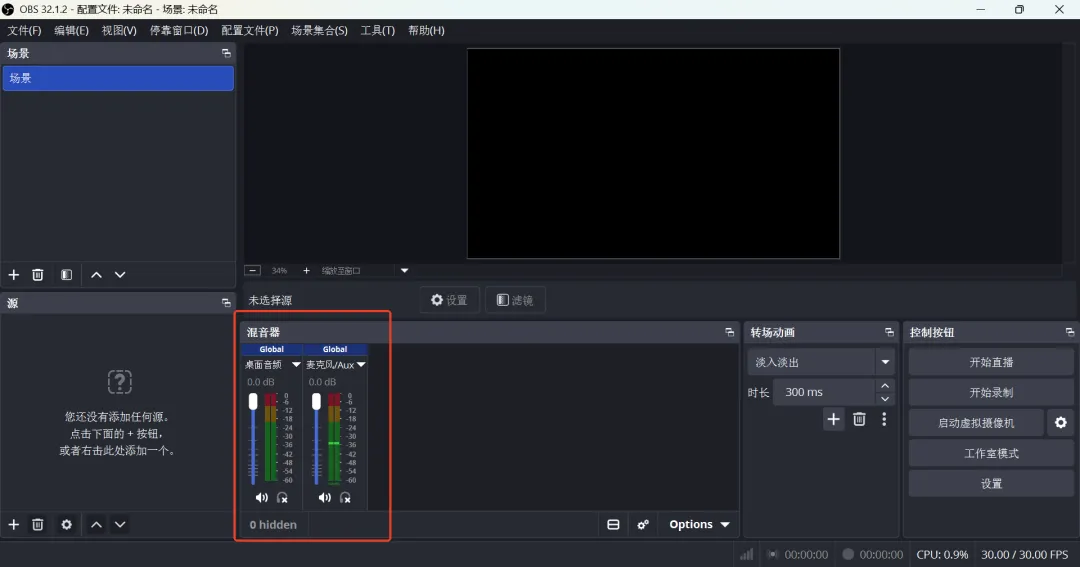
混音器栏,麦克风和扬声器调节都在这。
其他区域:上面大框是预览窗口(你看到的画面就是观众看到的),右下角有"开始直播"按钮(等下要用)。其余的,现在全部忽略。
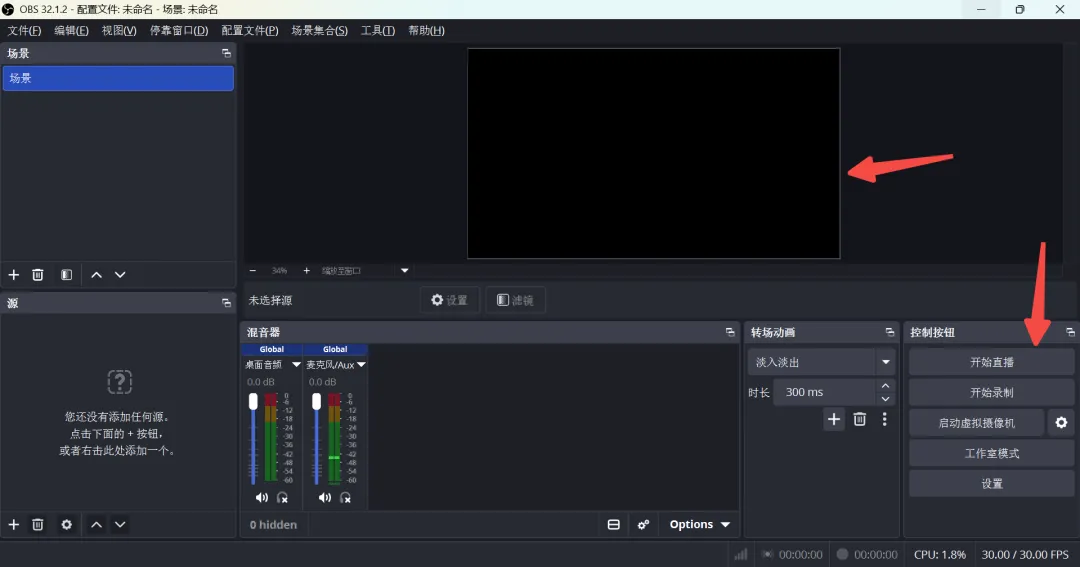
预览窗和开始直播按钮位置。
3. 加一个画面
点"来源"面板的"+"号,你会看到一堆选项。别眼花,小白最常用的就三个:
视频捕获设备——加摄像头
显示器捕获——把整个电脑屏幕播出去
窗口捕获——只播某个软件的窗口(比如PPT)
选一个你需要的,弹出的窗口直接点"确定",再在设备下拉菜单里选对你的摄像头或屏幕,再点"确定"。
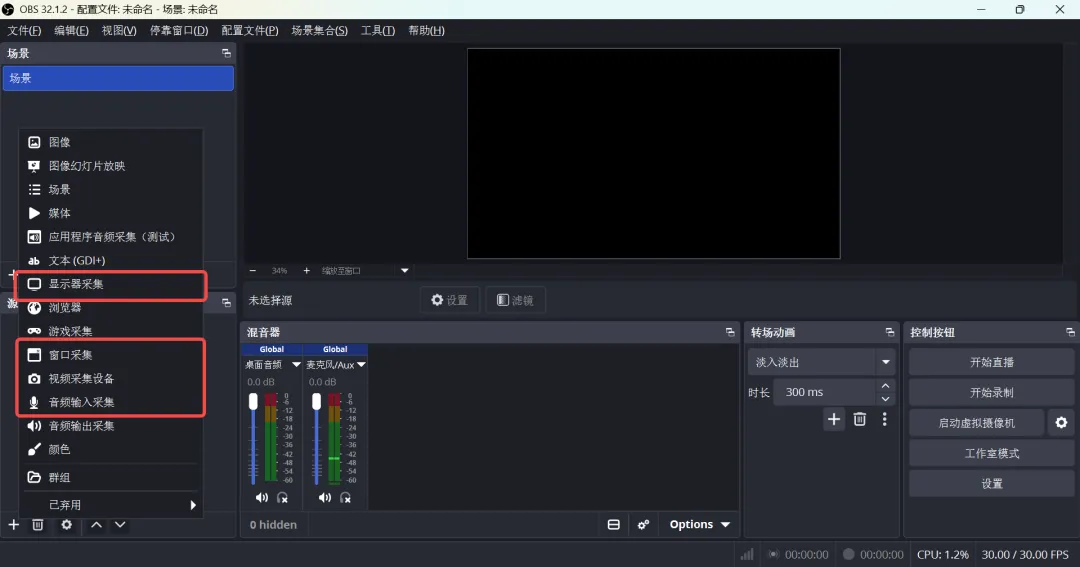
来源栏添加配置,红框这几个用得最多。
不知道选哪个?你就选"显示器捕获"——把整个电脑屏幕播出去,最简单,先跑通再说。
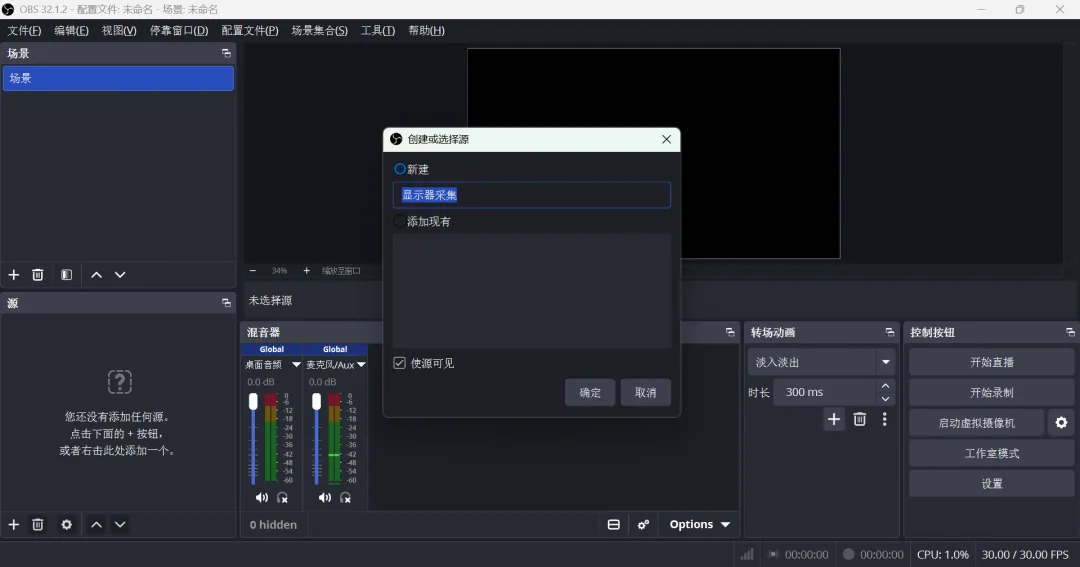
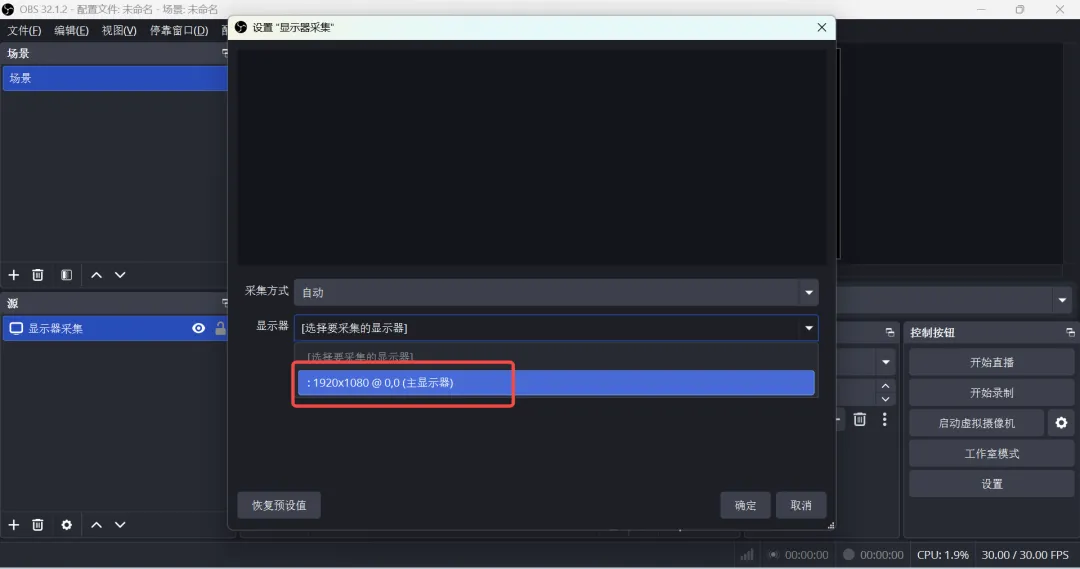
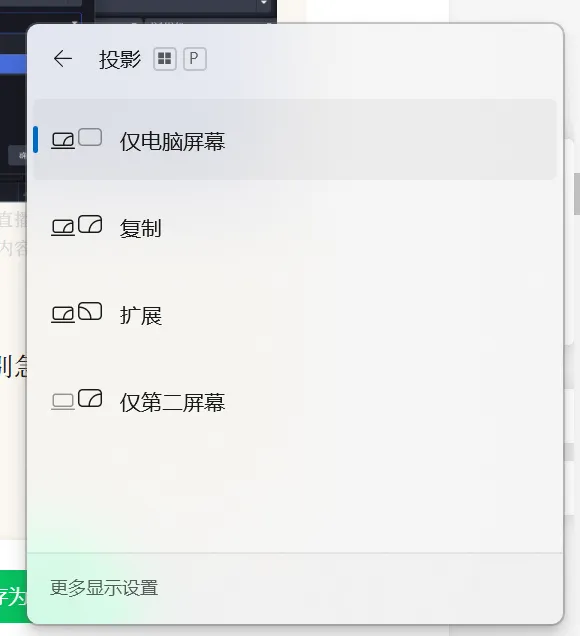
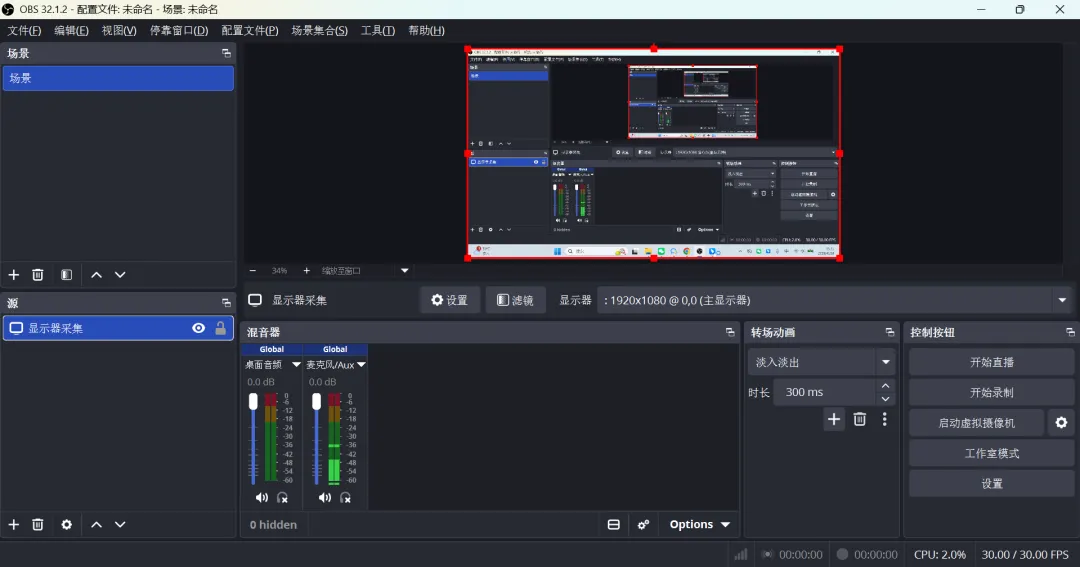
显示器捕获设置步骤。这里有个要点,最好准备多一个专门用于直播的显示器,设置成屏幕扩展模式。然后显示器采集选择专门直播的显示器。这样对外展示内容会有一个缓冲,不会直接把所有内容都暴露到公网当中。
这时候预览窗口应该有画面了。如果黑屏——别急,后面翻车排查专门讲。
4. 填推流地址
画面有了,但观众还看不到,因为OBS不知道往哪里推。
推流地址从哪来? 从你的直播平台来:
B站:直播中心 → 我的直播间 → 获取推流地址
视频号:视频号助手 → 直播管理 → 获取推流地址
抖音:抖音直播伴侣或直播开放平台获取
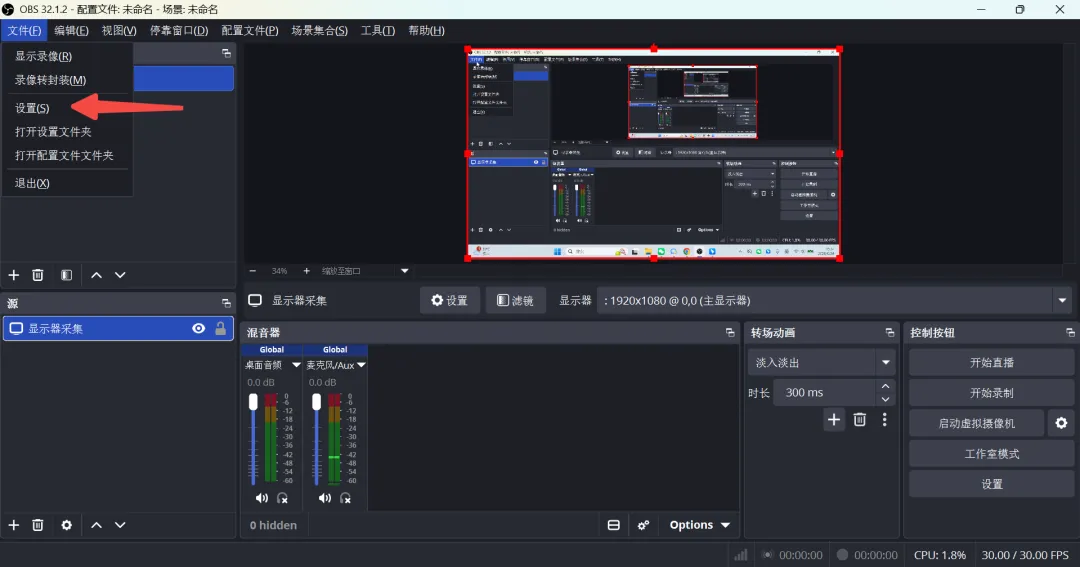
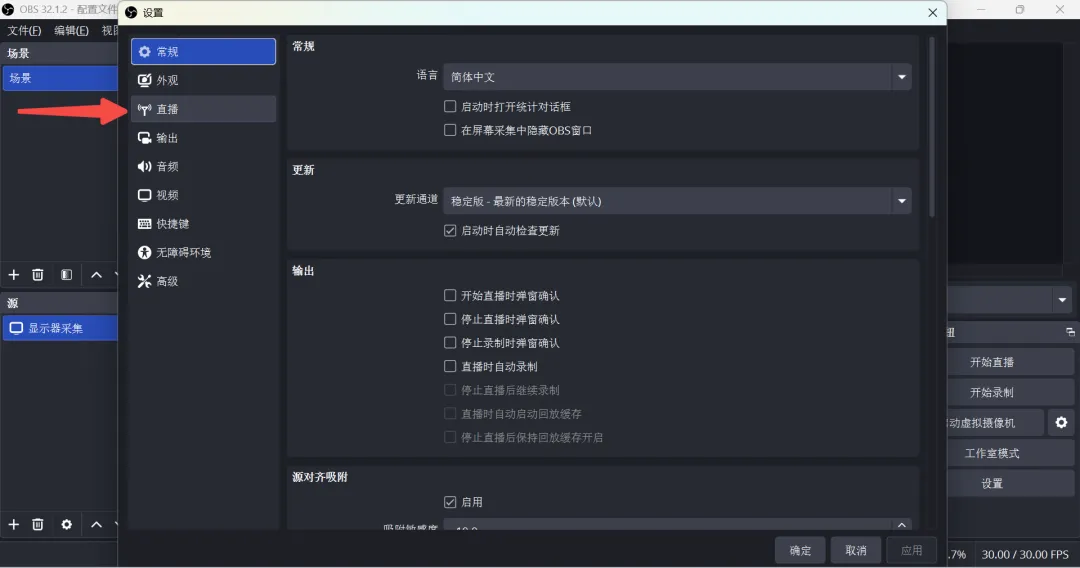
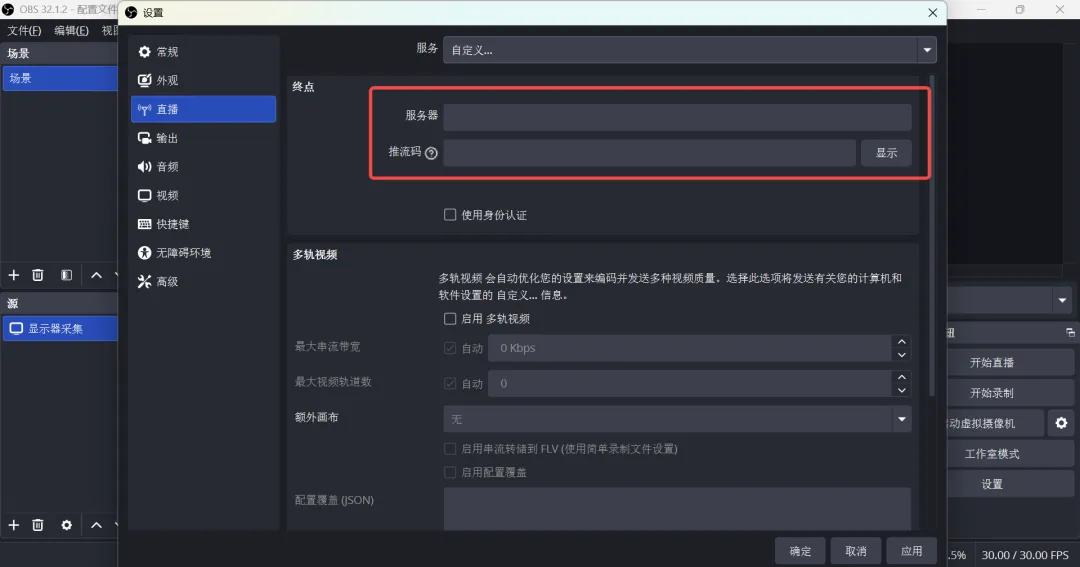
拿到地址后,在OBS里:点右下角"设置" → 左边选"直播" → 服务类型选"自定义流媒体服务器" → 把地址分两段填进去 → 点"确定"。
怎么分两段?以B站为例:
打开B站直播中心,点"我的直播间",你会看到两行信息——一行叫"服务器",一行叫"推流码",分别复制粘贴到OBS对应的框里就行。
如果平台只给了你一整串地址(没有帮你分好),切分规则很简单:从开头rtmp://到/AppName/之间是服务器,后面那串就是推流码。比如:
服务器:rtmp://live-push.bilivideo.com/live-blt/
推流码:xxxxxx?txSecret=xxxxx&txTime=xxxxx
填好点"确定",这步就过了。
右下角那个大按钮,点它。
状态栏出现绿色的比特率数字,说明推流成功了——你的画面已经在直播间里了。
到这里,你已经跑通了。 剩下的都是锦上添花。
第二步:让画面好看一点
能播了,但一个光秃秃的摄像头画面,总觉得差点意思。最常见的需求:摄像头+PPT同屏。
摄像头+PPT画中画
这是讲课、做分享最经典的画面布局——PPT占大画面,你的人像缩在角落。
操作顺序:
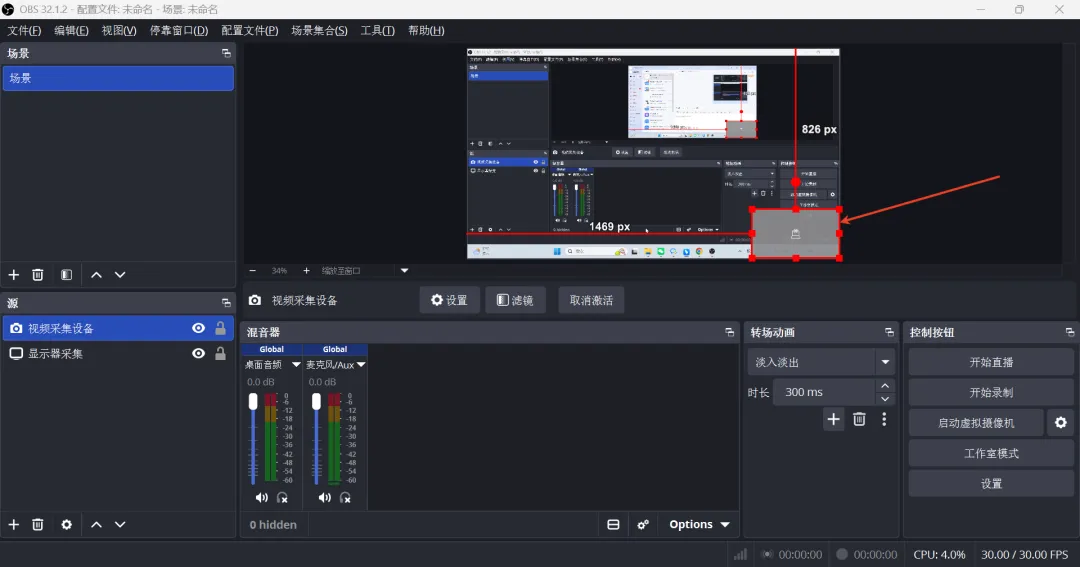
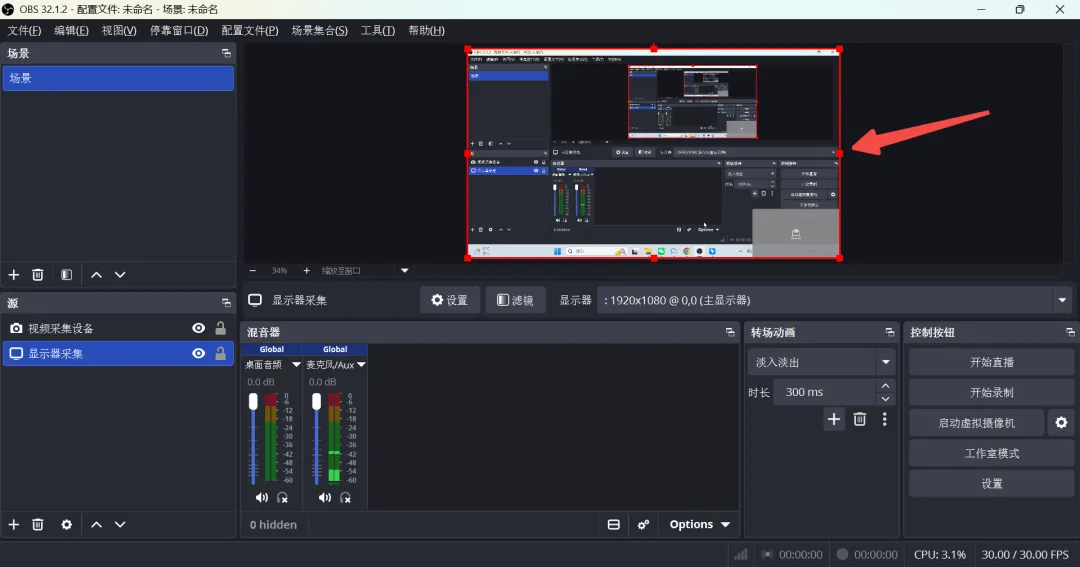
1. 先加PPT:来源 → "+" → "窗口捕获" → 弹窗点"确定" → 在"窗口"下拉菜单里选你的PowerPoint窗口 → 点"确定"。预览区出现了PPT画面。
2. 再加摄像头:来源 → "+" → "视频捕获设备" → 选你的摄像头 → 点"确定"。这时候摄像头画面会盖住PPT,别急。
3. 调布局:在预览区,拖拽摄像头画面的边缘缩小,然后拖到角落。建议放在右上角或左上角,离边缘留一点间距,别贴太死。
4. 调图层顺序:在"来源"列表里,摄像头要排在PPT上面(点住拖动就行),这样人像才不会被PPT盖住。
一个小技巧:右键摄像头来源 → "滤镜" → "色彩校正" → 把不透明度调到92%-96%,人像会跟PPT画面更融合,不会像贴了一张硬邦邦的贴纸。
别忘了声音
画面调好了,但直播没声音等于白搭。回到"来源"面板,加两个音频源:
音频输入捕获——你的麦克风。添加后在设备里选你正在用的麦克风。
音频输出捕获——电脑系统声音。加了它,PPT里放视频、播放背景音乐,观众才能听到。
加完去混音器看一眼,对着麦克风说话,音量条在动就说明正常。
第三步:翻车自救指南
翻车不可怕,OBS翻车就那几样——黑屏、没声音、卡顿,90%的情况下面三步能搞定。按顺序查,别跳步。
黑屏
这是小白遇到最多的问题,但90%的黑屏都是同一个原因。
按这个顺序排查:
① 先查显示器捕获有没有选对屏幕。 来源里加了"显示器捕获"的话,双击它,看"显示器"下拉菜单是不是选了你正在用的那个屏幕。很多人这里留了默认或空白,当然黑屏。手动选对,点确定。
② 双显卡电脑,强制指定GPU。 笔记本和部分台式机有两块显卡(核显+独显),OBS可能用错了。按Win+I打开设置 → 系统 → 显示 → 图形设置 → 浏览找到obs64.exe(默认路径是C:\Program Files\obs-studio\bin\64bit\obs64.exe) → 选项里先试"高性能"(独显),不行再换"节能"(核显),保存后重启OBS。
③ 更新显卡驱动。 驱动太老也会黑屏。NVIDIA用GeForce Experience更新,AMD用Radeon Software,Intel去官网下载。
④ 终极方案:禁用独显验证。 右键"开始"菜单 → 设备管理器 → 显示适配器 → 右键独显 → 禁用设备 → 回OBS重新获取屏幕。如果这样有画面了,说明确实是双显卡冲突,回到第②步调整。
没声音
① 先看混音器。 麦克风和桌面音频的滑块是不是拉到了零?有没有被静音?这是最容易被忽略的。
② 确认音频设备选对了。 设置 → 音频 → 检查麦克风和桌面音频的设备是不是你正在用的那个。插了USB麦克风但OBS还在用内置的,当然没声。
③ 采样率不匹配。 这个比较隐蔽:Windows声音设置里所有设备的采样率要一致(通常统一设成48000Hz),OBS音频设置里也要确认是同一个数值。对不上就会没声或有杂音。
④ 音频源没加。 回到"来源"面板,确认你已经加了"音频输入捕获"(麦克风)和"音频输出捕获"(系统声音)。
卡顿
先搞清楚谁在卡:
你自己看预览就卡 → 本地问题,往下看
你不卡但观众说卡 → 网络问题,跳到后面
只有某个观众卡 → 跟你没关系,是他自己的网
本地卡顿:
1. 把编码器从"软件(x264)"换成"硬件(NVENC)"——有独立显卡的话,硬编码比软编码省CPU资源得多。设置 → 输出 → 编码器里选。
2. 降低码率。设置 → 输出 → 视频比特率调低,比如从6000降到4000。
3. 关掉跟直播无关的软件,特别是浏览器,吃内存大户。
4. 关键帧间隔设成2秒。设置 → 输出 → 关键帧间隔填2。
网络卡顿:
1. 能插网线就别用WiFi,有线稳定得多。
2. 去speedtest.cn测一下上传速度。2Mbps上传对应码率别超过2000,4Mbps对应4000以内,量力而行。
3. 用移动、长城、广电这类宽带的,直播前重启一下光猫和路由器,有时候就是运营商节点抽风。
几个值得以后折腾的功能
上面够用了。但等你熟练了,这几个功能可以慢慢玩:
自动配置向导:工具 → 自动配置向导,让OBS根据你的网络和硬件自动推荐参数,懒得手动调的时候用。
噪声抑制:右键麦克风来源 → 滤镜 → 添加"噪声抑制",环境噪音大的房间必备。
虚拟摄像头:工具 → 启动虚拟摄像头,这样在Zoom、腾讯会议里也能调用OBS的画面,开视频会议也能用上你搭的场景。
场景转场动画:在"场景切换"区域设置淡入淡出,切换场景时不那么生硬。
多路推流:装一个obs-multicast-streaming插件,可以同时推到B站和视频号,一份画面两家播。
重置大法:如果OBS被你调乱了,文件 → 打开设置文件夹 → 删掉里面所有文件 → 重启OBS,恢复出厂设置,重新来过。
OBS看起来吓人,但小白真正需要操作的就那几个地方:来源加画面,设置填地址,点按钮开播。翻车了也别慌,黑屏查捕获和显卡,没声查设备和采样率,卡顿分清本地还是网络。
这篇文章你收藏好,第一次开直播的时候照着走一遍。走通一次,以后就是肌肉记忆了。
去开播吧。