 夜雨聆风
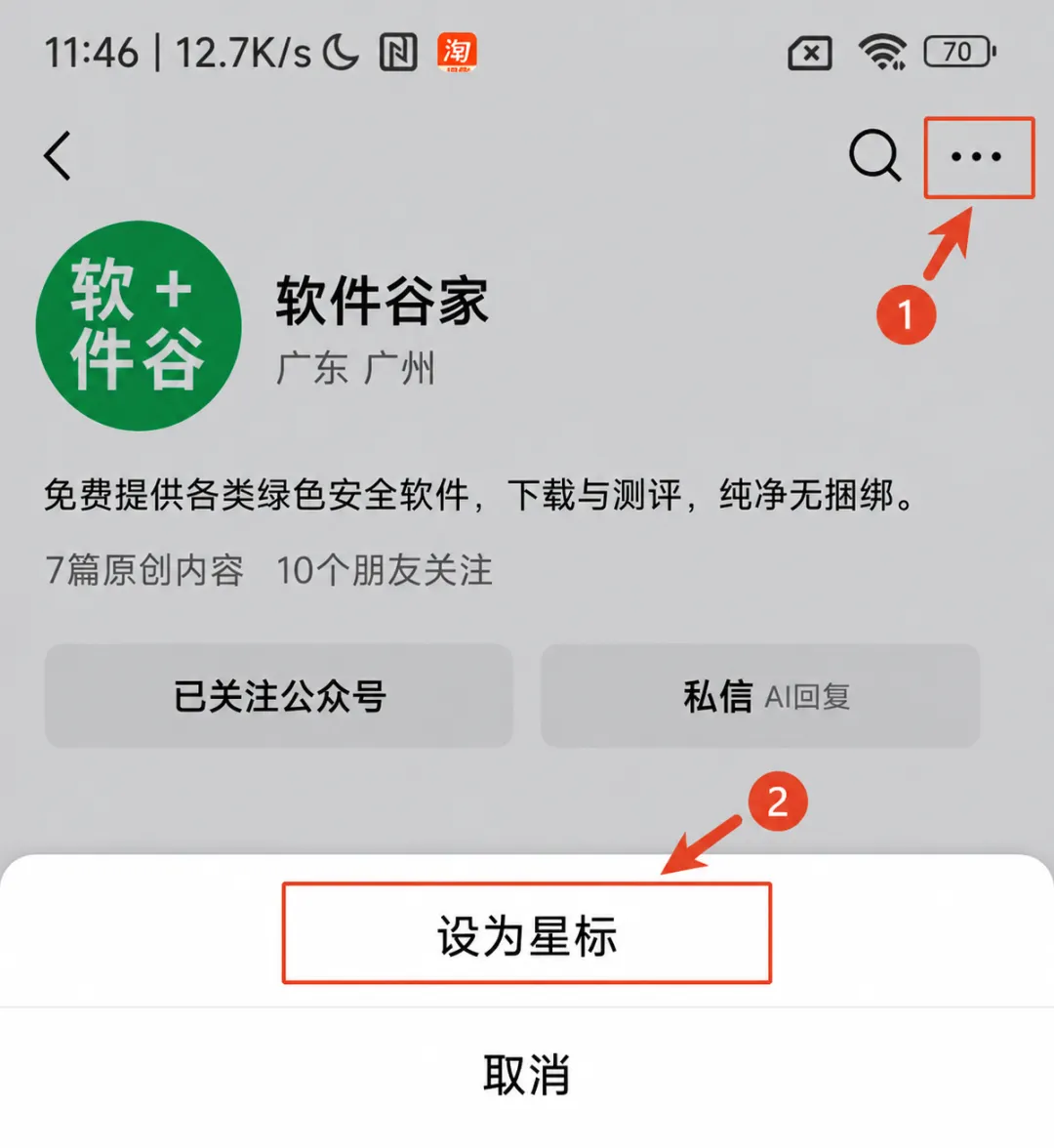
夜雨聆风时常收到同学的反馈收不到推送,请大家星标软件谷家,第一时间接收推送。
| 软件名称:After Effects 2021 | |
| 软件语言:简体中文 | 软件大小:2.2G |
| 安装环境:Windows7及上更高操作系统 | |
https://pan.xunlei.com/s/VOw3Yfyx0PX7D-20T6SYK5JPA1?pwd=wqa5# https://pan.baidu.com/s/1r4elDWNf5XpkxgLqOn-AoA?pwd=1688 https://pan.quark.cn/s/cb33b4101da0 | |
下载方法:▷点击查看「如何下载」? 安装帮助:▷点击进入「帮助中心」! 更多软件:▷点击进入「软件目录」! |
After Effects(简称 AE)是 Adobe 公司推出的专业级视频特效与动态图形制作软件,集成内置 3D 模型、Unmult 抠像效果、无损压缩预览、音频特效增强等功能,支持与 Premiere Pro、Photoshop 无缝协作,广泛应用于影视特效、广告制作、短视频动效等领域。
重要提示
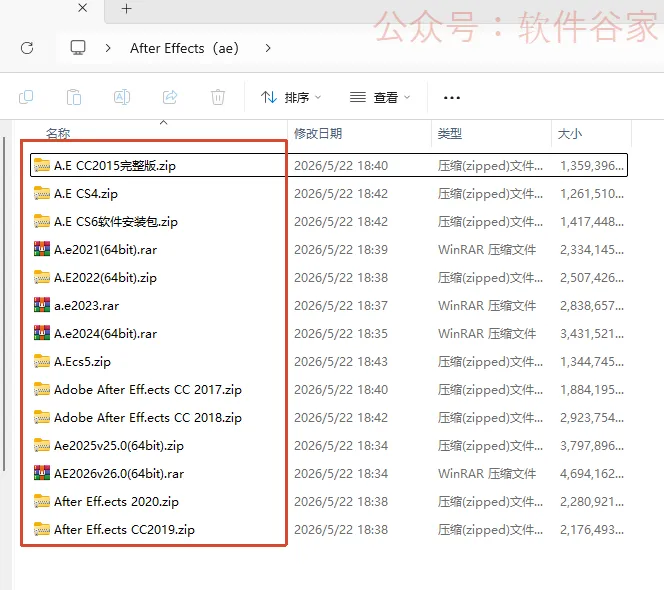
下载链接中会自动更新新版本(可任选一个版本下载,推荐下载最新版),该软件各个版本的安装步骤完全相同,通用安装教程如下 ↓↓↓
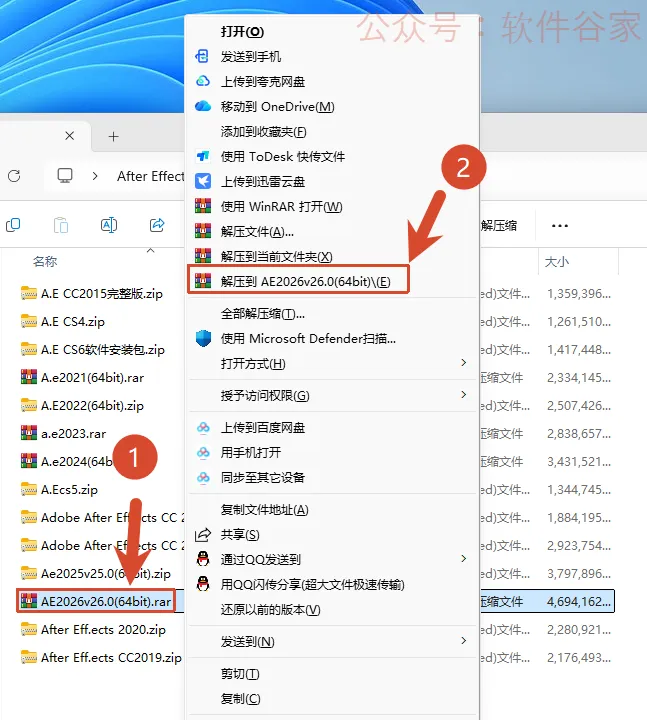
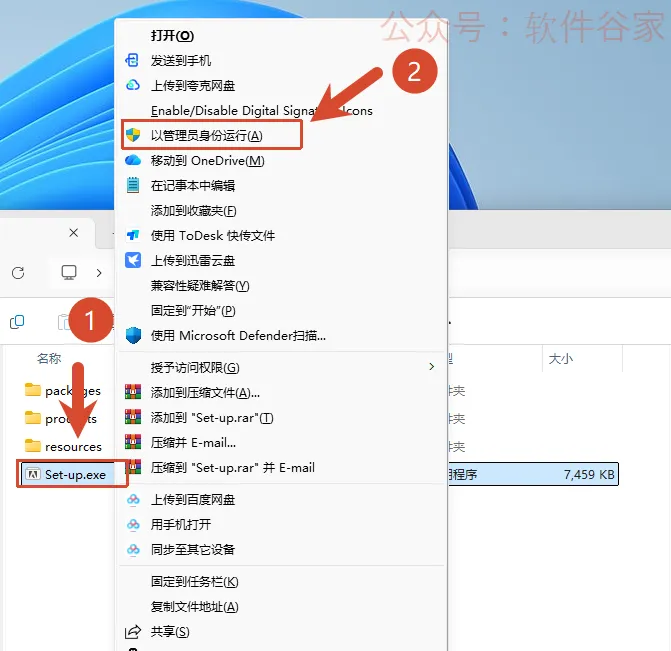
右键【Aev26.0 (64bit)】压缩包,使用 WinRAR 等解压工具,选择解压到 Aev26.0 (64bit);解压完成打开文件夹,右键里面的Set-up安装程序,选择以管理员身份运行,弹出软件安装界面。
第二步:
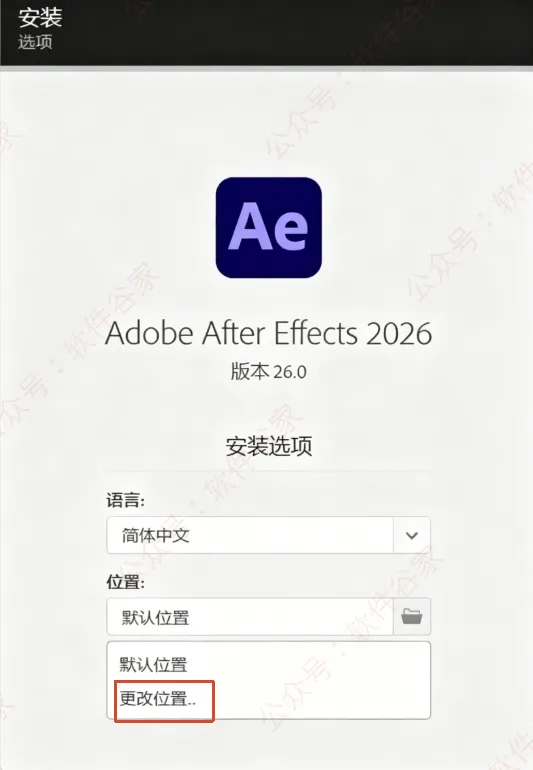
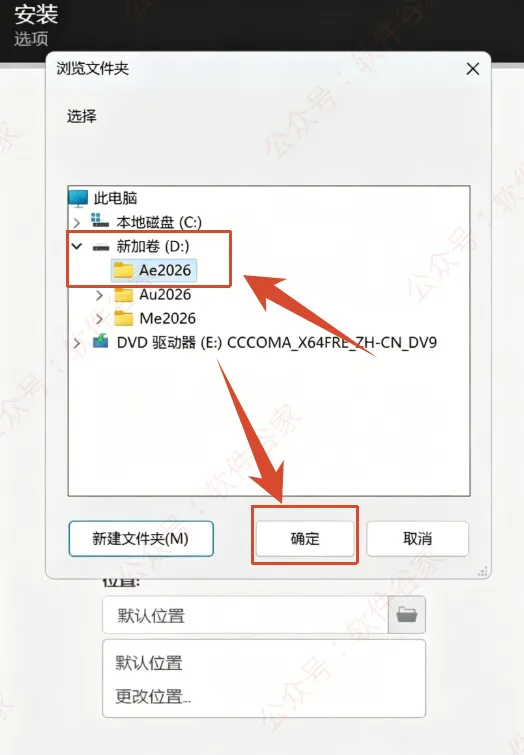
在安装界面点击文件夹图标,选择【更改位置】;在弹出的浏览窗口选中 D 盘等大容量磁盘,新建Ae2026文件夹并选中该文件夹,点击【确定】保存自定义安装路径。
第三步:
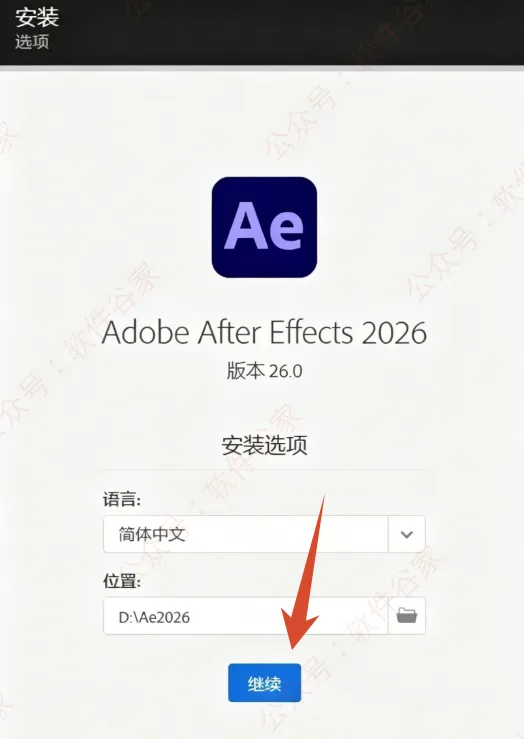
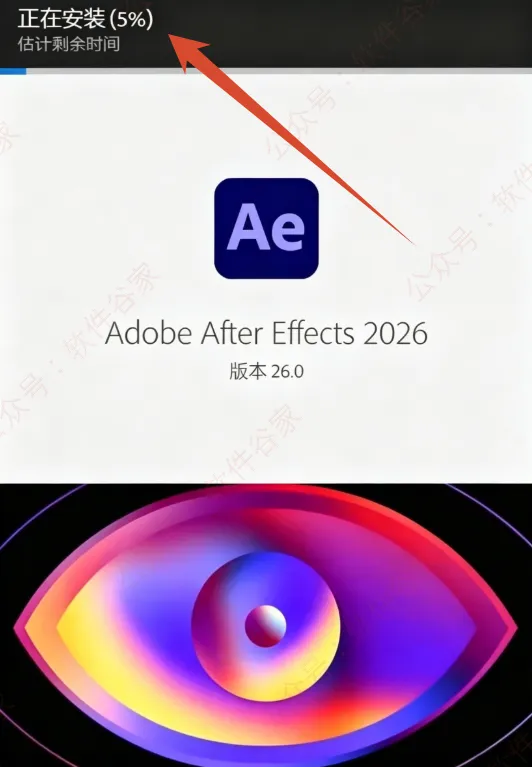
路径设置完成后点击界面【继续】按钮,进入自动安装阶段;等待进度条走完,全程无需手动操作,等待文件复制、组件部署完成。
第四步:
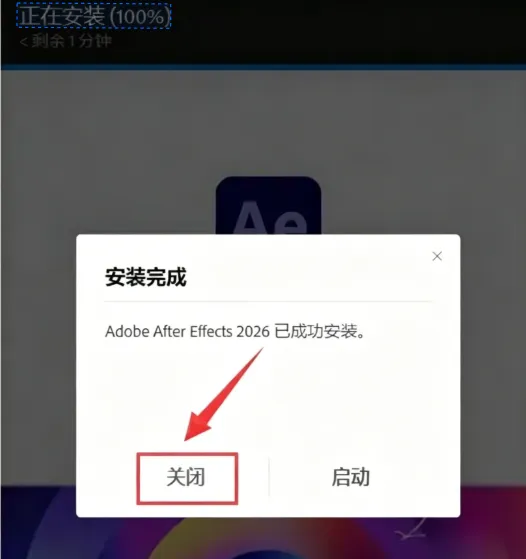
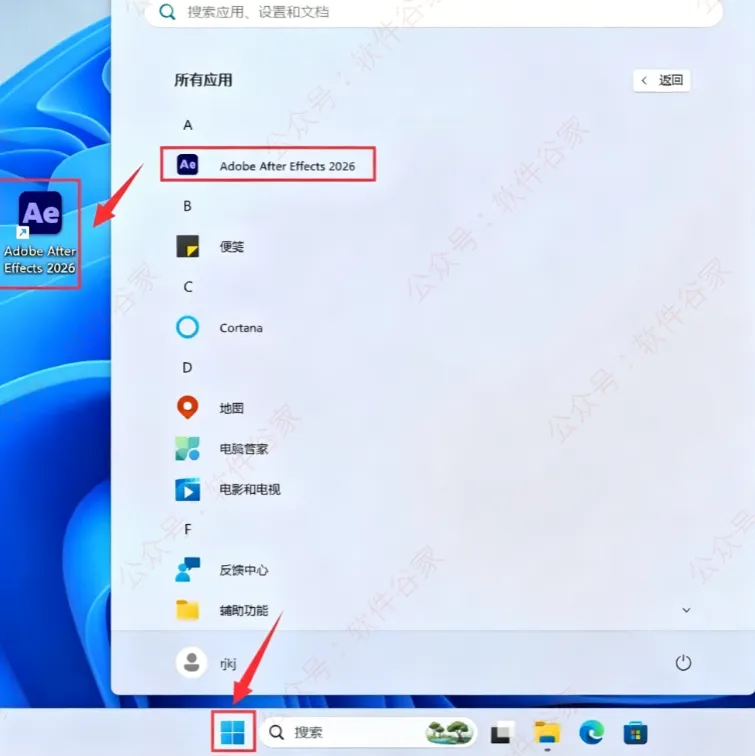
安装进度 100% 后,弹窗提示安装完成,点击【关闭】退出安装程序;点击桌面左下角 Windows 开始菜单图标,展开【所有应用】列表,找到Adobe After Effects 2026,按住鼠标左键将图标拖拽到桌面生成快捷启动图标。
第五步:
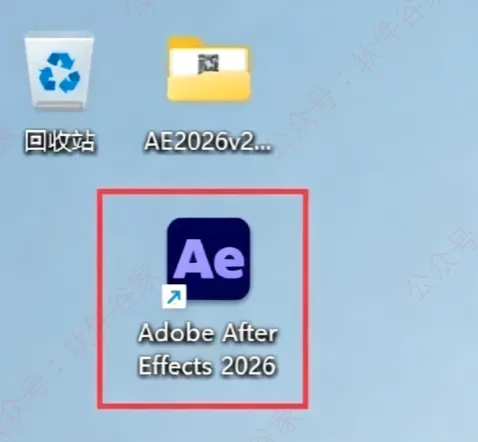
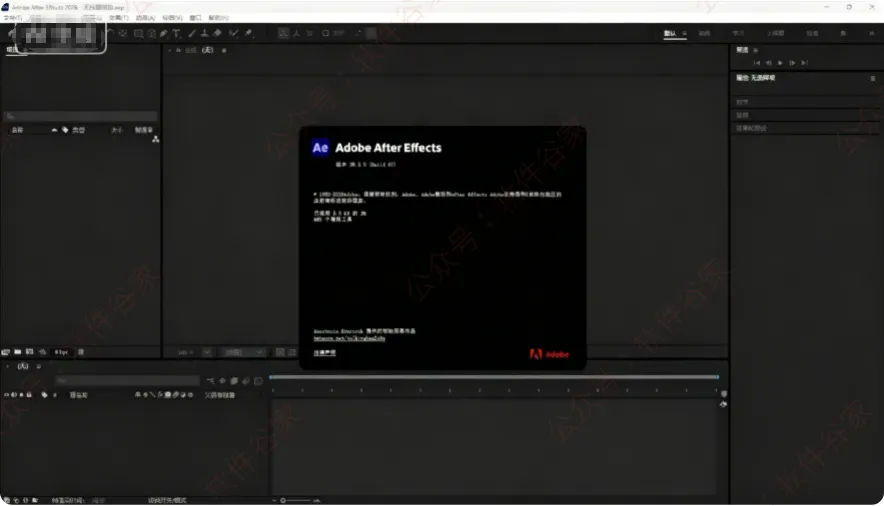
双击桌面上新生成的【Adobe After Effects 2026】快捷图标,即可正常打开 AE 软件,整套安装流程结束。
安装成功!
1.安装过程中请勿关闭安装窗口或重启电脑,避免安装中断。
2.安装前请务必暂时关闭沙du软件和 Windows Defender 实时保护,避免文件被误删导致安装失败。
3.安装路径路径中不能包含中文字符或特殊符号,否则可能导致识别异常。


点分享

点收藏

点点赞

点在看

点击下方"阅读原文",查看最新【软件目录】