 夜雨聆风
夜雨聆风作为工业自动化领域的从业者,时常会遇到在组态软件中无法识别硬件模块的情况。近期,一位工程师朋友就碰到了 1769-AENTR 以太网适配器模块无法被RSLogix 5000识别的难题。
问题的核心通常在于,你的工作站缺少该模块对应的Add-On Profile (AOP) 文件。AOP文件包含了模块的物理规格、数据结构和通信参数等关键信息,是PLC编程软件与硬件模块“对话”的桥梁。
本文将基于一次完整的实操过程,为你详细拆解如何下载、解压与安装1769-AENTR模块的AOP文件,帮助你快速解决模块识别问题。
一、环境准备与文件获取
系统要求确认
在开始前,请确保你的工作站满足以下基本条件:
- 操作系统
:建议为Windows 7/10/11(64位)专业版或企业版。 - PLC编程软件
:已安装RSLogix 5000或Studio 5000(本例使用RSLogix 5000 v20及以上)。 - 用户权限
:使用具有本地管理员权限的账户操作,以避免安装过程中因权限不足而失败。
下载AOP文件
访问罗克韦尔自动化官方网站的 “产品兼容性与下载中心” (Product Compatibility and Download Center, PCDC)。 在搜索框中输入 “1769-AENTR” ,从结果列表中找到对应的Add-On Profile文件包。 根据你使用的RSLogix/Studio 5000版本,下载匹配的AOP文件。通常文件格式为 .AOP或是一个包含安装程序的压缩包。
提示:务必从官方渠道获取文件,以确保文件的完整性与兼容性,避免因文件损坏导致的安装失败或软件冲突。
二、AOP文件安装详细步骤(图文解析)
下载完成后,我们将进入正式的安装流程。请跟随以下步骤操作:
步骤1:启动AOP安装程序找到已下载的AOP文件,通常为一个可执行的安装包。双击该文件以启动安装向导。
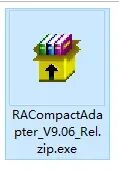
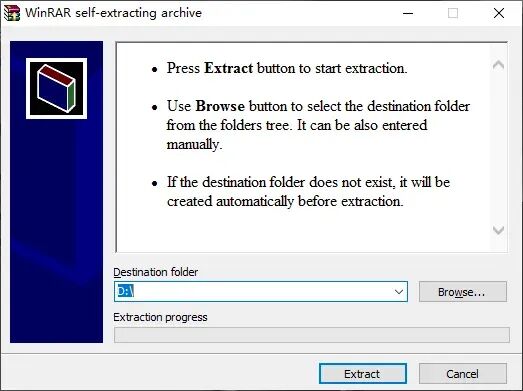
步骤2:选择文件提取路径安装程序会提示你将文件内容提取到临时目录。建议选择一个路径简单、无空格或中文字符的文件夹,例如 D:\Temp\AENTR_AOP,然后点击“下一步”。
步骤3:解压安装文件等待安装程序自动解压所需文件到指定目录。此过程通常很快。
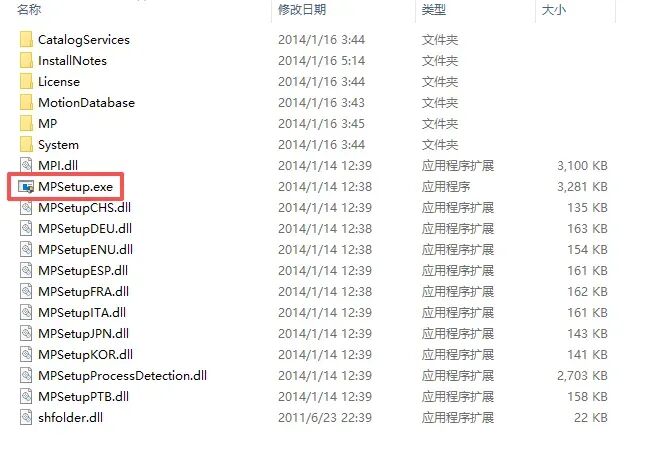
步骤4:运行主安装程序解压完成后,安装向导会自动或在目标文件夹中定位到主安装程序 MPSetup.exe。双击此文件,以管理员身份运行,开始正式安装。
步骤5:等待安装程序初始化启动后,安装程序会进行短暂的初始化,加载必要的组件。
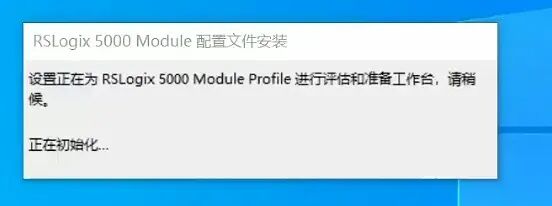
步骤6:确认安装内容初始化完成后,会弹出安装内容确认窗口。这里会显示即将安装的AOP配置文件详情,通常包含模块名称(1769-AENTR)、系列、版本号等信息。建议点击 “详细资料” 按钮进行核对。
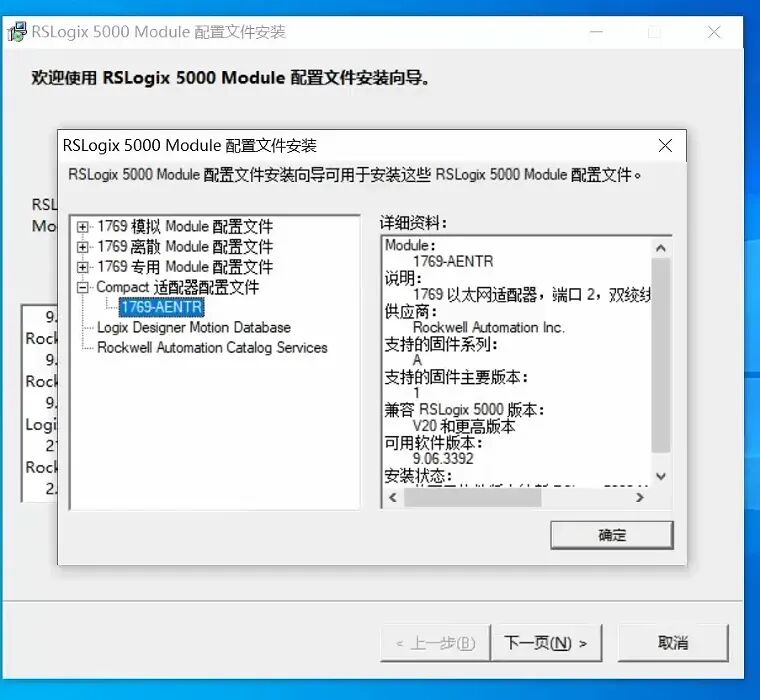
步骤7:核对模块信息在详细信息页面,确认模块描述为 “1769-AENTR EtherNet/IP Adapter”,并检查版本号(如Series C, Revision 6.1)是否与你实际使用的硬件匹配。核对无误后关闭此窗口。
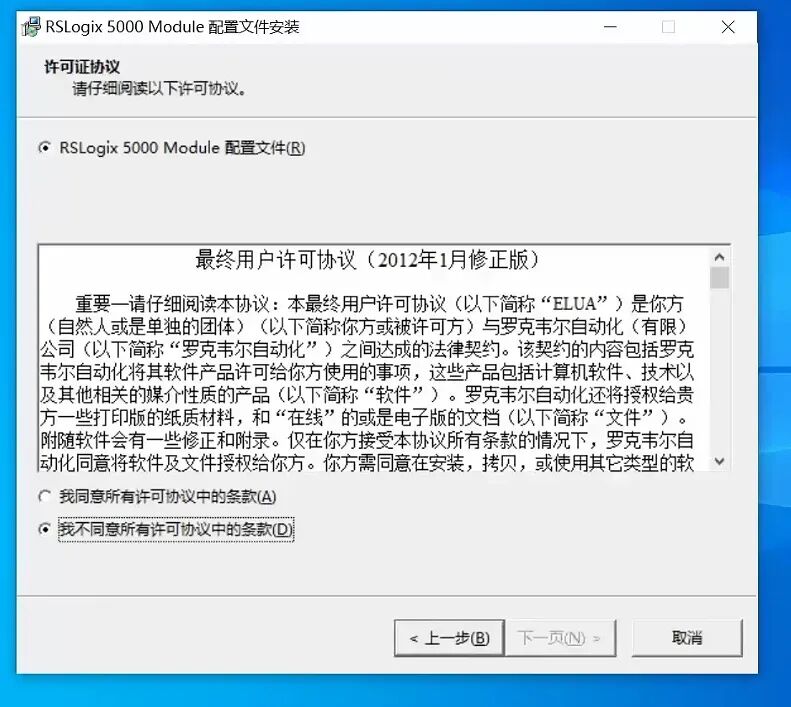
步骤8:接受许可协议返回主安装界面,仔细阅读软件许可协议。若无异议,勾选 “我接受许可协议中的条款”(I accept the terms in the license agreement),然后点击“下一步”。
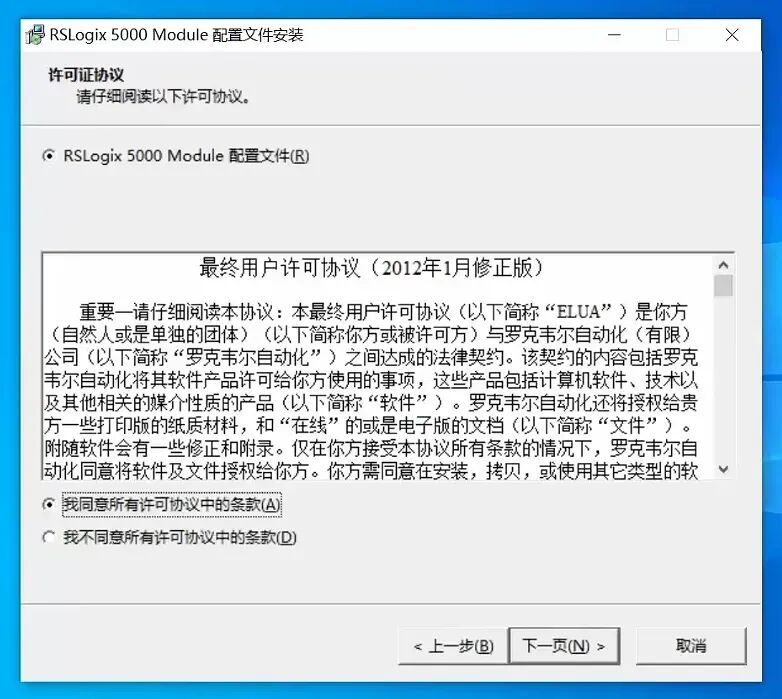
步骤9:选择安装类型点击 “下一步” 继续。在安装类型或配置界面,通常保持默认选择即可。
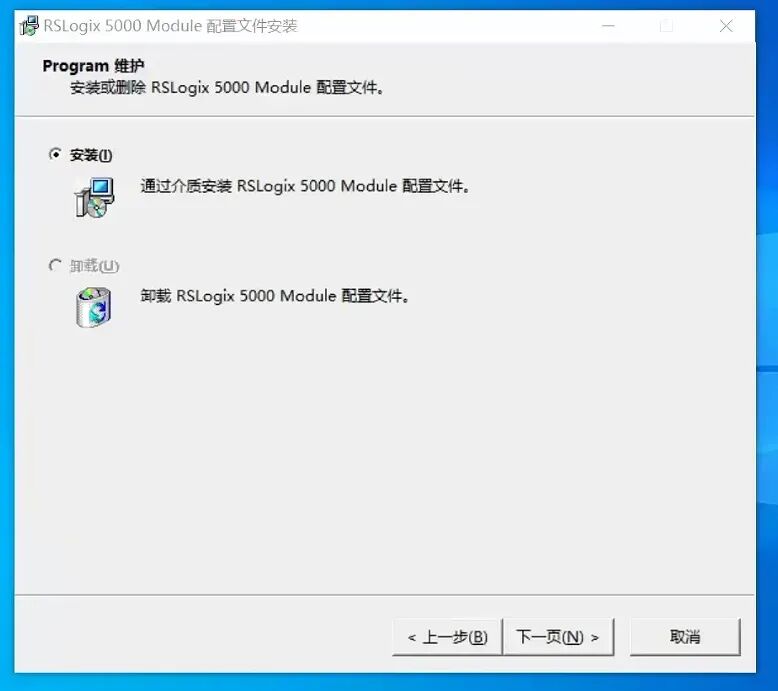
步骤10:确认安装路径与方式下一个界面可能会询问安装方式。选择 “通过介质安装”(Install from media)或类似选项(这表示从当前解压的文件安装),然后再次点击 “下一步”。
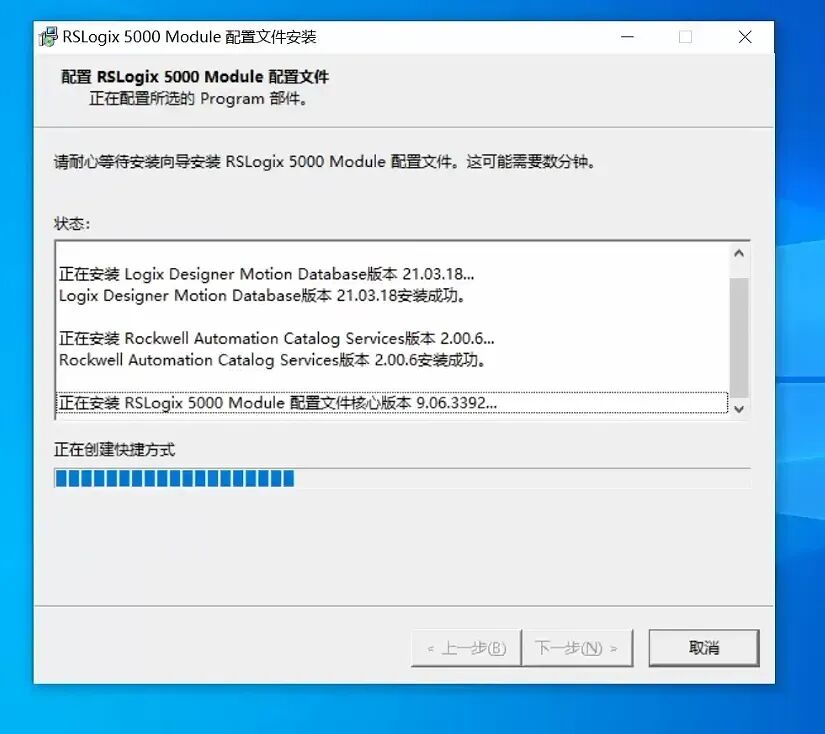
步骤11:执行安装现在,安装程序开始将AOP文件复制到RSLogix 5000的指定目录(通常是 C:\Program Files (x86)\Rockwell Automation\RSLogix 5000\Add-On Profiles)。耐心等待进度条完成。
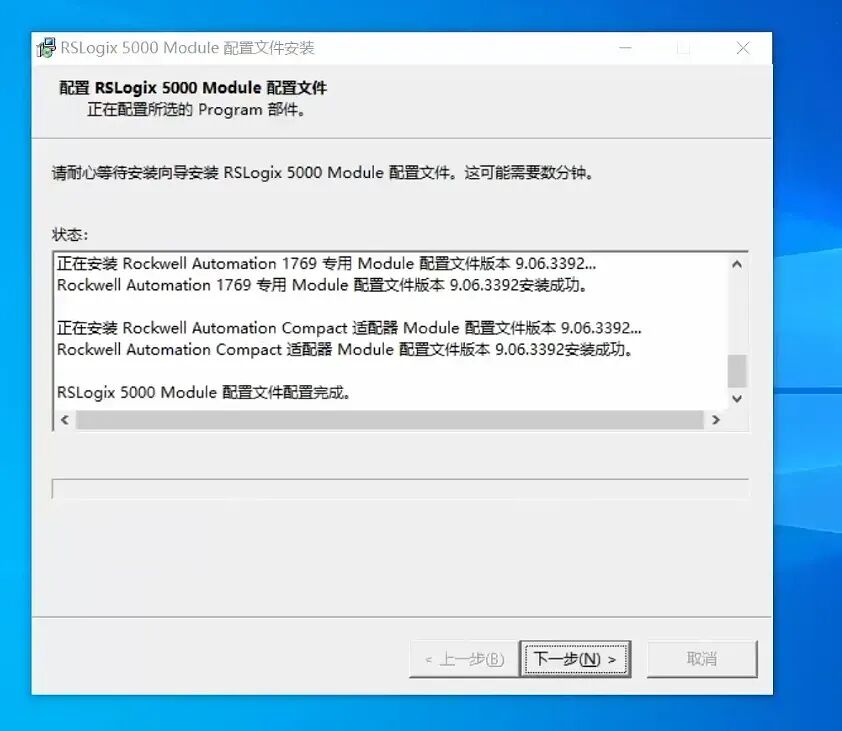
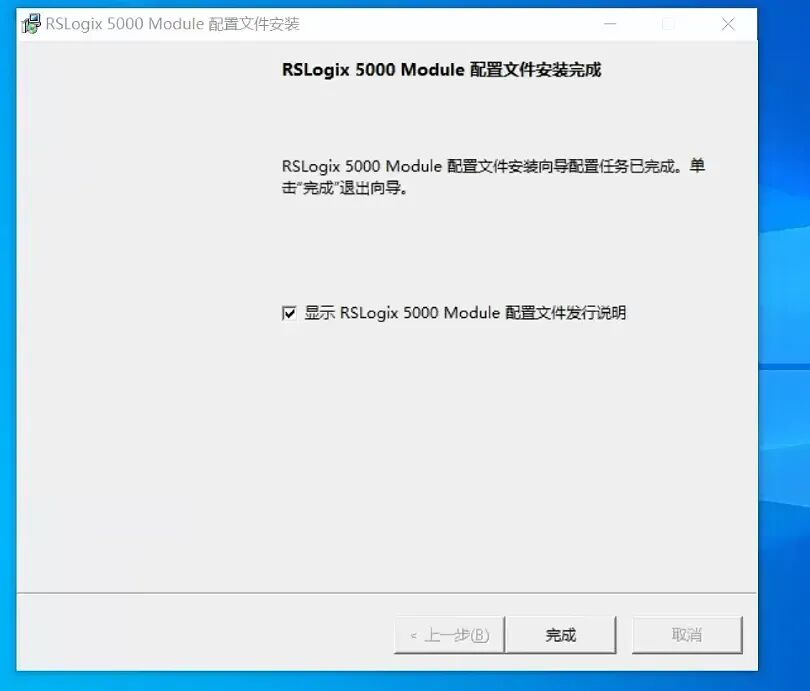
步骤12:安装完成文件复制完成后,会提示安装成功。点击 “下一步”,然后通常会出现 “完成” 按钮,点击它以退出安装向导。
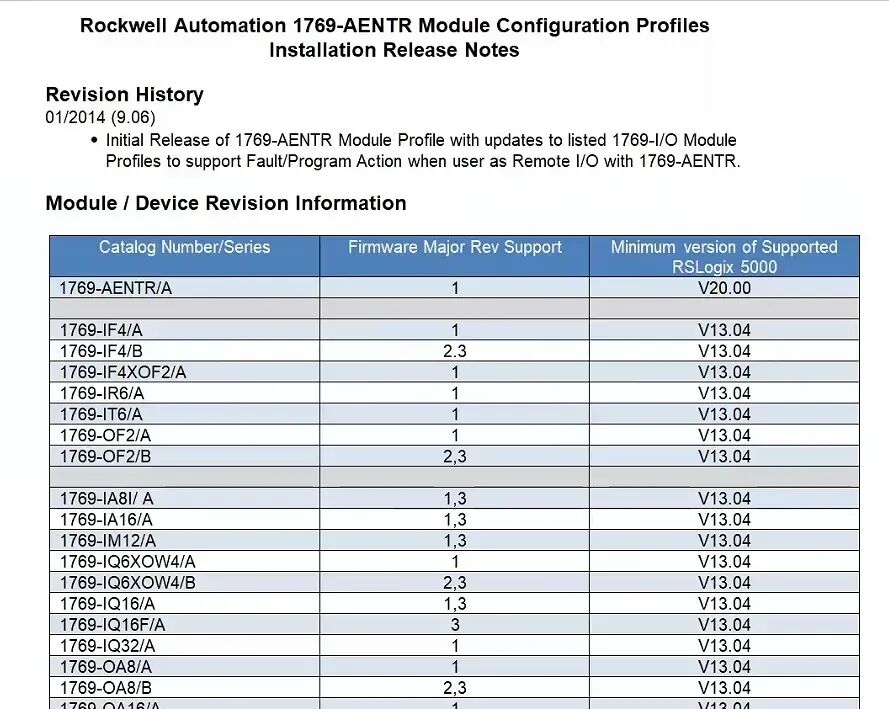
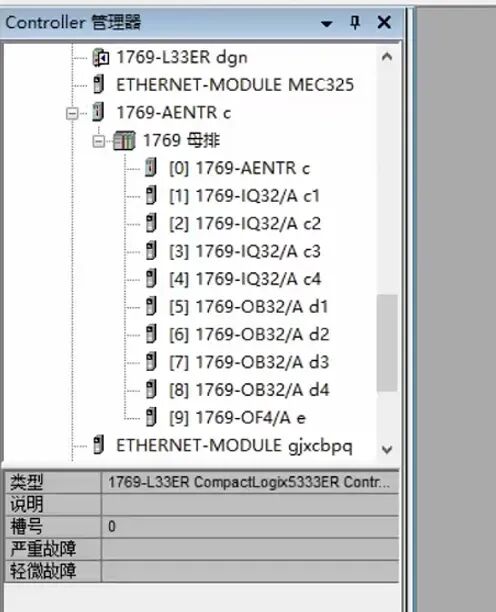
步骤13:验证安装结果安装完成后,强烈建议重启计算机,以确保所有更改生效。重启后,打开RSLogix 5000,尝试在I/O组态中“添加新模块”,搜索“1769-AENTR”。
现在,模块应该出现在列表中,可以被正常识别和组态了。
三、关键注意事项与排错指南
- 管理员权限至关重要
:整个安装过程务必“以管理员身份运行”安装程序,否则可能导致文件写入失败,安装无效。 - 兼容性是前提
:确保下载的AOP文件版本与你的RSLogix/Studio 5000主程序版本兼容。通常PCDC网站会标明兼容的软件版本范围。 - 防火墙与杀毒软件
:临时禁用或为安装程序配置例外规则,防止其被误拦截。 - 安装失败怎么办?
- 检查日志
:安装程序通常会在临时文件夹生成日志文件(如 %TEMP%\RockwellAuto*.log),查看其中是否有明确的错误代码。 - 手动注册EDS文件
:有时AOP安装可能未成功注册EDS文件。你可以从罗克韦尔网站单独下载1769-AENTR的EDS文件,然后使用 “EDS硬件安装工具” 手动注册。 - 清理与重装
:如果安装混乱,建议先通过控制面板卸载该AOP,手动删除残留文件夹,再重启电脑重新安装。 - 虚拟环境注意
:在VMware等虚拟机中安装时,确保虚拟机工具已安装,且宿主机有足够资源,避免因I/O延迟导致安装文件损坏。
四、总结
为PLC硬件模块安装正确的AOP文件,是自动化工程师的一项基础且重要的技能。整个过程可以概括为:获取官方文件 → 核对版本信息 → 以管理员权限执行安装 → 重启验证。
遵循上述结构化的步骤和注意事项,大多数AOP安装问题都能迎刃而解。下次再遇到RSLogix 5000中“找不到模块”的报错时,不妨先检查一下AOP是否已正确安装。
希望这篇详细的图文教程能对你有所帮助。如果你在安装过程中遇到了其他独特问题,或有更高效的技巧,欢迎在评论区分享交流。