 夜雨聆风
夜雨聆风
你是不是有过这种经历:
想让 AI 帮你写段代码,打开豆包,它给你一大段代码,你复制粘贴到编辑器里,跑不起来,又回去问,来回折腾半小时。
Claude Code 不一样。它直接在你的终端里跑,能读你的项目文件、帮你改代码、执行命令、跑测试。你说话,它干活,不用来回复制粘贴。
今天这篇文章,手把手带你从零安装 Claude Code,全程有截图,每一步都能跟着做。装完之后,我会教你接入国产的大模型,先白嫖跑起来。
说真的,整个过程不复杂,但有几个地方容易卡住,我尽量把坑都标出来。
一、Claude Code 到底是什么
Claude Code 不是一个 App,是一个命令行工具。说人话就是,它跑在你的终端里,你用文字跟它对话,它帮你写代码、分析项目、执行命令。
跟豆包、千问这些聊天工具有啥区别呢?它能直接操作你电脑上的文件和代码。不用复制粘贴,不用手动建文件,告诉它要做什么,它直接帮你干。
二、安装前的准备
装之前先搞定两个前置条件,不然后面会卡住。我自己第一次装的时候就在这一步浪费了不少时间。
2.1 网络准备
国内直接装很多工具都会卡在下载这一步。解决办法有两个:
有魔法:在终端里配置好环境变量,让终端走魔法下载。具体怎么配,参考你自己的魔法软件文档,每个工具的配置方式不一样,这里不展开。
没魔法:后面装 Homebrew 的部分我会给你国内镜像方案,也能装。
2.2 安装 Xcode 命令行工具
Homebrew 依赖 Xcode 的命令行工具。
注意,这不是完整的 Xcode(30GB 起步),这个工具包不到 2GB。装完你就有了 git、clang、make 这些基础能力。
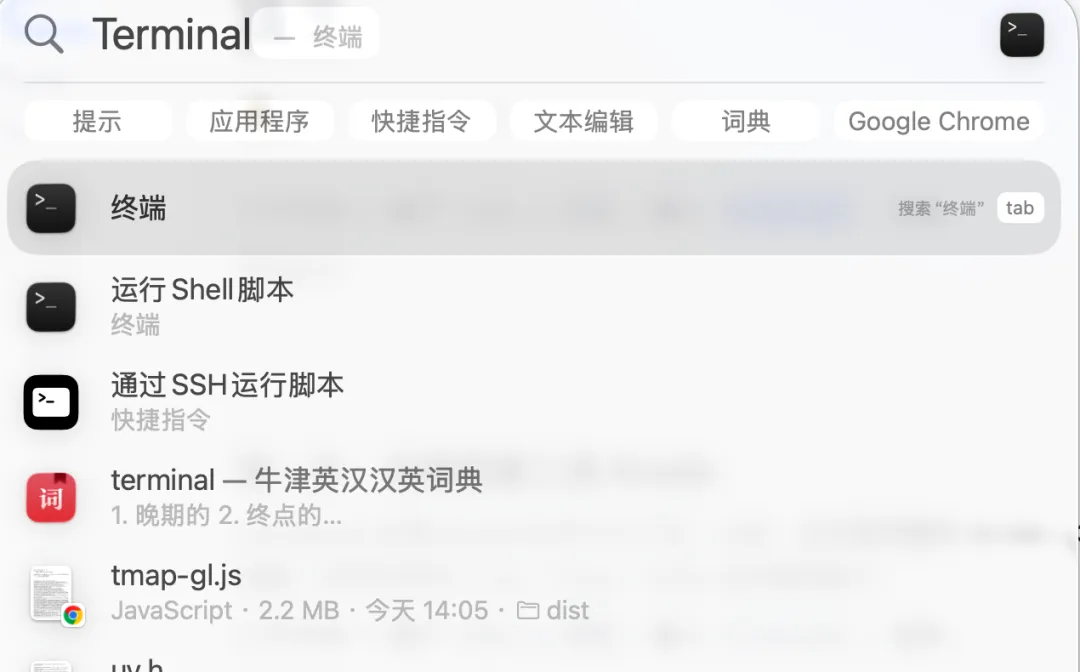
打开终端:按下 Cmd + 空格,输入 Terminal,回车。
不过这里也要泼一盆冷水。便宜,不等于完美。
接入国产模型跑 Claude Code,日常写代码、改 bug 这些够用。但如果你要让它做复杂的架构设计、跨文件重构、 或者理解一个很大的代码库,跟原版 Claude 比还是有差距的。毕竟便宜那么多,总得在什么地方打折。 在终端执行:
xcode-select --install弹出对话框,点击「安装」,等它跑完。
验证是否成功:
xcode-select -p输出 /Library/Developer/CommandLineTools 这个路径就说明没问题了。

三、安装 Homebrew
Homebrew 是 macOS 的包管理器,类似手机上的应用商店,只不过是给命令行工具用的。
有魔法的用户,直接执行:
/bin/bash -c "$(curl -fsSL https://raw.githubusercontent.com/Homebrew/install/HEAD/install.sh)"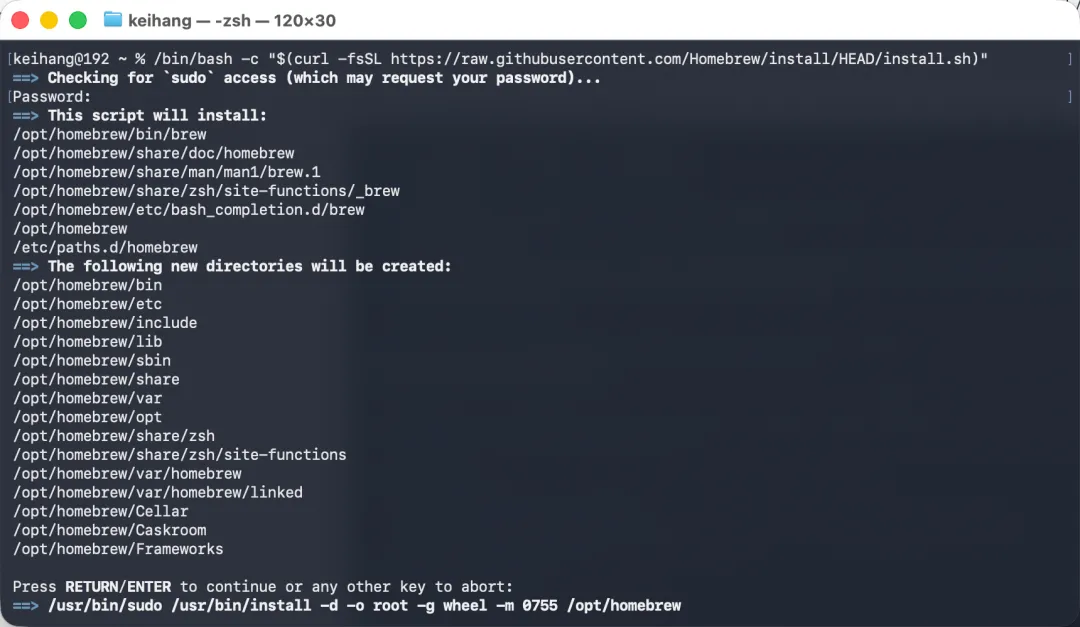
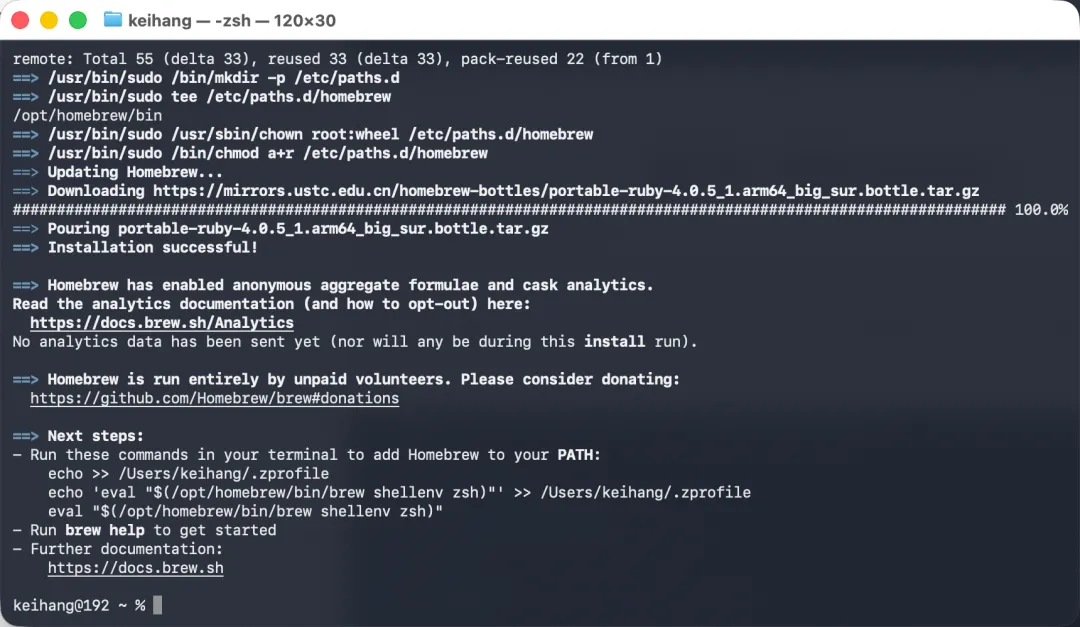 没有魔法的用户,用国内镜像:
/bin/zsh -c "$(curl -fsSL https://gitee.com/cunkai/HomebrewCN/raw/master/Homebrew.sh)"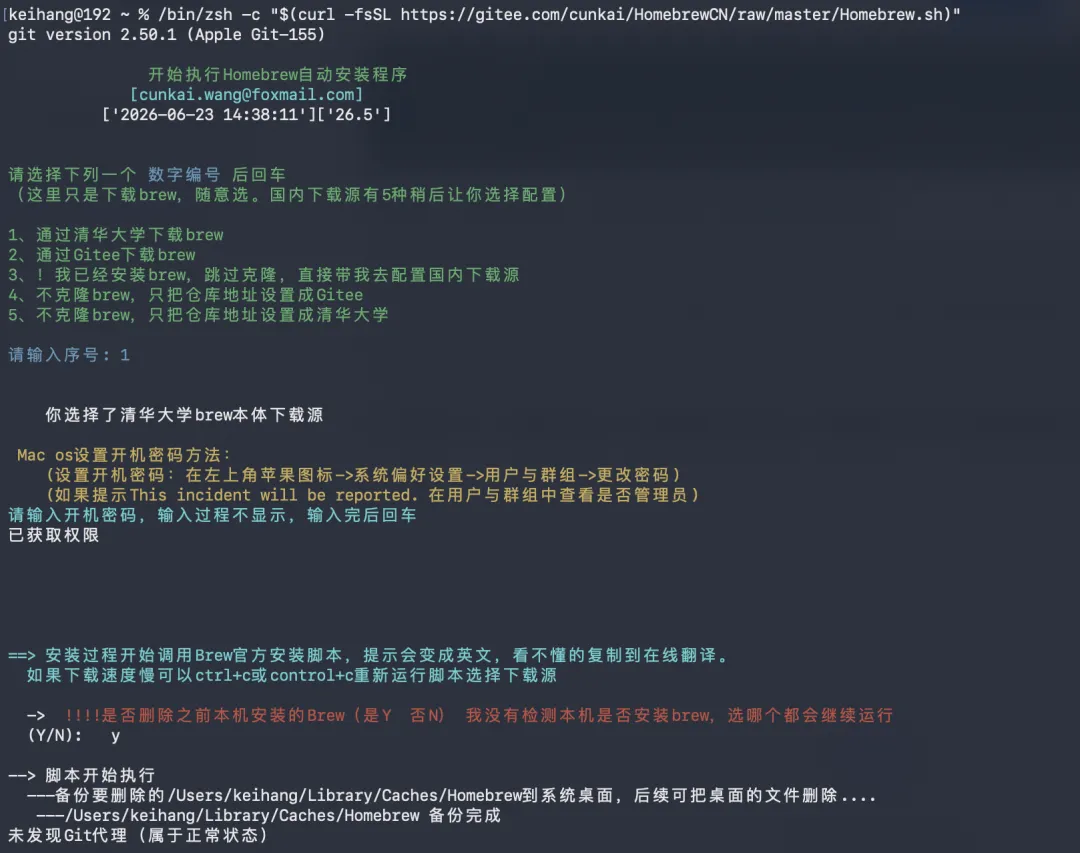
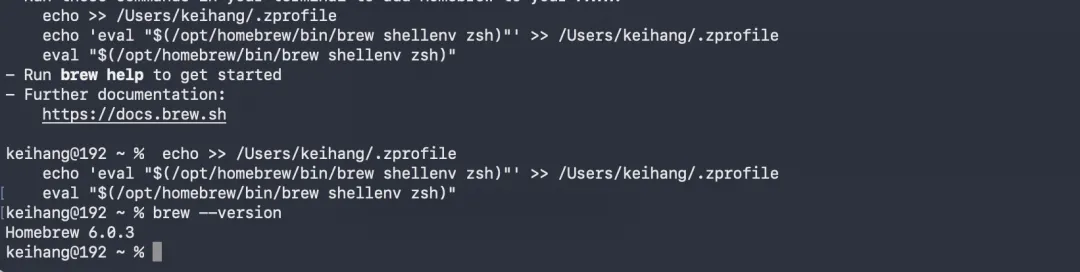
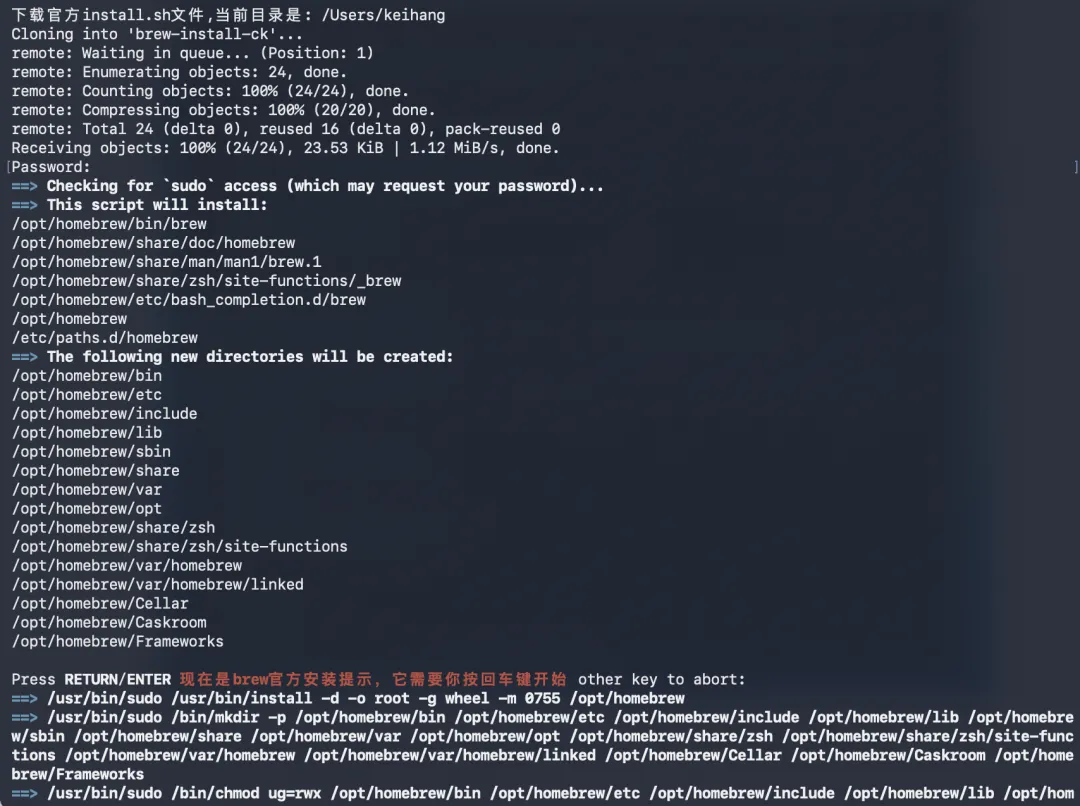 ⚠️ 关键一步:安装完之后,终端会提示你执行一条配置 PATH 环境变量的命令,一定要复制执行。
 验证安装成功:
brew --version输出版本号就说明安装成功了。
四、安装 Claude Code
三种安装方式,选一种就行。
方法一:原生脚本安装
推荐这个,一行命令搞定,最省事。
curl -fsSL https://claude.ai/install.sh | bash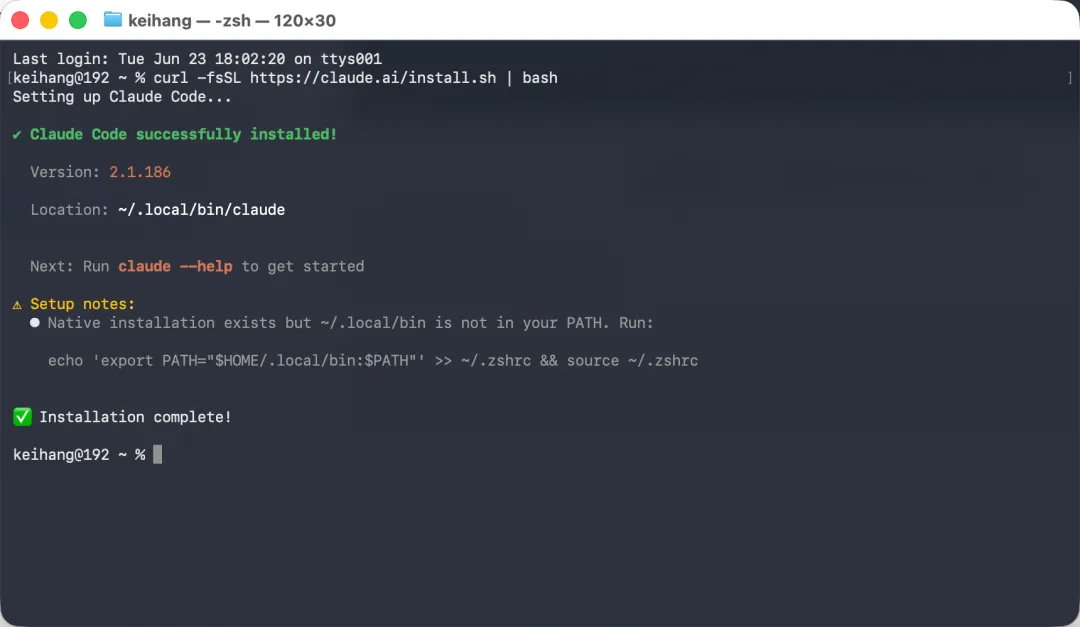 安装完成后,需要把 Claude Code 加入系统 PATH:
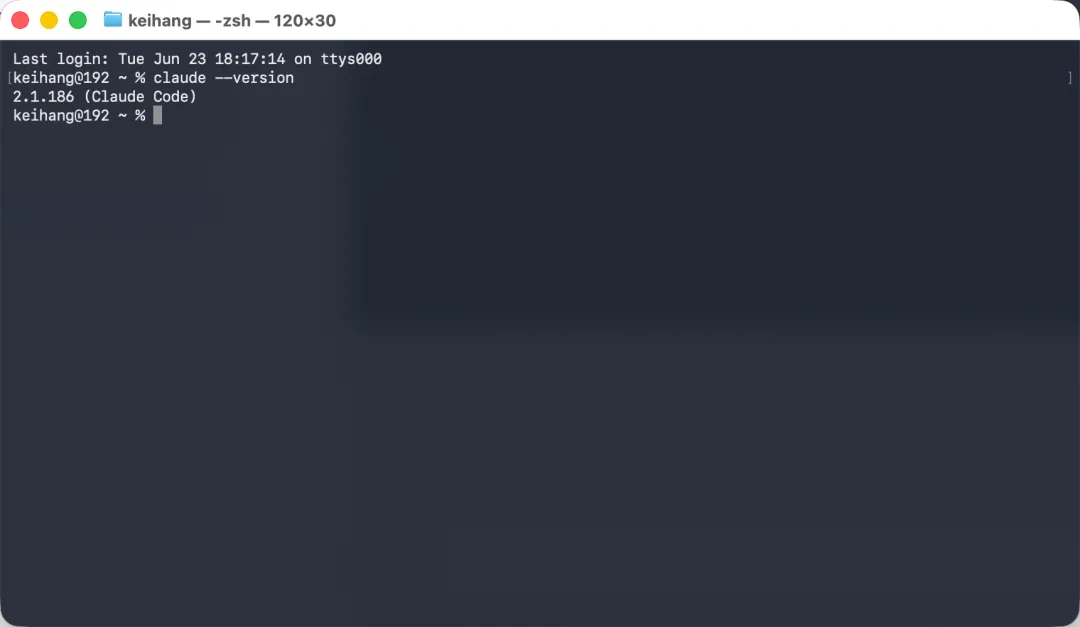
echo'export PATH="$HOME/.local/bin:$PATH"' >> ~/.zshrc && source ~/.zshrc验证:
claude --version预期输出:Claude Code v2.1.x (native)
方法二:Homebrew 安装
如果你已经装好了 Homebrew,这是最简单的方式:
brew install --cask claude-code不过说实话,Homebrew 安装不会自动更新,后面还得手动跑更新命令,稍微麻烦一点。
方法三:NPM 安装
这个方式最麻烦,需要先装 Node.js 18 或更高版本。如果你不是开发者,不建议走这条路。
从 https://nodejs.org/zh-cn 下载安装,或者用 Homebrew:
brew install node验证 Node.js 版本:
node --version如果显示 command not found: node,配置环境变量:
echo'export PATH="/usr/local/bin:$PATH"' >> ~/.zshrcsource ~/.zshrc然后全局安装 Claude Code:
npm install -g @anthropic-ai/claude-code如果提示权限错误,先修复 npm 全局目录权限:
mkdir -p ~/.npm-globalnpm config set prefix '~/.npm-global'echo'export PATH=~/.npm-global/bin:$PATH' >> ~/.zshrcsource ~/.zshrc再重新执行安装命令。
五、安装 CC Switch:管理你的模型配置
CC Switch 是一个桌面应用,帮你统一管理 Claude Code、Claude Desktop、Codex、Gemini CLI 这些工具的配置。
为啥需要它?你想想看,每个工具的配置文件格式不一样,改起来头疼。一个供应商挂了,整个工作流中断。CC Switch 用一个界面搞定这些事,省得你每次切模型都要手动改配置文件。
brew tap farion1231/ccswitchbrew install --cask cc-switch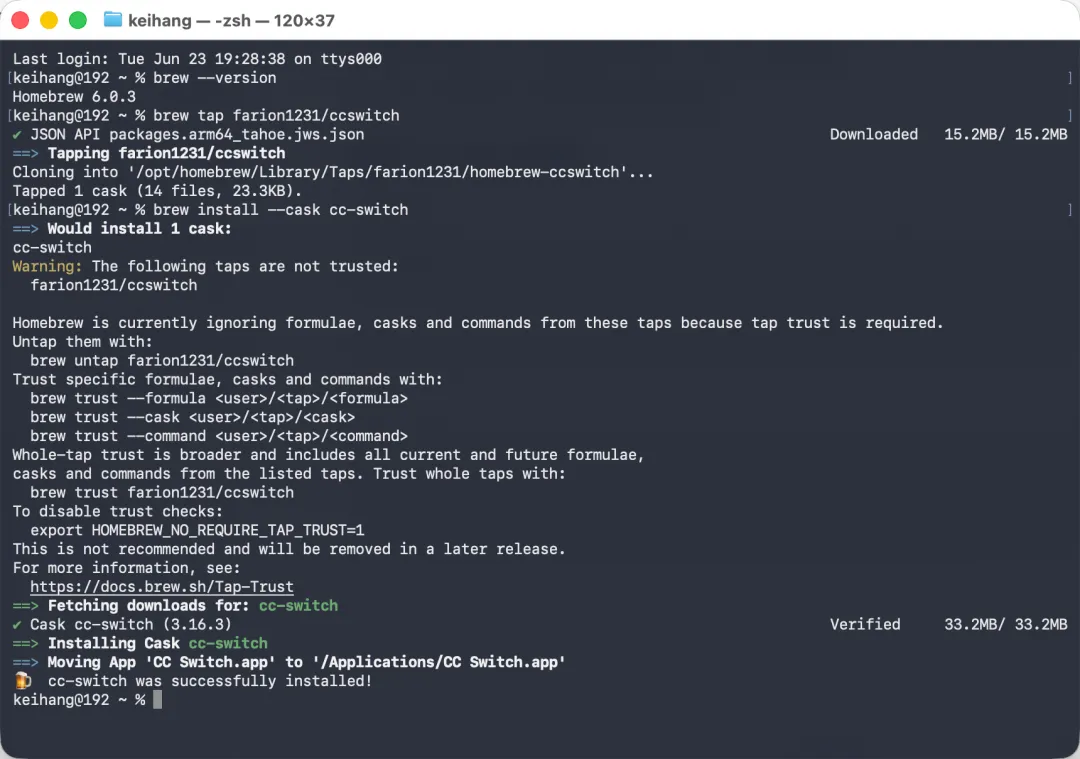
六、接入其他兼容模型
Claude Code 默认用 Anthropic 的 Claude 模型,但 API 费用不便宜。
好消息是,它支持接入其他兼容 OpenAI 格式的大模型。很多国产模型的价格比 Claude 便宜很多,日常写代码、改 bug 完全够用。
具体怎么配?在 CC Switch 里添加一个新的模型配置,填入 API Key 和接口地址就行了。不同供应商的配置细节不一样,一般他们的官方文档都会写接入方式。
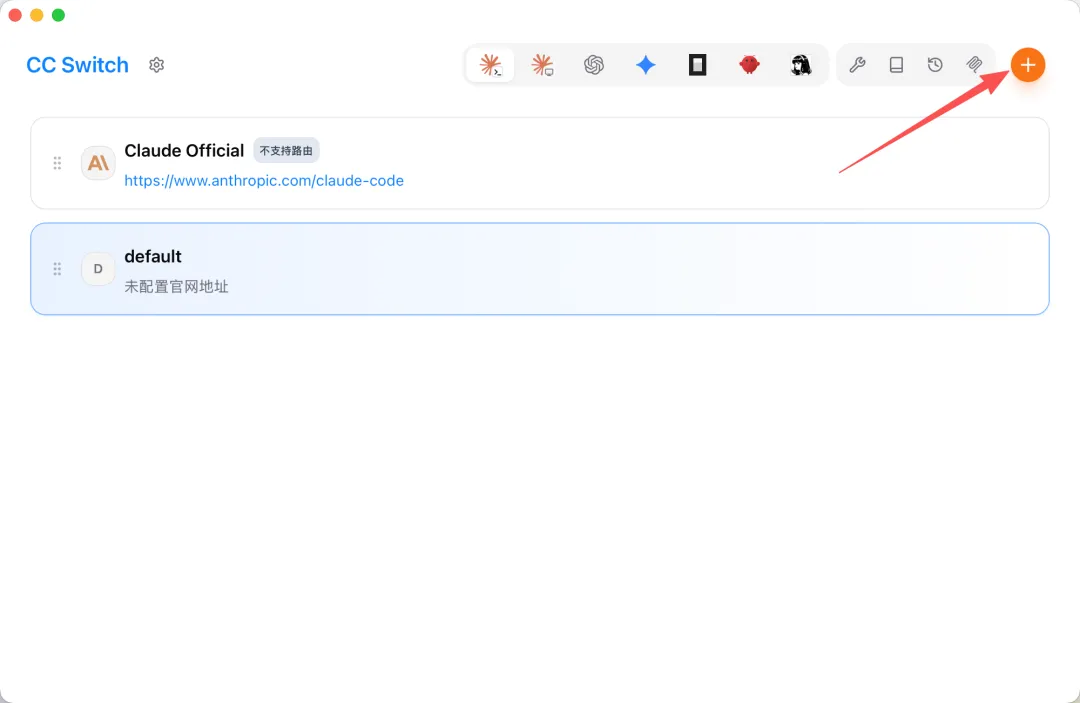
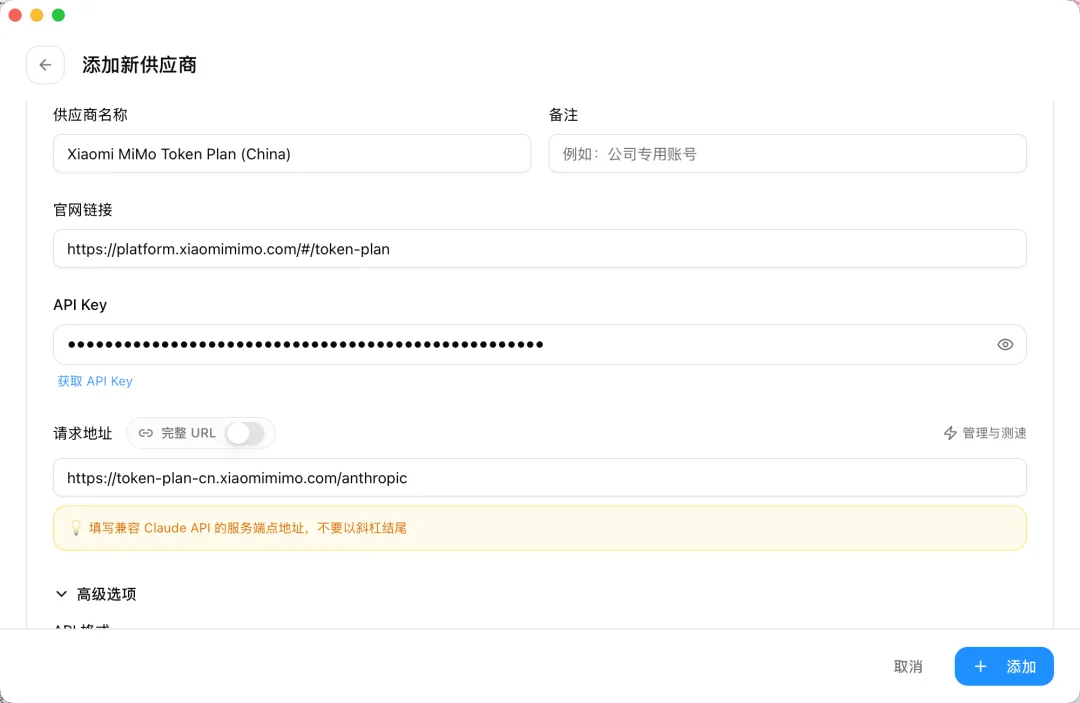
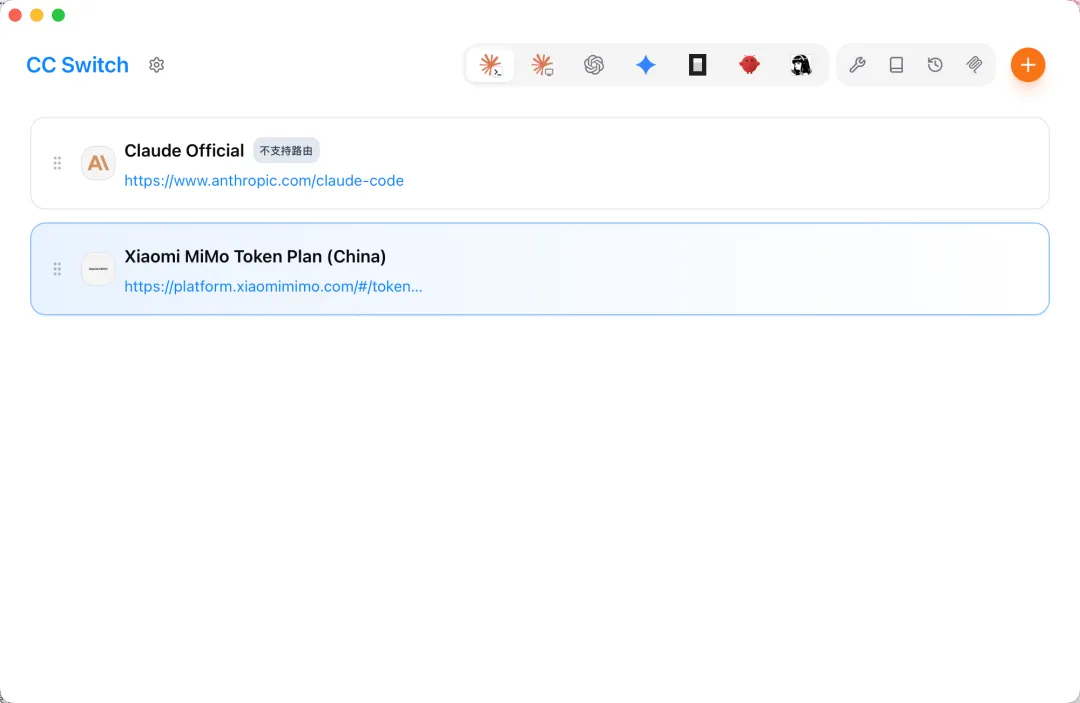 不过这里也要泼一盆冷水。便宜,不等于完美。
接入国产模型跑 Claude Code,日常写代码、改 bug 这些够用。但如果你要让它做复杂的架构设计、跨文件重构、或者理解一个很大的代码库,跟原版 Claude 比还是有差距的。毕竟便宜那么多,总得在什么地方打折。
我的建议是,先用便宜的模型跑起来,感受一下 AI 编程的工作流。等你真正觉得"这玩意我离不开"的时候,再考虑升级到更强的模型。别一上来就花大钱,先试试水。
七、开始使用
终端输入:
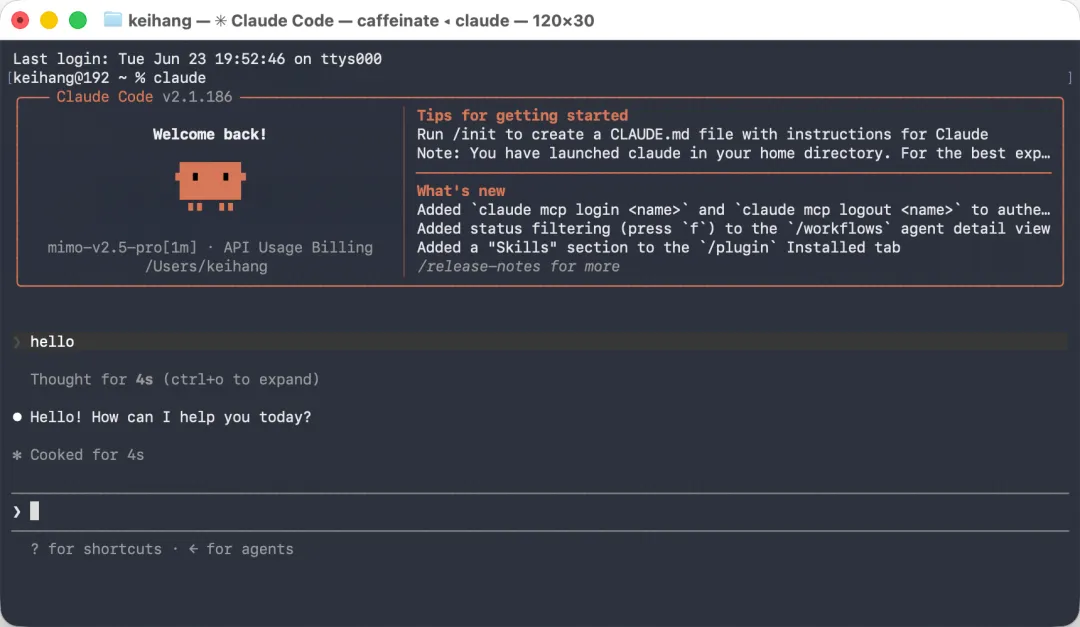
claude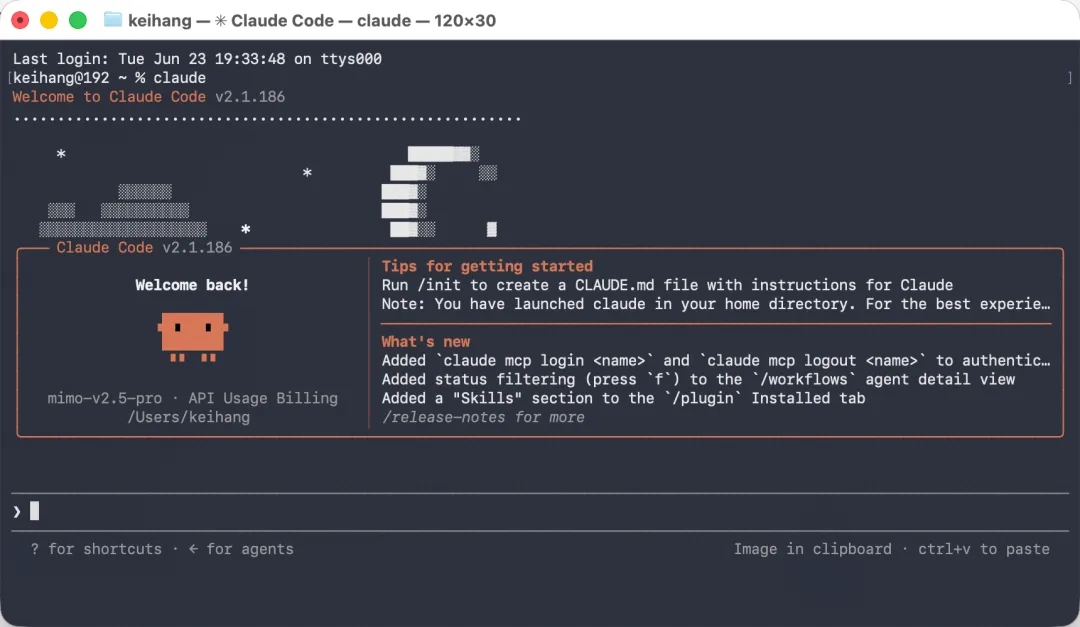 可以验证一下,发个
 hello,看看它有没有正常回复。
到这一步,你的 AI 编程之旅就正式开始了。
写在最后
简单走六步:准备网络环境、装 Xcode 命令行工具、装 Homebrew、装 Claude Code、装 CC Switch、接入兼容模型。跟着截图走,半小时内搞定。
装完之后,打开终端,输入 claude,让它帮你做一件你最近反复做的工作。不用想太复杂的任务,就从一件小事开始。你会发现,跟 AI 协作这件事,比你想象中简单得多。
有问题评论区聊。
对了,我叫阿恒。
一个正在学习AI的普通人。