 夜雨聆风
夜雨聆风学习Creo首先需要解决的就是软件的安装问题,尽管网上有非常多的安装教程,但是大多不够详细,导致我们在安装软件的过程中依然会出现各种问题。下面小编自己整理了一个在Win11系统上安装Creo 13.4 的安装教程,跟着步骤一步一步走,一定会成功安装上Creo软件的。
一、软件下载:Creo 13.4.0.0 中文破解版下载
二、安装前须知:
1.解压后的文件所在的文件夹一定不能有中文,否则会出现双击setup.exe文件时软件无反应的问题。
2.关闭杀毒软件,防止杀毒软件将破解文件拦截掉。
3.一定要下载本安装教程提供的Creo软件,本教程是小编亲自制作,包含软件安装所需要的全部工具,只要按照下面的步骤一定可以成功安装上软件。
三、安装步骤:
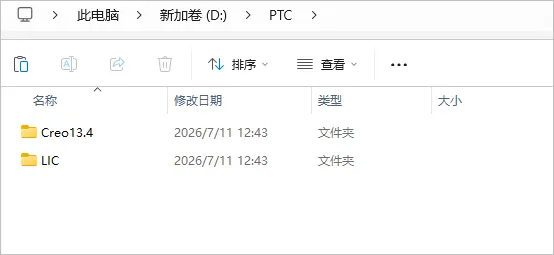
1.软件安装目录前期准备。首先在电脑D盘上创建一个名称为PTC的文件夹,然后在这个文件夹里再次创建两个文件夹Creo13.4和LIC,前者用于安装软件程序,后者用于存放许可证文件。
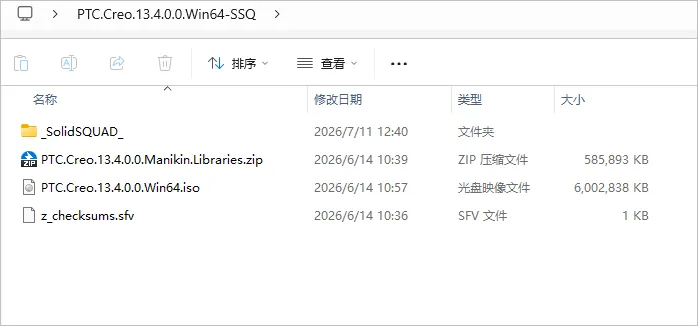
3.对下载的压缩包进行解压,解压后如下图所示。
4.生成许可证文件。
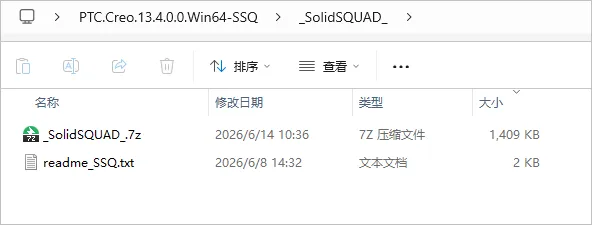
1)在解压后的文件中找到_SolidSQUAD_文件夹,解压其中的_SolidSQUAD_.7z压缩文件,如下图所示。
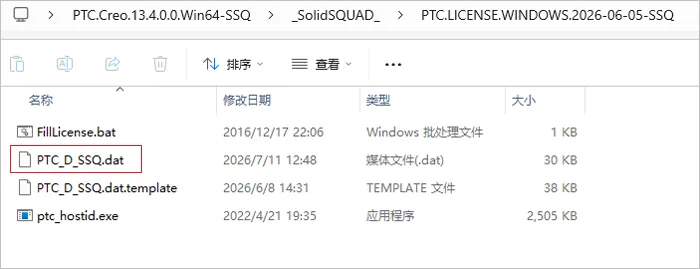
2)打开解压后的PTC.LICENSE.WINDOWS.2026-06-05-SSQ文件夹,运行里面的FillLicense.bat,它会自动生成软件安装所需要的许可证文件。
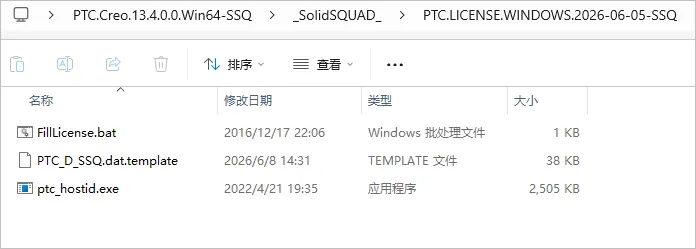
下图所示的PTC_D_SSQ.dat文件就是生成的许可证文件。
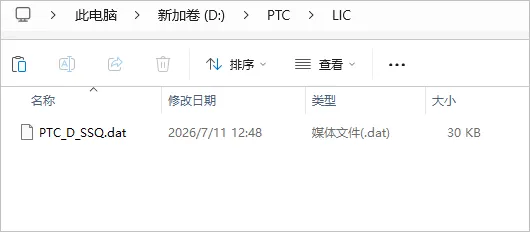
3)将生成的许可证文件PTC_D_SSQ.dat复制到D盘的PTC文件夹中的LIC文件夹,如下图所示。
5.安装软件。
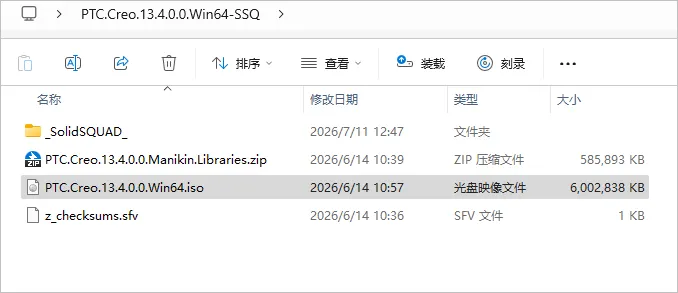
1)解压下图中的PTC.Creo.13.4.0.0.Win64.iso压缩文件。
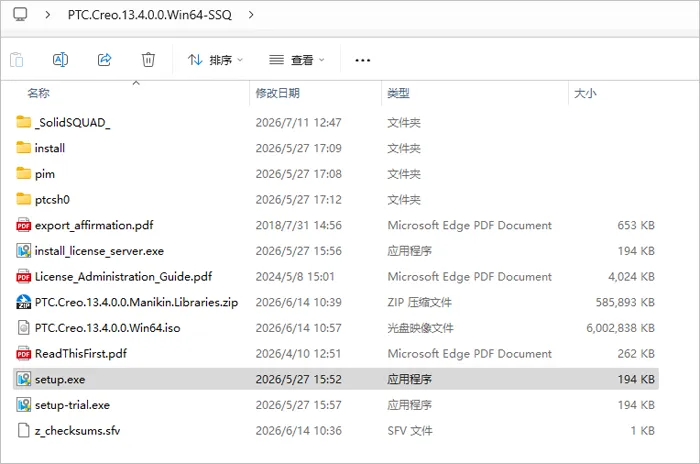
2)打开解压后的文件,双击其中的setup.exe文件进行软件安装(若双击该文件无任何反应,一般是因为解压文件所在的目录是中文名称导致的,将文件夹改为英文即可)。
3)弹出如下图所示的窗口,选择“安装新软件”,点击下一步。

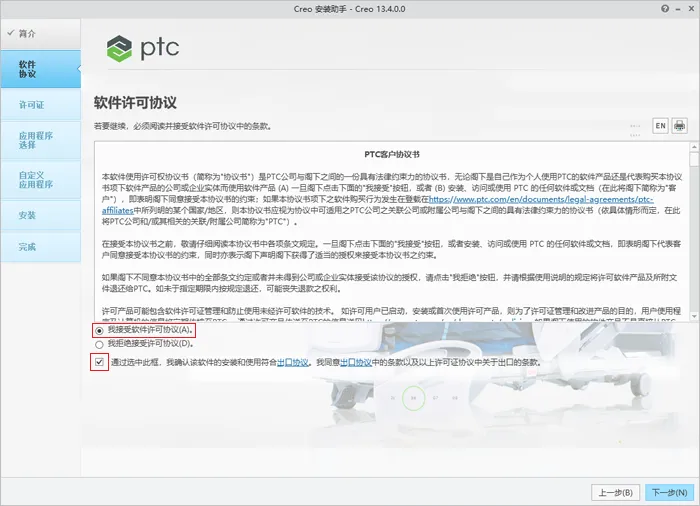
4)勾选下面两个选项,然后点“下一步”。
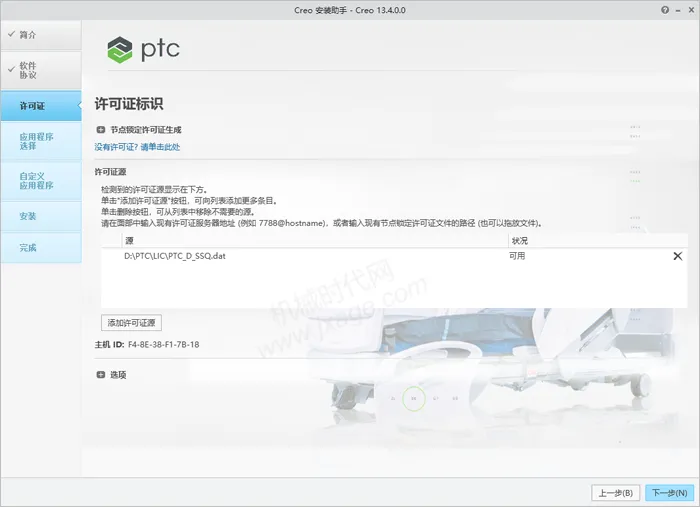
5)将D盘的PTC文件夹中的LIC文件夹PTC_D_SSQ.dat拖拽到下面的输入框。可以看到许可证是可用的,点击下一步。
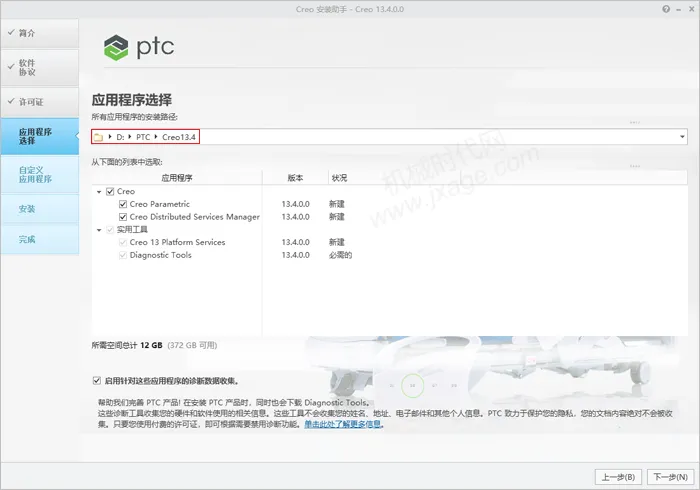
6)设置应用程序的安装位置为D:/PTC/Creo13.4文件夹,如下图所示,点击下一步。
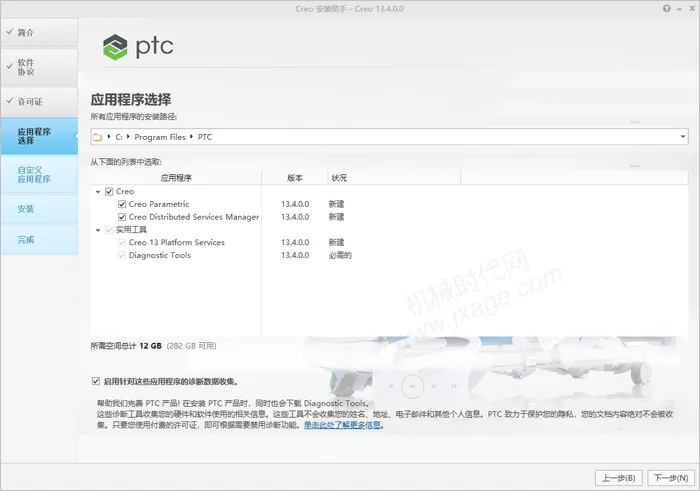
一般根据自己的需要选定各模块要安装的组件,点击安装按钮。
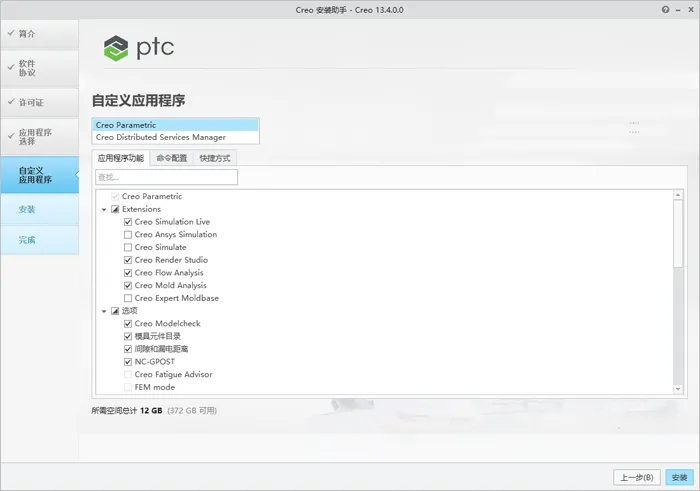
软件安装中。
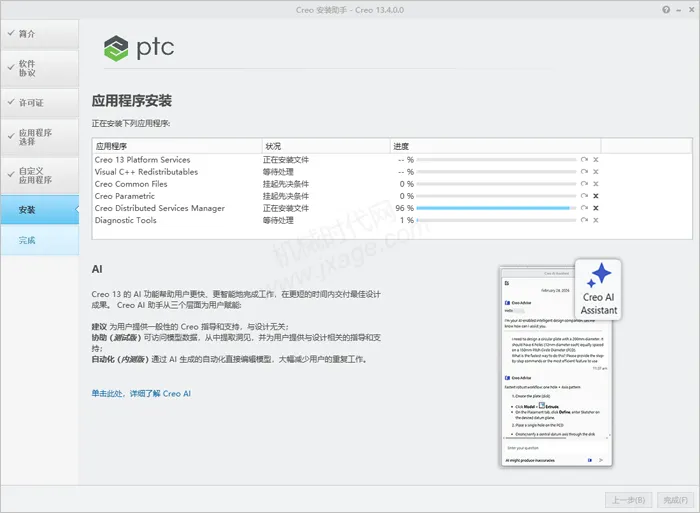
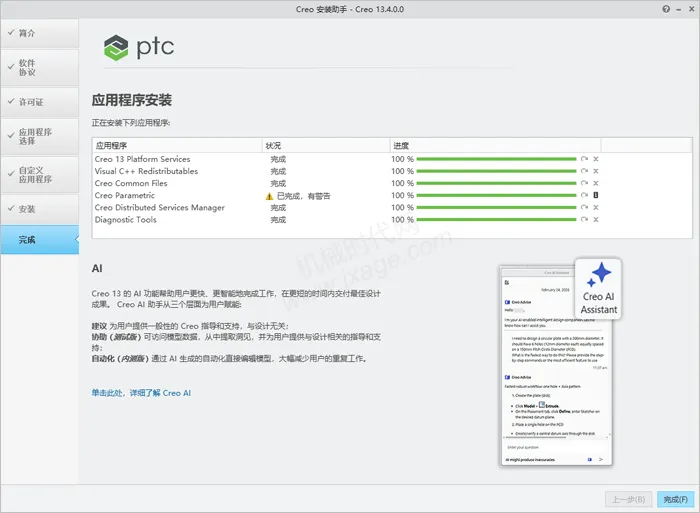
7)安装完成。
6.开始破解软件。
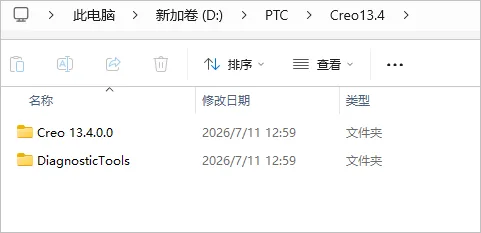
1)复制解压文件夹里的PTC.Creo.13.4.0.0.Win64-SSQ\_SolidSQUAD_里的Creo 13.4.0.0文件夹,如下图所示。
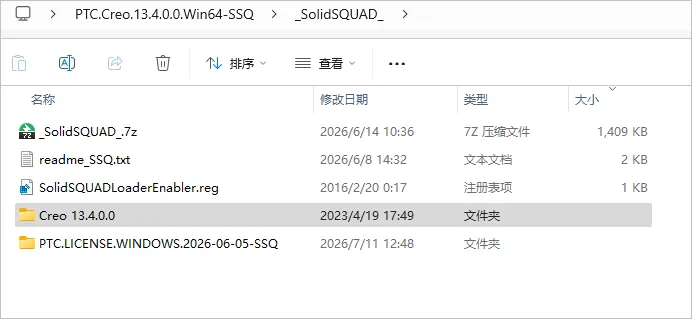
粘贴到软件安装目录里的Creo13.4文件夹下进行覆盖,如下图所示。
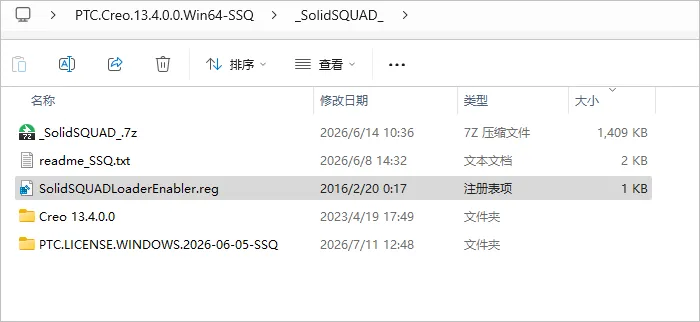
2)双击运行注册表“SolidSQUADLoaderEnabler.reg”,如下图所示。
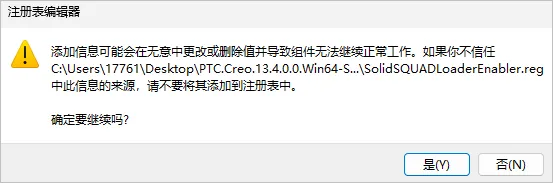
点击是。
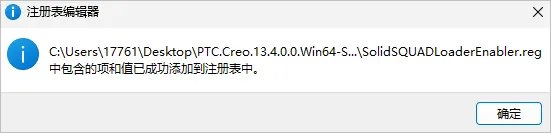
点击确定。
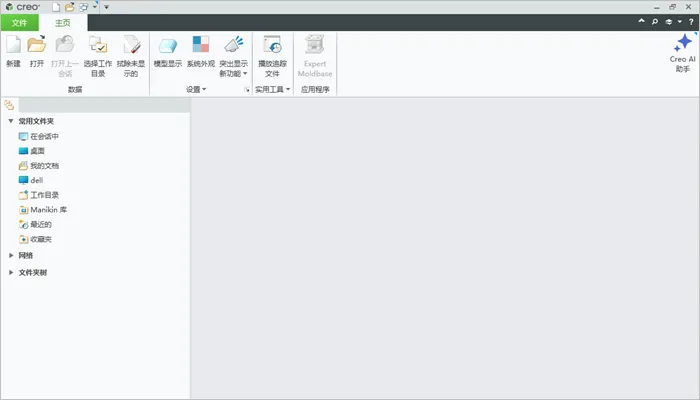
7.启动软件可能会弹出如下图所示的错误提示,不影响软件使用。
【精品教程1】:Creo实用技巧100招
【精品教程2】:TOPDOWN设计
【精品教程3】:Simulate仿真分析
【Creo安装包】:Proe&Creo软件安装包下载合集


历史图文
【精品教程1】:Creo实用技巧100招
【精品教程2】:TOPDOWN设计
【精品教程3】:Simulate仿真分析
【Creo安装包】:Proe&Creo软件安装包下载合集
历史图文
历史图文