 夜雨聆风
夜雨聆风“🧠 「AI乱学随记」 · 一个AI学习者的野生笔记库。
最近发现一个 Obsidian 同步微信公众号文章的插件 【WeChat Obsync】,能便捷的把微信公众号文章、灵感素材等转发同步到你的Obsidian知识库。
以前我想把微信公众号的文章(主要是知识教程类的内容)转到Obsidian里,都是先在微信里收藏或者转发到传输助手上,再通过电脑浏览器插件转成markdown,再导进知识库里。需要好几步。现在使用 WeChat Obsync 插件,配合对应的微信小程序,只需要复制公众号链接,打开小程序就可以一键同步为规范的markdown文档,非常方便。同时还可以把文章里的图片作为附件同步进库里,保留完整的文章内容和排版。
目前是免费使用,好像也没有转发数量限制。
关于 WeChat Obsync
WeChat Obsync 是一个 Obsidian 第三方插件,通过微信官方底层协议,把微信公众号文章、文字、文件、媒体等内容,实时转发到本地Obsidian库中。在微信端以小程序承接转发任务,可以关联多个obsidian库。
主要功能:
- •同步公众号文章:
复制链接一键转发,自动转换为规范的mrkdown格式。 - •
- •同步灵感片段:
把灵感文字片段、闪念等转发到Obsidian 知识库 - •
- •同步图片与文件:
把聊天对话记录里的图片、文件转发到知识库归档
安装配置步骤
1. 安装插件并获取绑定码
- •
安装插件:
打开 Obsidian,进入【设置】 > 【第三方插件】 > 【社区插件市场】 > 搜索
WeChat Obsync,点击安装并启用。- •
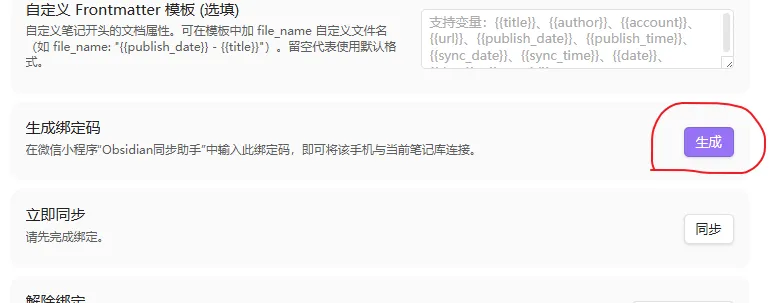
获取绑定码:
打开
WeChat Obsync【选项】 > 点击【生成】,生成一个6位数字绑定码
2. 绑定微信
- •
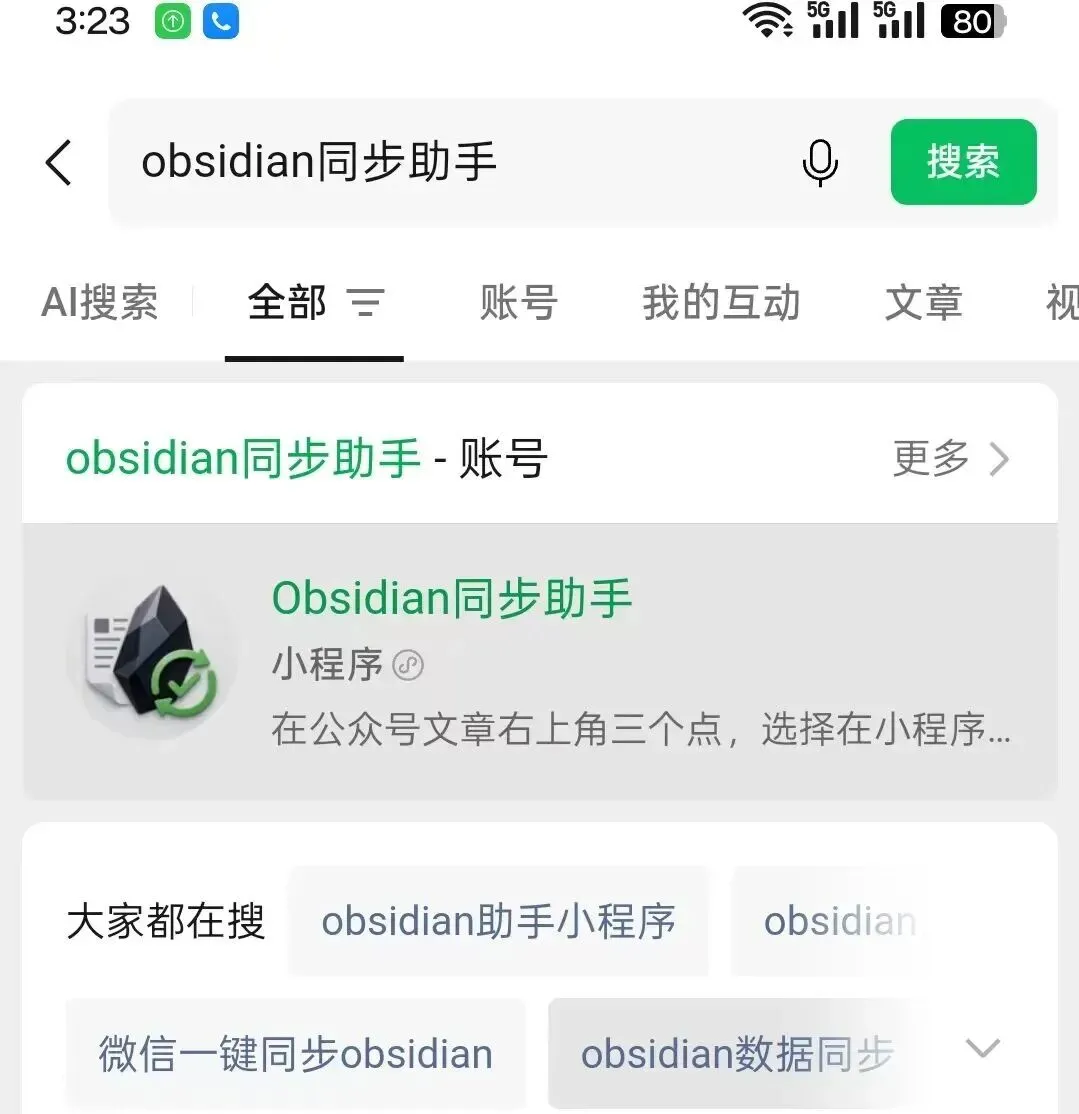
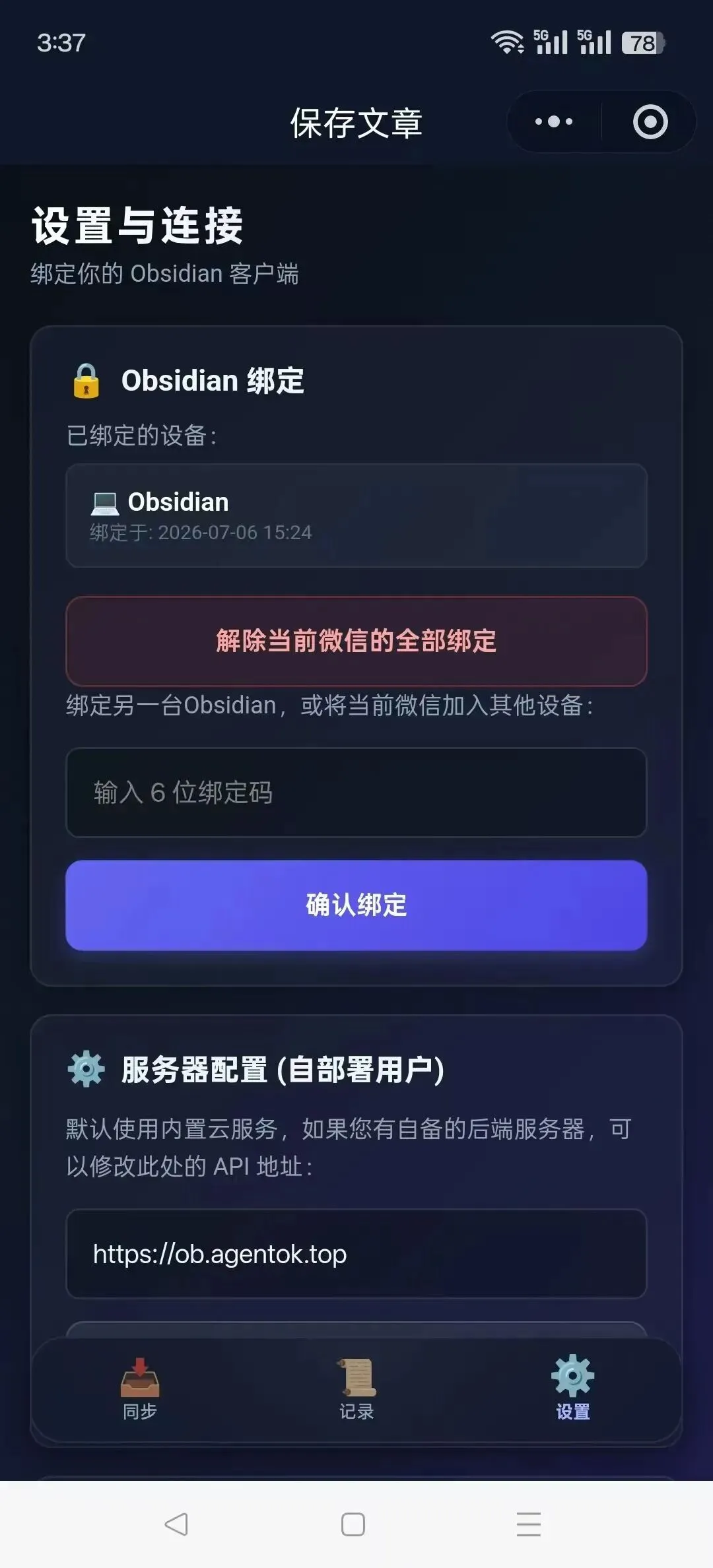
微信搜索【obsidian同步助手】小程序打开。输入获得的绑定码【确认绑定】。
根据需要,可以绑定多台设备或知识库的Obsidian。
3. 如何使用
- •
公众号文章:当你想要收藏公众号的文章时,只需要复制文章链接,打开【obsidian同步助手】小程序后就会自动读取剪贴板链接,一键保存同步。也可以手动把链接粘贴到小程序里保存同步。
- •
灵感片段文字:复制文字片段或者直接在同步助手小程序的【随笔】输入框中输入内容,然后点击保存。
- •
聊天记录中的图片、文件:点击同步助手小程序的【选择并同步文件/媒体】,从跳转聊天记录中选择需要同步的内容即可。类似选择发送图片。前提是文件/媒体不超过750KB大小。
核心亮点
1. 转发即收藏
通过微信小程序转发,不需要额外安装任何独立App。无论是灵感素材、公众号文章,只需转发给同步助手,Obsidian端就会生成 markdown 文档。
2. Markdown自动排版
插件支持自定义格式模板。同步过来的文章不仅内容完整,还会自动添加:
- 标题、作者、时间等YAML属性标签
- 自动套用Obsidian块引用( > 语法)
- 按你的偏好自动排版
3. 本地安全
所有数据在你的本地电脑进行解析处理,认证凭据也是本地加密存储,不经过第三方服务器。作者声明“本工具仅做内容排版与同步,不存储任何用户个人隐私”。
功能不足
目前,obsidian端 WeChat Obsync 插件好像无法自动同步,需要手动把内容同步进来。
- •
方法一:进 WeChat Obsync 选项里点击【同步】按钮进行同步; - •
方法二(推荐):设置快捷键进行快速同步。点击 WeChat Obsync插件列表右侧的【快捷键】图标( ⊕ ),在“立即同步公众号文章”后面自定义快捷键。建议使用组合键,如【ALT+T】。每次有新内容,按一下快捷键就能立即完成同步了。