 夜雨聆风
夜雨聆风在企业日常运营中,合同签署、文件归档、投标报价等环节经常需要为PDF文档加盖公章或骑缝章。当面对几十上百份文档需要盖章时,逐个打开、定位、盖章的操作不仅耗时耗力,还容易出错。本文今天就来介绍如何快速为多个PDF文档一键完成批量盖章,既可以盖普通印章,也可以加盖骑缝章。
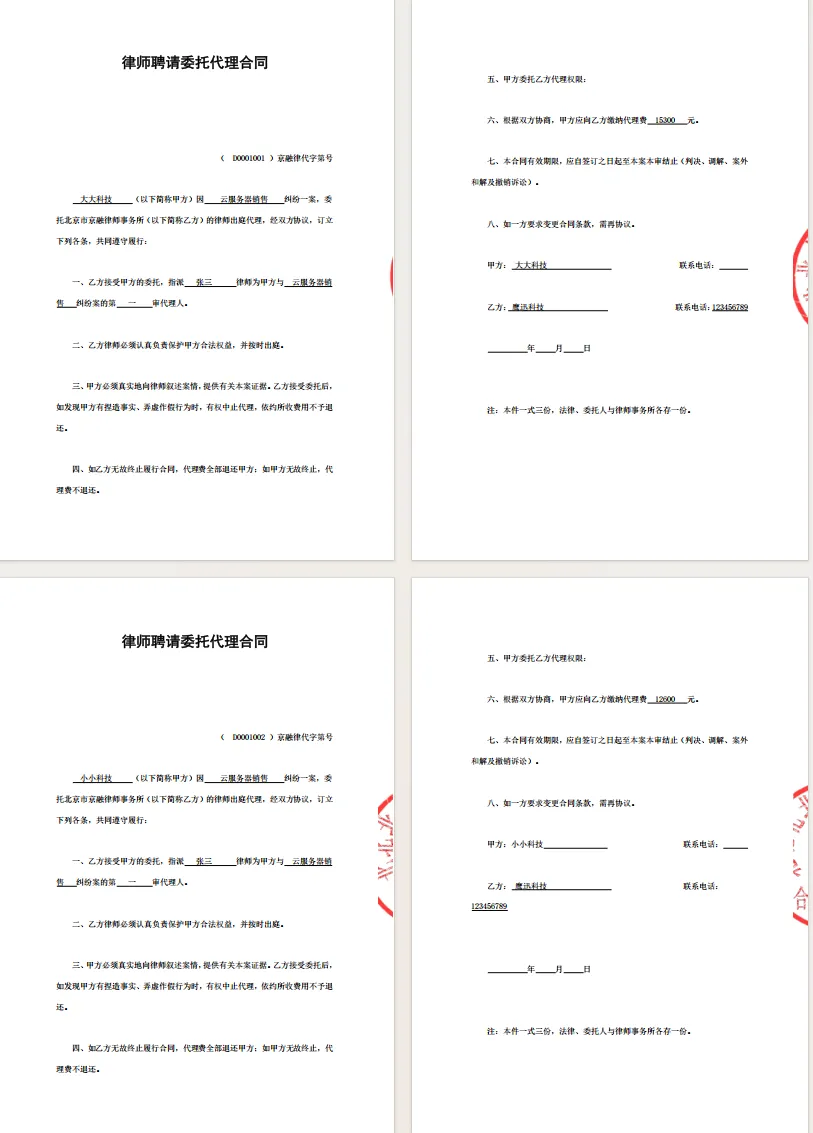
PDF合同批量加盖骑缝章效果预览
这里我们以加盖骑缝章来操作演示,这里的效果图仅显示文档前4页的效果,每一页上都有骑缝章印记,非常专业。
PDF合同批量盖章操作步骤
1、打开「鹰迅批量处理工具箱」,左侧选择「PDF工具」,右侧在文件水印选择「PDF 添加骑缝章」的功能。

如果我们需要加盖普通的电子印章,则选择【PDF 添加水印】的功能,下面的操作都是类似的。
2、添加需要盖章的所有pdf文件。

3、设置骑缝章添加的选项。

这里我们可以自定义骑缝章的位置,满足不同场景的需求。
如果我们是加盖普通印章也是类似的操作。
4、设置盖章后的pdf文档保存的路径。

5、PDF合同批量加盖骑缝章处理完成。
处理好了之后,我们就可以在输出目录查看所有处理后的pdf文档了,每一份文档都整整齐齐加盖了想要的电子印章,每一页上面都有,位置也一致,效果看上去非常专业。
对于经常处理大量文件盖章工作的朋友来说,真的非常方便,再也不用因为这种批量盖章的事情加班了,软件中还有非常多的文档批量处理功能,可以批量处理多个word、pdf、excel、ppt等文档,非常适合需要和各类文档打交道的朋友。