夜雨聆风
夜雨聆风


不知道大家有没有遇到过这种情况——从网上下载一份PDF资料,内容挺有用的,但每一页的页眉或页脚都带着大大的广告水印,看着特别碍眼。想删掉吧,又不知道从哪下手。我之前试过用WPS去水印,结果发现只能处理可编辑的PDF,碰到扫描版或者图片型的PDF就完全没辙了。
后来在论坛上翻到一个工具,专门用来去除PDF水印的,试了一下确实好用。今天就来分享这款PDF批量去水印工具。
这是一款github开源的PDF批量去水印工具,基于 Python 和 PyMuPDF 库开发,采用 CustomTkinter 构建现代化图形界面。
它的核心功能就是可视化去除PDF中的水印和页眉页脚,支持两种去水印模式:区域删除(框选页面中任意区域进行删除)和文字删除(输入文字内容自动搜索并删除)。支持同时处理多个PDF文件,处理前可以实时预览页面,精准选择需要删除的区域。
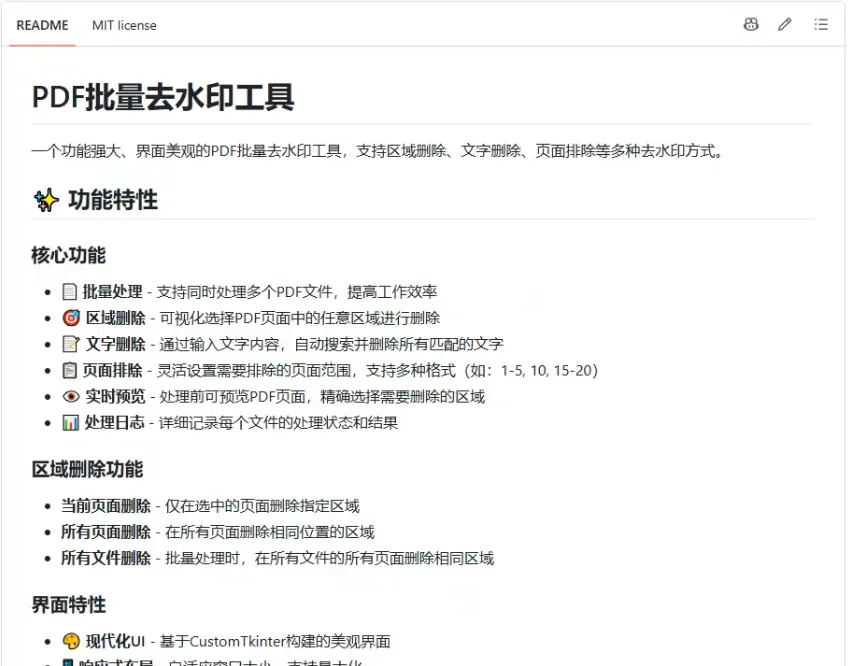
第一步:打开软件并导入文件
启动软件后,点击“添加文件”按钮,选择你需要处理的PDF文件。支持批量选择多个文件一起处理。
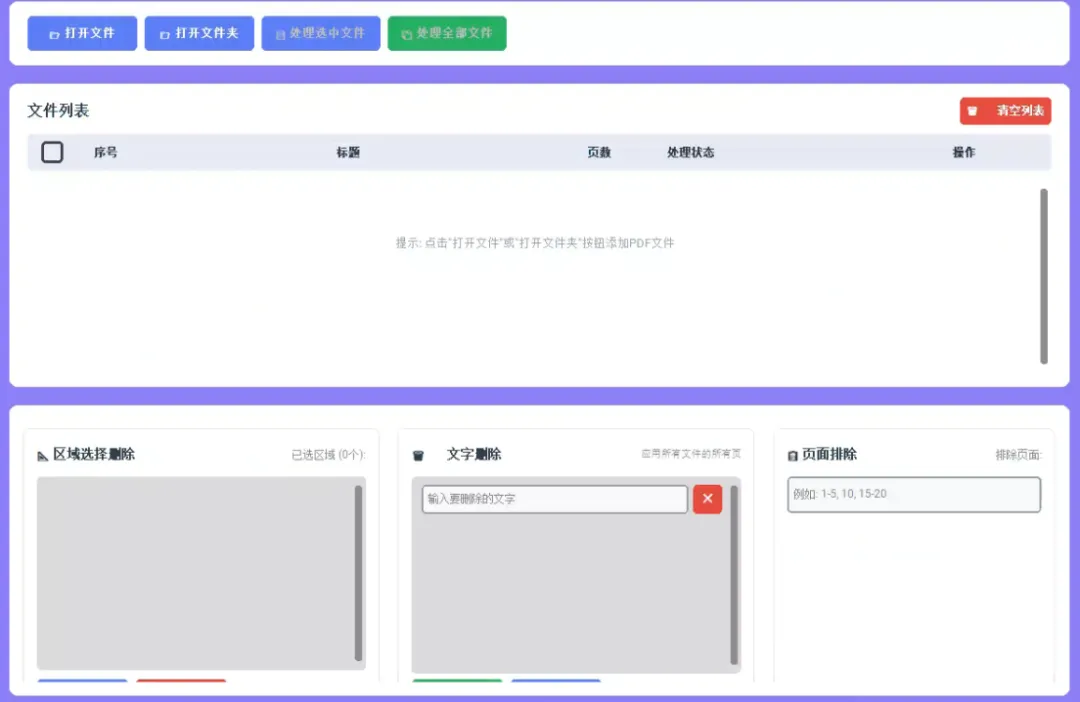
第二步:选择去水印模式
软件提供两种模式:
区域删除:在PDF预览页面中,用鼠标框选水印所在的区域,软件会自动把这个区域的内容删掉
文字删除:如果水印是文字形式的,直接输入水印文字内容,软件会自动搜索并删除所有匹配的文字
第三步:设置处理范围
你可以灵活设置需要处理的页面范围,支持多种格式,比如 1-5、10、15-20。也可以选择“当前页面”、“所有页面”或“所有文件”,灵活度很高。
第四步:执行处理
点击“开始处理”,软件会自动完成去水印操作。处理日志会详细记录每个文件的处理状态和结果,方便你确认是否成功。
第五步:查看结果
处理完成后,在输出目录就能看到去水印后的PDF文件了。
1. 可视化框选,精准删除
不同于那些需要输入坐标参数的命令行工具,这款软件支持在PDF预览页面上直接用鼠标框选需要删除的区域。想删哪里框哪里,所见即所得,操作非常直观。
2. 两种去水印模式,灵活应对不同场景
区域删除适合去除页眉页脚、角落广告这些固定位置的水印;文字删除适合去除页面上散落的文字水印。两种模式结合使用,基本能覆盖大部分去水印需求。
3. 支持批量处理,提升效率
可以一次添加多个PDF文件,设置好删除区域后,软件会自动批量处理所有文件。几十个文件一次性搞定,不用一个个重复操作。
4. 完全本地运行,安全可靠
所有处理都在本地电脑上完成,不需要上传文件到云端,不用担心文档内容泄露。
5. 处理记录完整,便于追踪
软件会详细记录每个文件的处理状态和结果,处理到哪一步、有没有成功,一目了然。
需要注意的几点(开发者原话):
可编辑的PDF(比如Word转的)去除水印和页眉页脚,推荐使用WPS或迅捷这类软件,点击或批量就能删除,更方便
图片版不可编辑的PDF,如果水印覆盖了正文文字,除了用PS一点一点擦除之外,目前没有更好的办法,这款工具也做不到
区域删除会把框选范围内的所有内容都删掉,包括正文文字,所以框选时要尽量避开正文内容
如果你经常需要处理带水印的PDF文件,这款工具值得一试。
关注下方微信公众号【千宝集】

忘记WiFi密码别急着爆破,这款工具跑字典成功率低,仅供应急尝试
儿童启蒙APP太多太杂?这款安卓学习软件儿歌故事科学全覆盖,有效期:2099-12-31
迅雷广告太多?试试qBittorrent这款免费开源磁力下载工具,无广告绿色版
敲键盘敲到怀疑人生?BongoCat:12k Star 的开源桌面萌宠,免费猫咪桌宠陪你,Mac也能用
1.压缩包内的资源/内容源于互联网公开分享的内容,本公众号仅做整理和分享,不收取任何费用。
2.本公众号对所提供下载的软件和程序代码不拥有任何权利,其版权归该软件和程序代码的合法拥有者所有。
3.软件仅供个人学习使用,请用户下载后于24小时内删除,并禁止用于商业和倒卖。如真正需要,请支持正版,侵权请联系删除。
4.软件内任何收费,广告宣传,推广信息均为诈骗请勿相信。与本号无关。可反映及时删除