 夜雨聆风
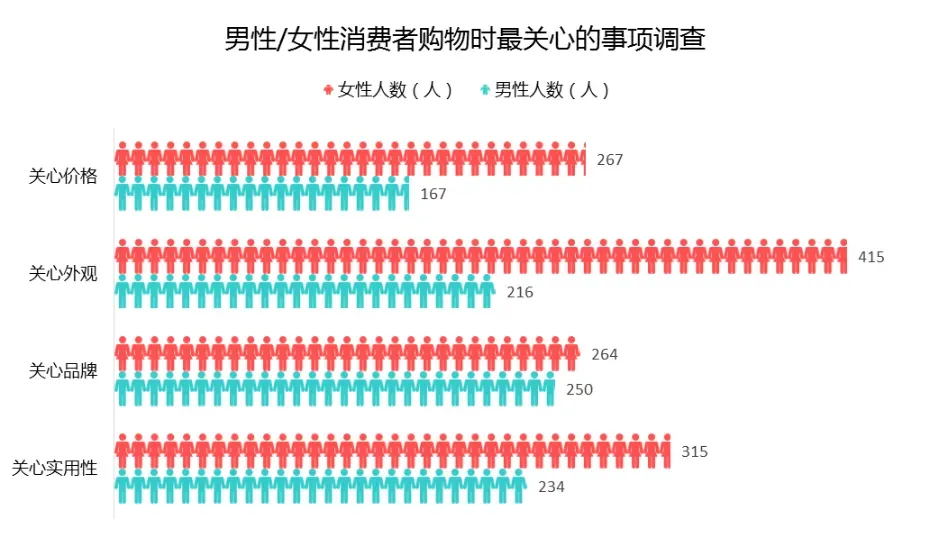
夜雨聆风1.小人条形图
步骤01:准备工作。
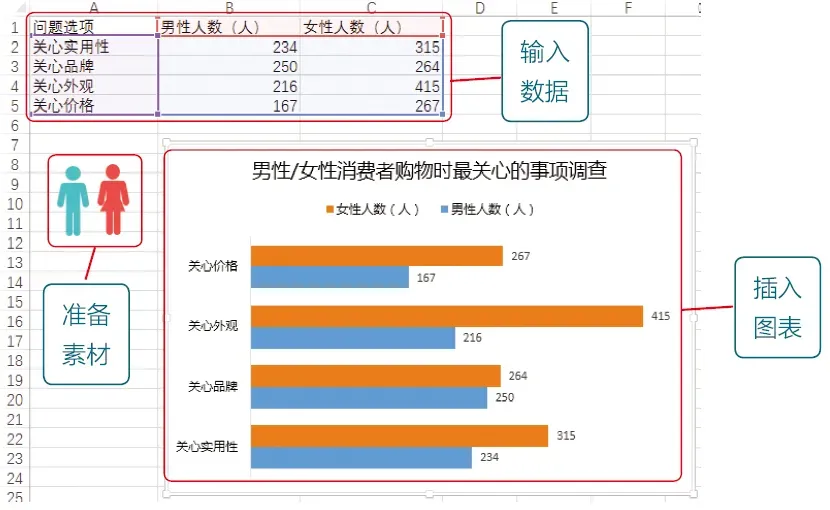
步骤03:打开【设置数据系列格式】窗格。
将条形替换成小人形状后,需要调整填充方式。
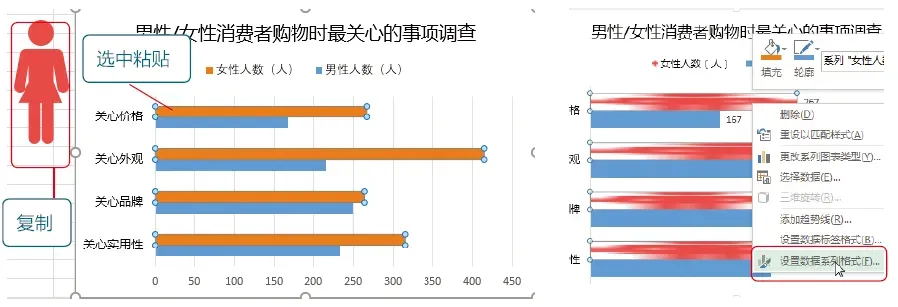
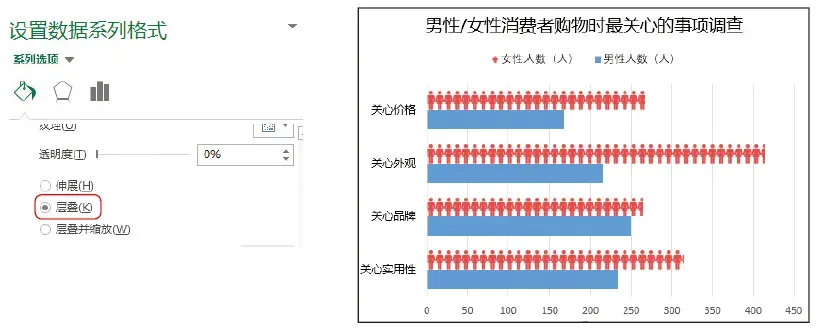
用同样的方法,复制代表“男性人数”的小人,进行条形替换,然后调整填充方式为【层叠】方式。
2.披萨饼图
步骤01:准备工作。
如左下图所示,在Excel表中,录入数据,并制作饼图。
然后寻找一张披萨图片,保存在电脑文件中。
双击饼图的【绘图区】,打开【设置绘图区格式】窗格。
在【绘图区选项】菜单中,选择【图片或纹理填充】方式,并单击【文件】按钮,如下图所示。
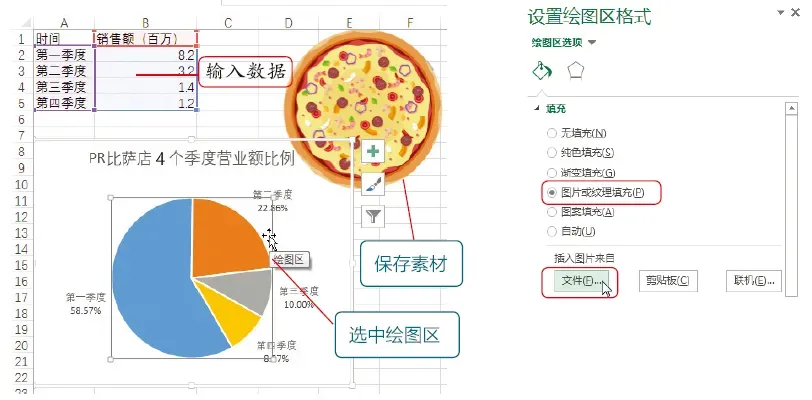
用披萨图片素材填充绘图区后,看不到效果,因为被扇形遮挡了。
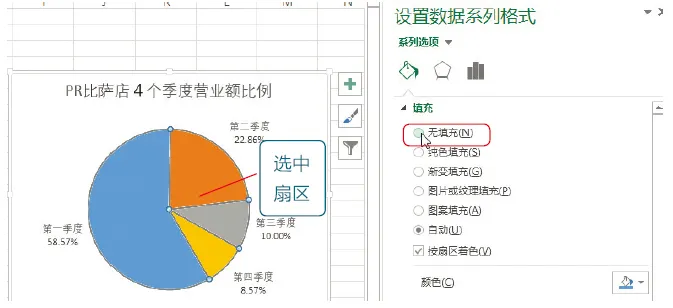
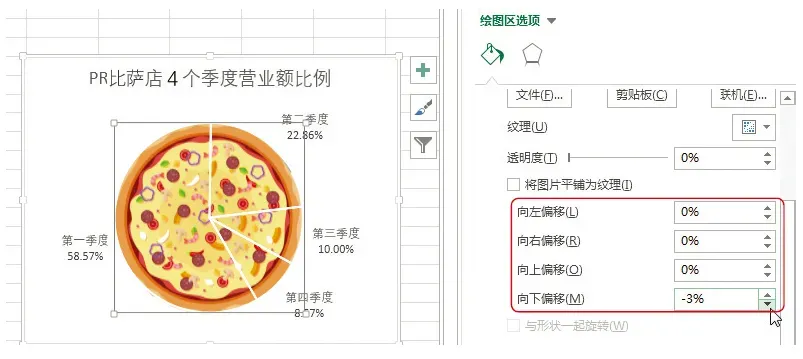
为了让素材更好地匹配饼图,可以对图表进行微调。
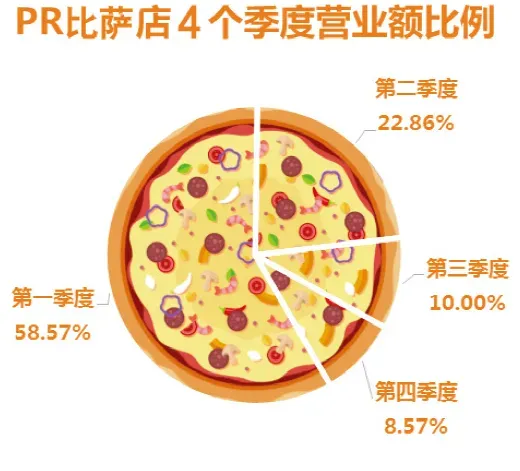
如下图所示,选中【绘图区】,在【绘图区选项】菜单中,调整上、下、左、右的偏移度,让素材完全与饼图轮廓重合。
3.水果散点图
步骤01:准备工作。
如下图所示,在Excel表中输入数据,并制作成X、Y散点图。
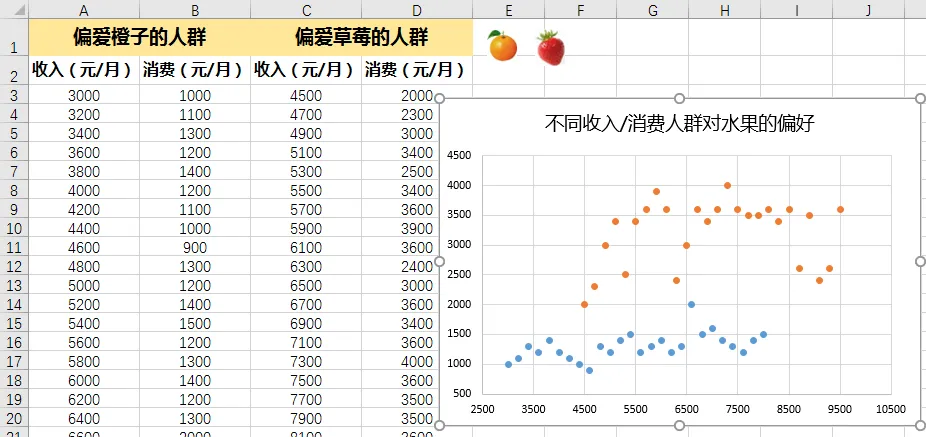
复制草莓素材图片,然后选中代表“草莓”的散点,按下Ctrl+V键进行粘贴。
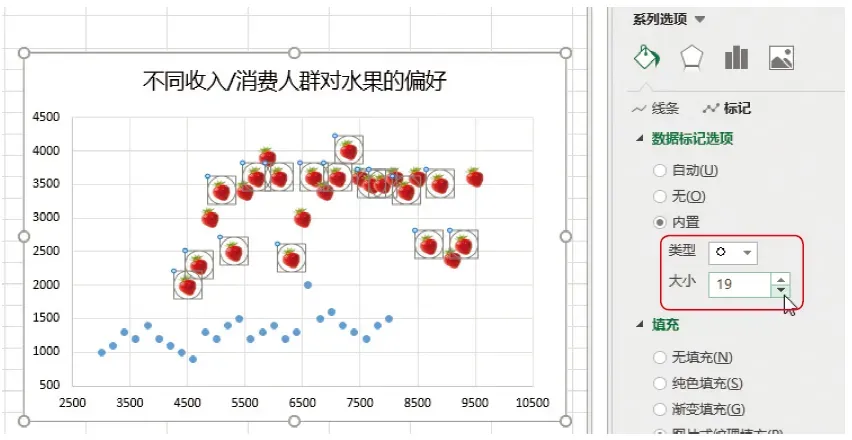
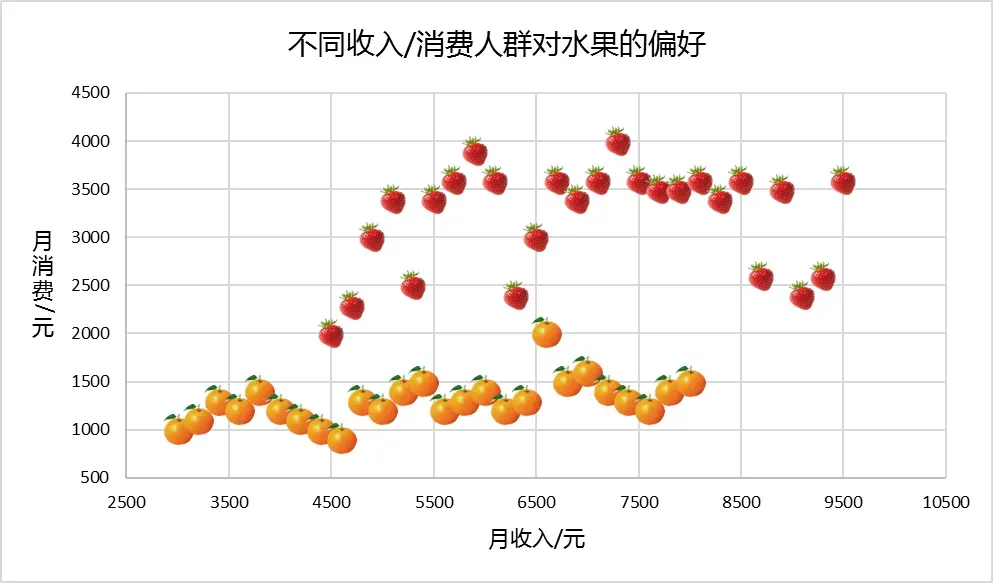
用同样的方法,将代表“橙子”的散点替换成橙子素材图片,并调整大小。
最终水果散点图效果如右图所示。
4.动态图表
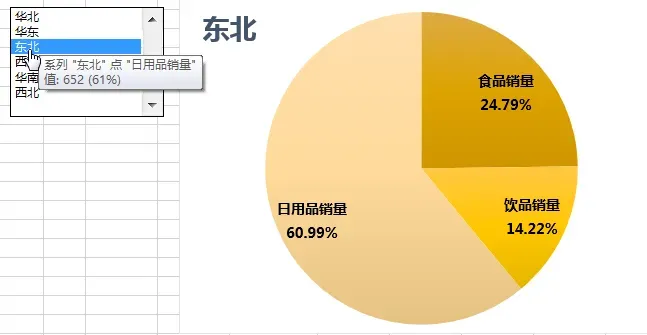
在进行数据汇报工作时,结合动态图表展示数据,也是一种更高级演示方式。
动态图表也叫交互式图表,可以随数据的选择而变化。
动态图表的数据展示效率更高,通过数据的动态展示,灵活地读取数据,可以分析出更多有价值的信息。
动态图表的制作并不困难,也不需要具备程序编写知识。
步骤01:录入基本数据。
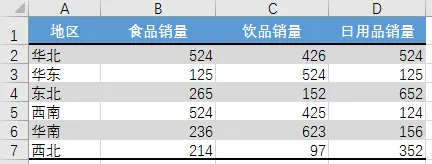
在【开发工具】选项卡下单击【列表框(窗体控件)】按钮,如左下图所示。
步骤03:绘制控件并进入设置。
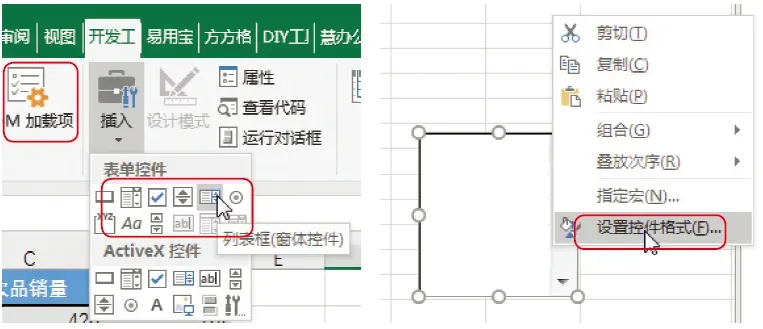
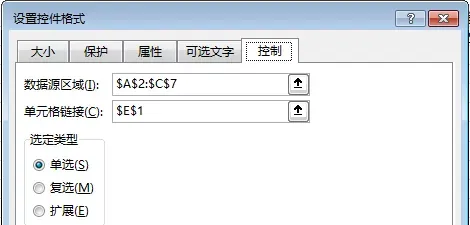
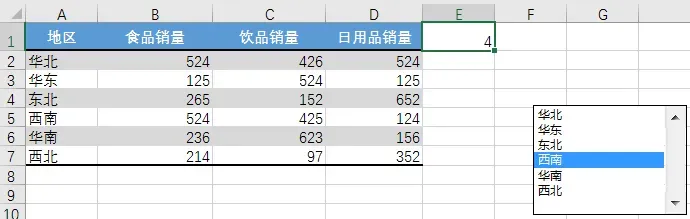
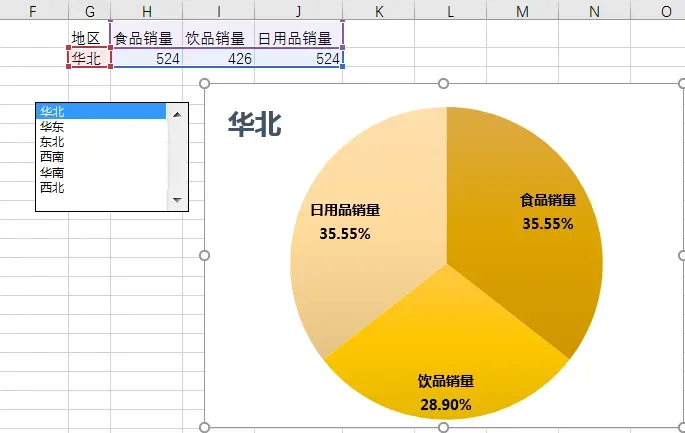
在表格中找个空白的地方输入数据名称,如在“G1:J1”单元格内输入了数据名称。然后在“地区”下方的单元格内输入公式“=INDEX(A2:A7,$E$1)”。如下图所示。
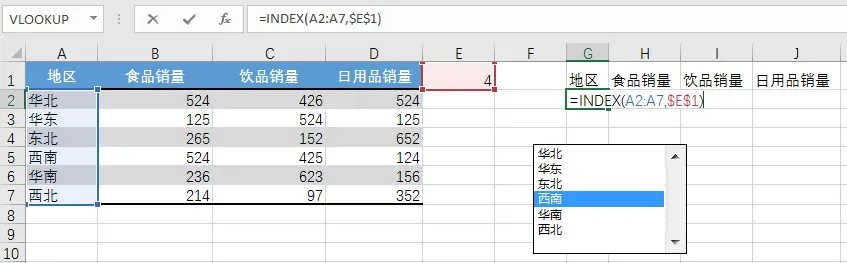
将“G2”单元格的公式复制到H2、I2、J2单元格中。
今日推荐好书
本书不是讲解基础的Excel图表制作,而是立足于“Excel 商业图表”,围绕“数据整理→数据分析→数据呈现”为主线的业务处理逻辑,精心挑选了Excel中常用、实用的功能讲解数据可视化的相关知识和操作技巧。
无论是数据可视化零基础的初学者,还是中、高级数据分析人士,都能从本书中找到值得学习的内容,从而建立系统的数据可视化、数据管理与分析知识体系,并从数据价值内核上提升图表可视化应用水平,最终成为图表高手。本书尤其对市场营销、金融、财务、人力资源管理、产品管理和电商运营等岗位的工作人员提高工作效率有很大的帮助。
关联好书推荐
往期内容回顾