夜雨聆风
夜雨聆风
#信息美学家 ◎ 同样是写文档,为什么别人图文清爽?
本周为大家带来《信息美学家》的第016期
今日分享主题: 如何在 飞书文档等一众文档工具中, 用好图片组件?
01背景 ◎ 为什么需要图片组件?
在制作文档时,我们常常需要插入图片来辅助说明,但许多人只是简单地将图片放在文字中间,导致文档看起来杂乱无章,图文各自为战,缺乏整体感。这种「胡乱堆砌」的排版方式,不仅影响了文档的美观度,也降低了信息的传达效率。图片本应是内容的「点睛之笔」,却因为排版不当,变成了视觉上的「噪音」。
飞书文档的强大排版能力,能让我们像设计师一样思考。通过巧妙运用图片排版的黄金比例,我们可以让图片与文字形成一种「和谐共舞」的关系,使文档兼具信息量与视觉平衡。它让你的文档从「平铺直叙」变为「井然有序」,实现了真正的图文美学。
02场景范例 ◎ 图片排版的三大黄金法则
图片排版的核心在于,通过控制图片的大小、位置和组合方式,来引导读者的视线,进一步提升文档的阅读体验。那在今天的分享中,为大家介绍三种常用的图片排版黄金法则,帮助你更好地在文档中应用视觉排版。
第一种:视觉留白法
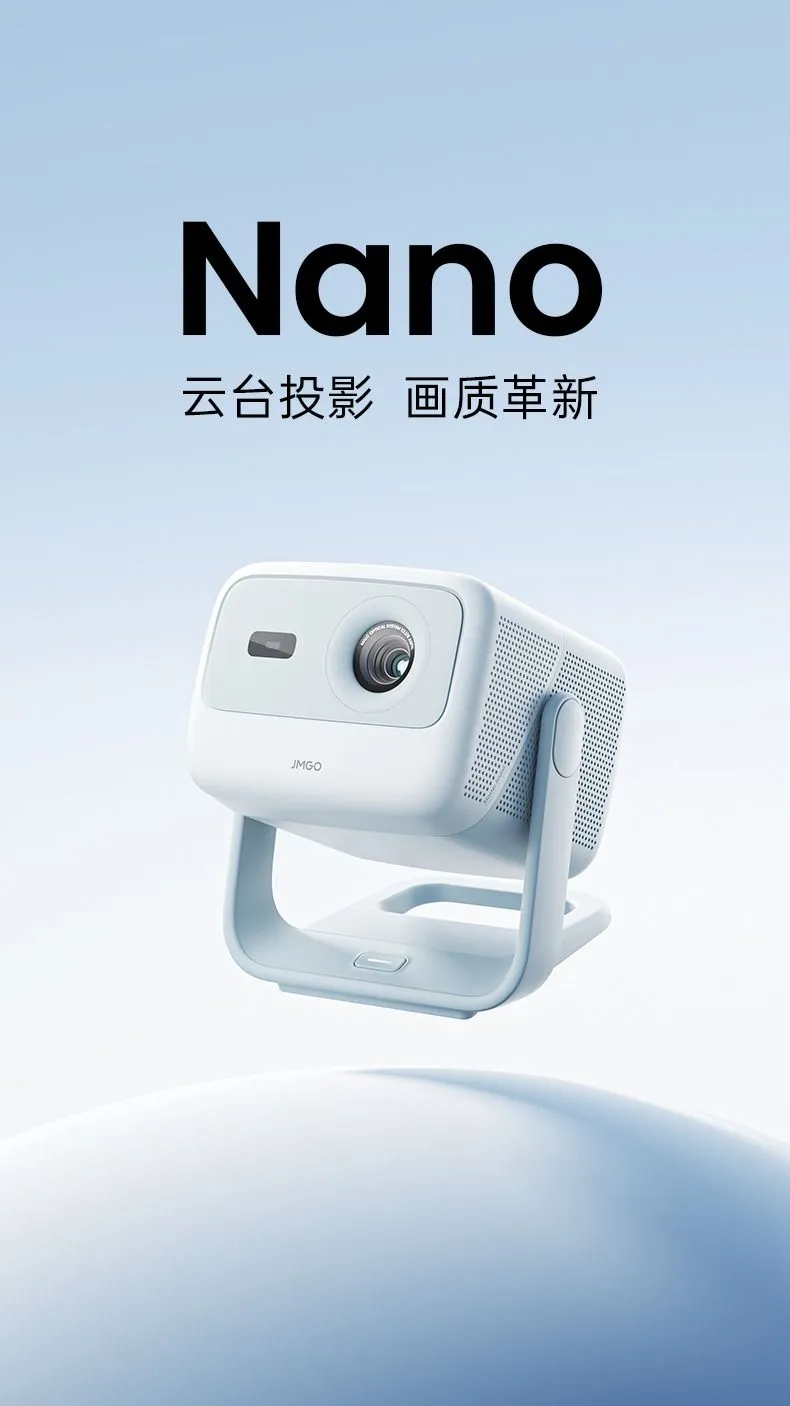
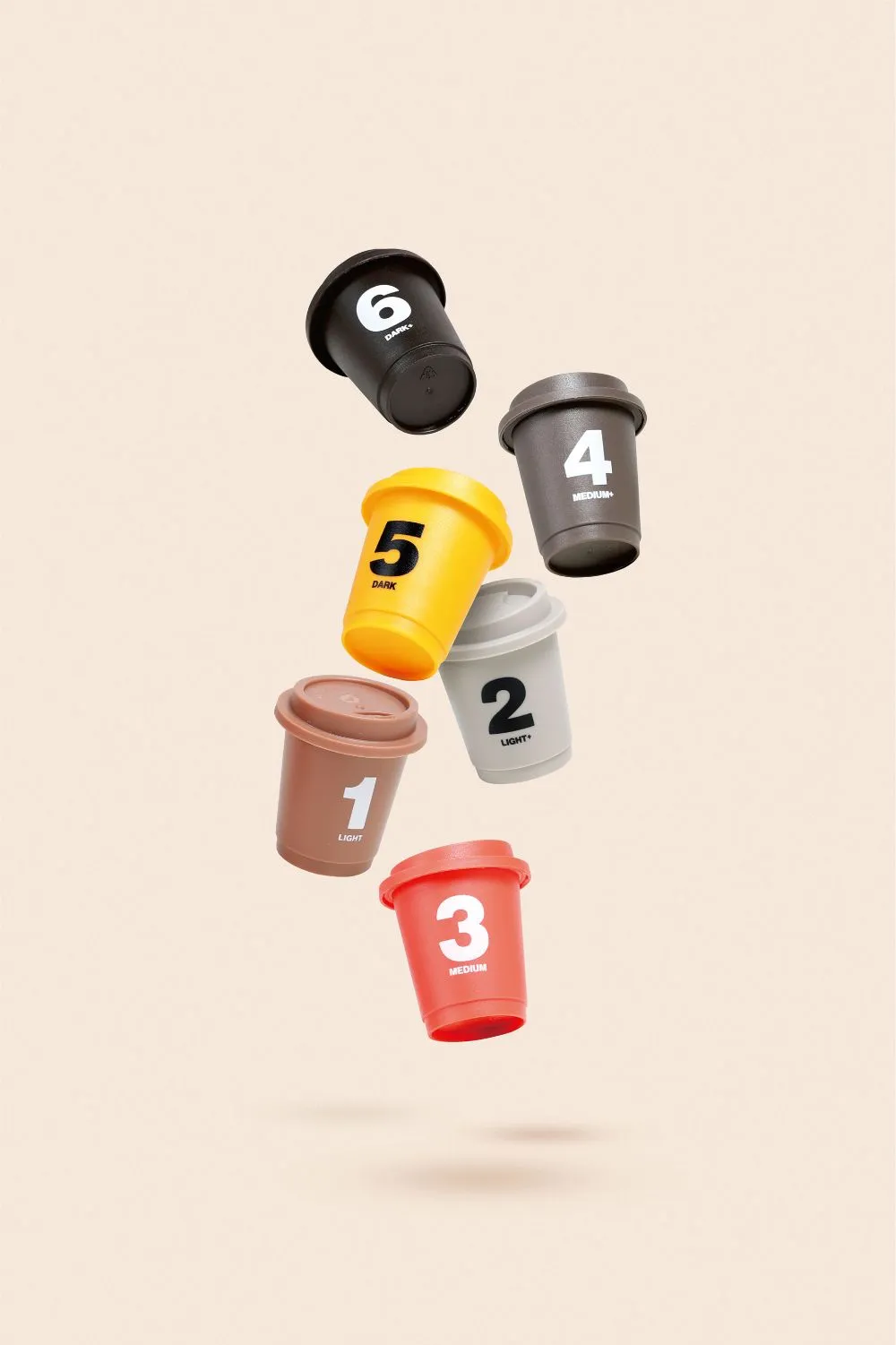
概念: 将图片作为主体,周围留出足够的空白区域(留白)。这能突出图片本身,并提供视觉上的呼吸空间,让整个文档看起来更清爽。
适用场景:
| 适合场景 | 具体解析 |
|---|---|
| 封面或章节开头 | |
| 单个关键产品图 |
范例1:云台投影产品图
范例2:胶囊咖啡产品图
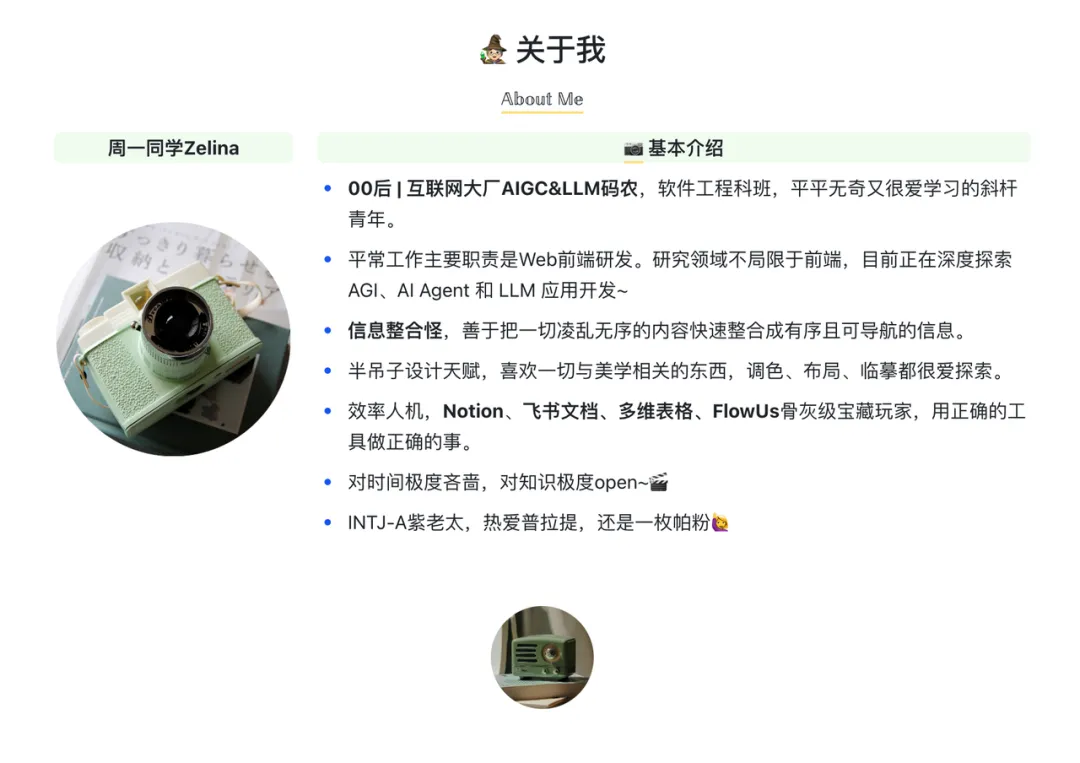
第二种:左右呼应法
概念: 将图片放在左侧,右侧放置对应的文字说明,形成左右呼应的布局。这是一种非常经典且高效的排版方式。
适用场景:
| 适合场景 | 具体解析 |
|---|---|
| 产品功能介绍 | |
| 人物介绍 |
范例:个人说明书
第三种:卡片分组法
概念: 将多张图片以网格或卡片的形式进行排列,形成一个视觉上统一的组。这能让多张图片看起来不杂乱,反而井然有序。
适用场景:
| 适合场景 | 具体解析 |
|---|---|
| 多张照片展示 | |
| 多项数据对比 |
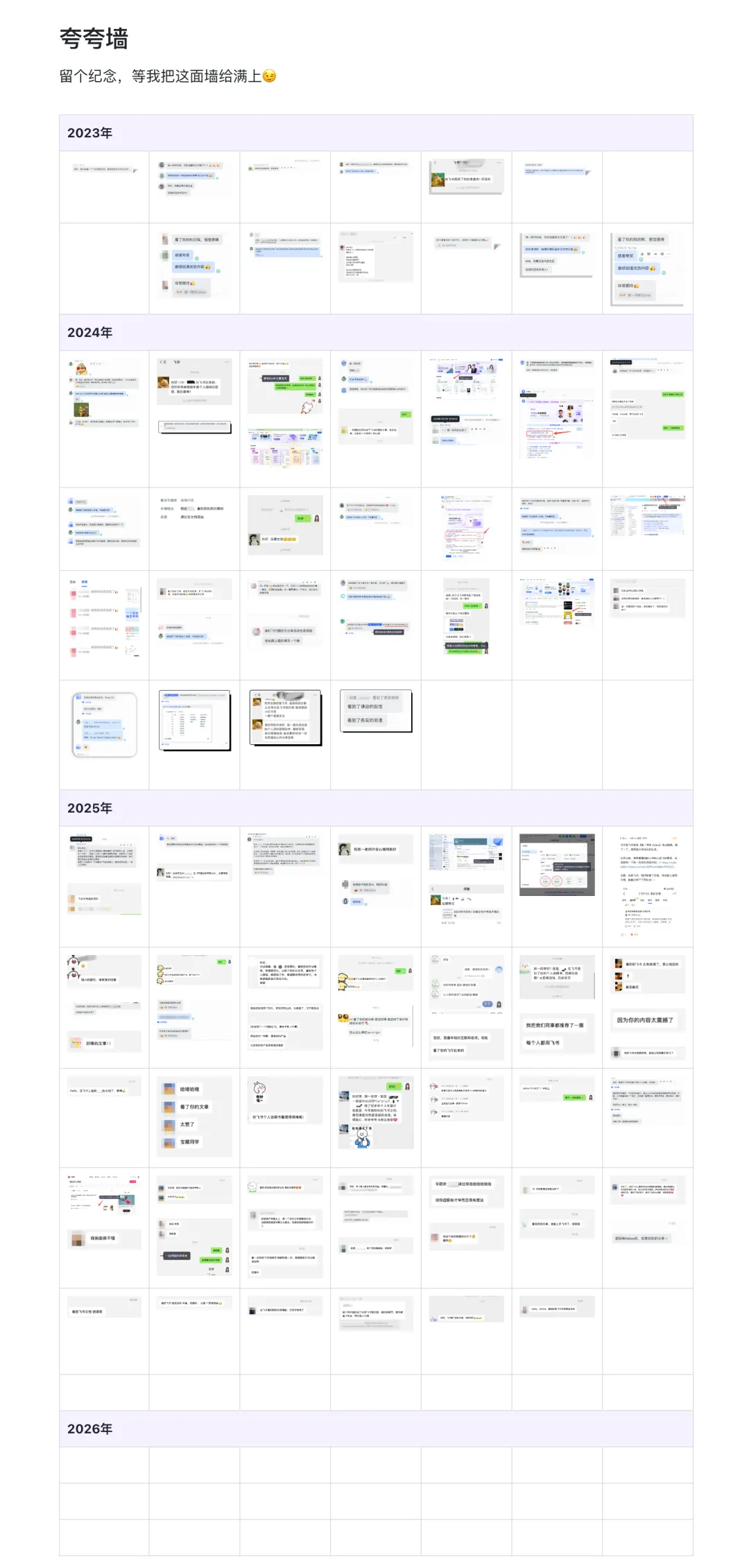
范例:夸夸墙
比如小编每年会收到一些夸夸,几年算下来可能会有一两百条夸夸。那如果每条夸夸都变成一张图片,放在文档里面。当图片多了之后,自上而下的,找起来就会比较麻烦。
那么这个时候,我们可以对这些组件,进行整合,放进对应的分组里面,这样看下来就会聚焦一些。
如下图所示:
03快速实践 ◎ 让图片在文档中舞动起来
前面两部分我们知道了「图片组件」里的是什么和为什么。
接下来第三部分我们来聊聊:怎么做? 也就是如何在飞书文档里面使用「图片组件」。以及如何让不同的图片,排版的更精美一些。
第一步:插入图片并调整大小
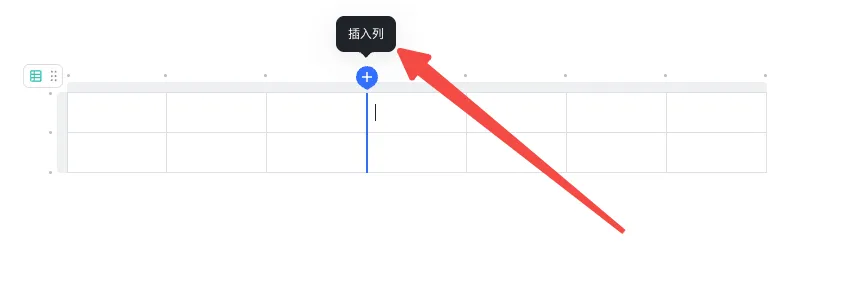
点击文档中的
+号,选择「插入图片」或直接拖拽图片。点击图片,然后拖动图片边缘的控制点,可以自由调整图片的大小。
小技巧: 飞书文档会自动居中图片,你可以通过拖动图片来改变不同图片在文档中的位置。

第二步:运用分栏功能
如果你想实现「左右呼应法」,可以先插入「分栏」,再在左栏插入图片,右栏插入文字。
如果你想实现「卡片分组法」,也可以先插入表格,设置多列,再在每一列中插入图片,形成网格布局。
第三步:善用图片的包裹性
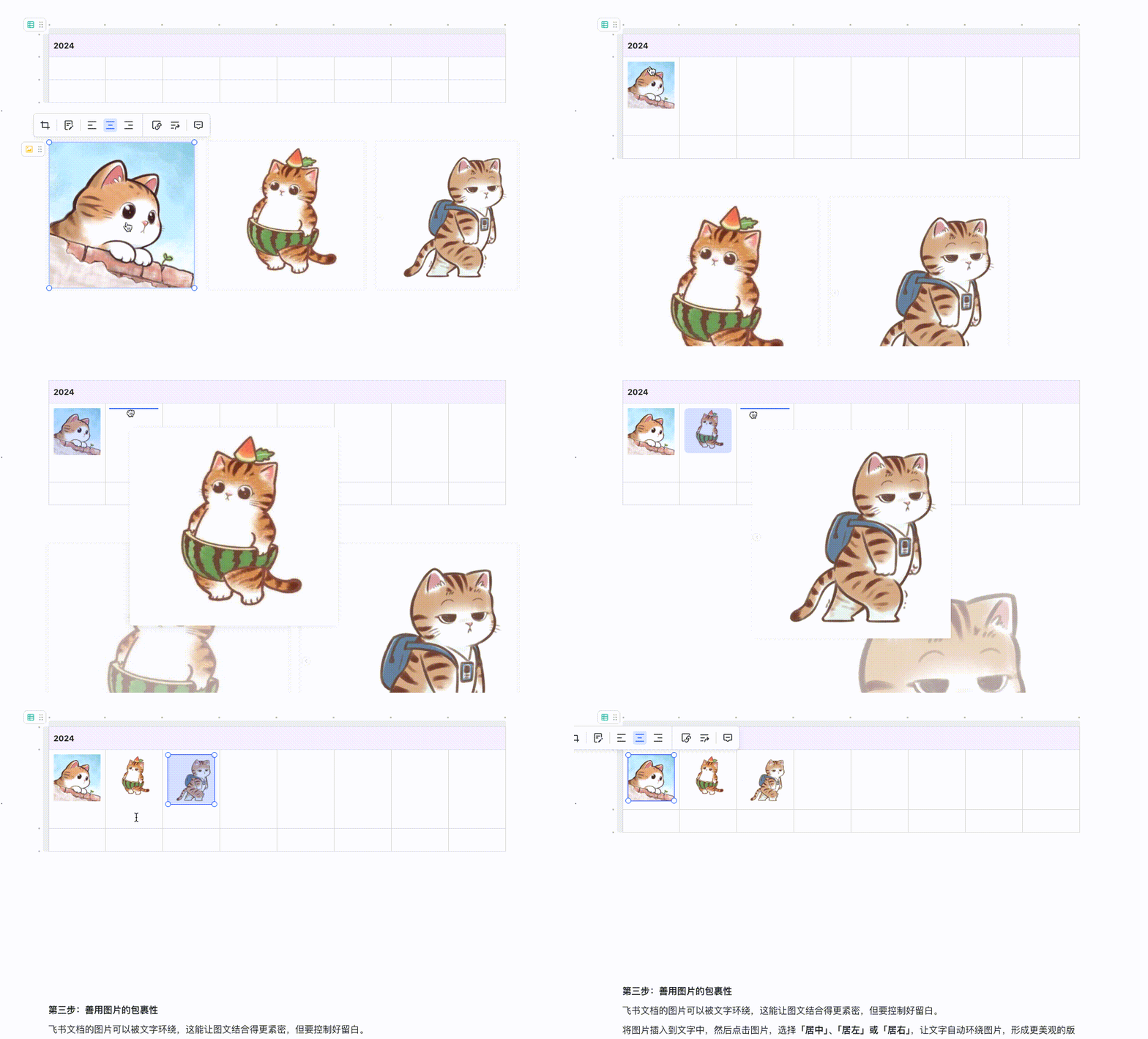
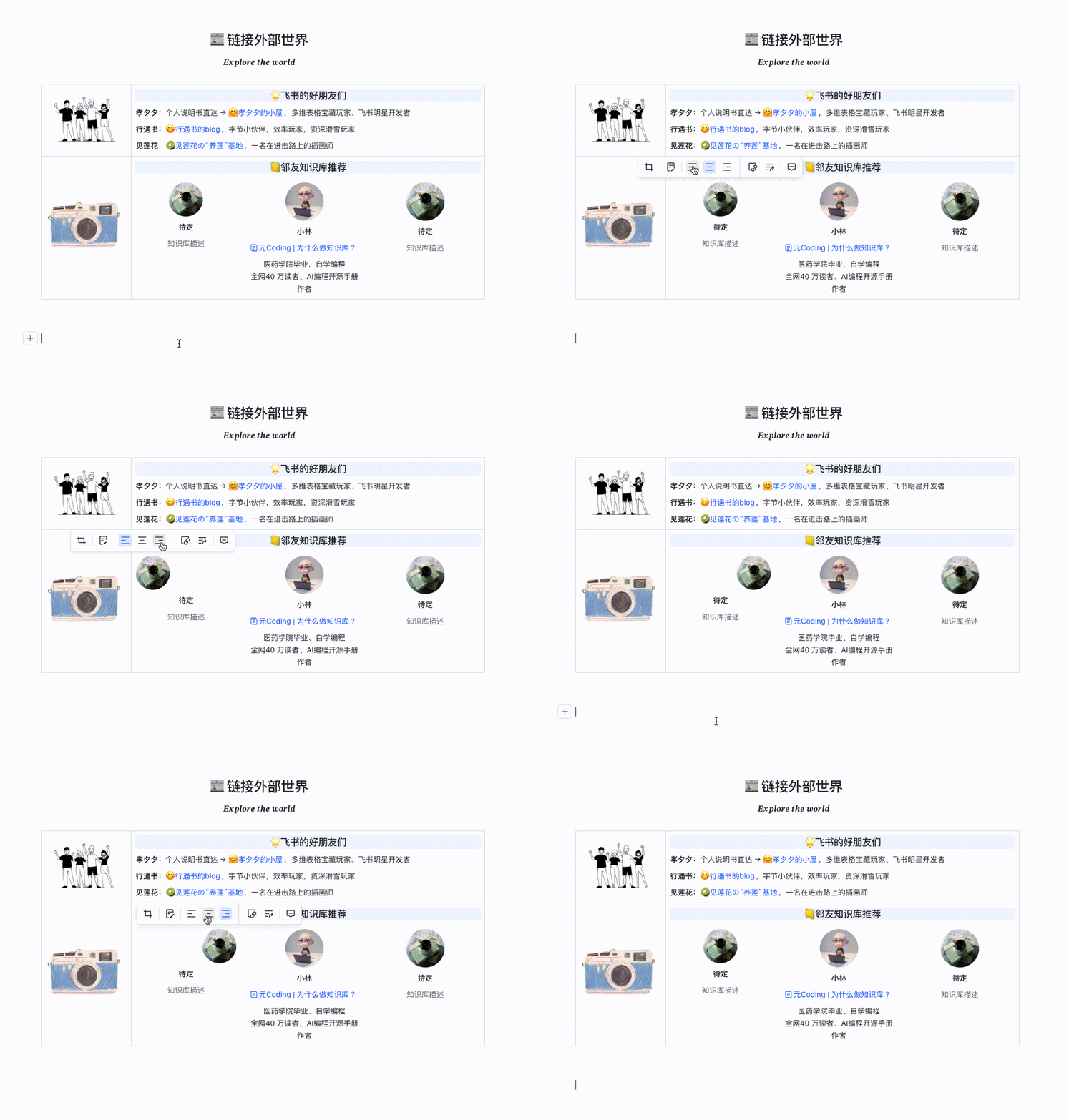
飞书文档里的图片,还可以被文字环绕。对图片设置好对应的环绕规则,可以让图文结合得更紧密。不过值得注意的是,在设置的过程中,要控制好留白。
那具体怎么设置呢?
我们可以将图片插入到文字的附近,然后点击图片,选择 「居中」、「居左」或「居右」 排版。这样,就可以让图片环绕在文字周边,形成更美观的版式。
具体示例如下图所示:
那到这里,关于图片小组件的应用与实践讲解就到尾声啦!
期待通过今天的分享,大家能够更好地把图片小组件融入到文章的排版中,让你的文章内容通过图片排版的三大黄金法则,打造出更高维度的行文层次和视觉体验。
以上就是本期的全部内容!我们下期见🦩🦩🦩
内容策划 | 星期一编辑部
内容编辑 | 星期一编辑部
排版视觉 | 星期一编辑部