 夜雨聆风
夜雨聆风
hello!大家好!
你有没有在任务做到一半时,突然冒出一个问题:我这周的 AI 额度到底用了多少?
Claude 有自己的页面,Codex 有自己的重置时间,国产 Kimi、glm 又是另一套统计方式。再加上 Copilot、Grok 或者几个 API 服务,额度像一群各自藏在房间里的小闹钟,真正响起来之前,很难知道谁快没电了。
那么,有没有人开源了某个产品解决了这个需求呢?随时看一眼,当前还剩多少?什么时候补充?今天大概花了多少?答案是有的!
这两个 App 非常适合大量使用不同服务商的 AI 服务的读者朋友们!
这次分享两个桌面工具。先看 macOS 上的 CodexBar,再看 Windows 上的 Pane。它们都把 AI 使用情况放到了大家最习惯的位置,只是一个在菜单栏,一个在托盘。
Mac:强推 CodexBar
CodexBar 是一个 macOS 菜单栏应用,要求 macOS 14 Sonoma 或更高版本。项目地址是:steipete/CodexBar【1】。打开后,AI 服务会像一排小仪表挂在屏幕顶部,显示当前会话、每周或每月窗口、重置倒计时,以及部分服务的额度和花费。
README 当前列出了 63 个服务,里面有 Codex、OpenAI、Claude、Cursor、Gemini、Copilot、Grok、MiniMax、OpenRouter、LiteLLM 等。你可以按服务开关显示,也可以合并成一个图标,再从菜单里切换。
我来分享一下我自己的使用截图:
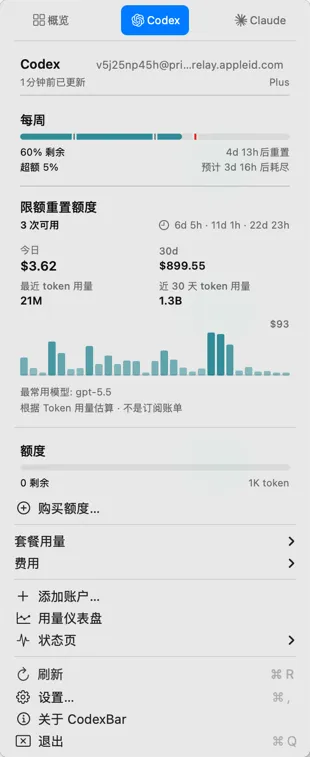
我个人目前主力是 Codex,这个 APP 支持的模型非常全面,大家不必担心。
解答:什么时候会断粮
CodexBar 的重点是把重置时间放到眼前。每个服务可以有自己的会话、每周、每月额度窗口,菜单栏图标也会随状态变化。无论何时,我们想要看看自己的余额、用量都非常方便。
它还会显示服务状态。如果某个厂商正在出问题,菜单里会出现状态提示,图标上也可能有提醒。这样“额度用完”和“服务挂了”体感差异也更明显。
花费和隐私也放在本机
对于 OpenAI、Claude Admin API、OpenRouter、LiteLLM 等能提供价格或使用记录的服务,CodexBar 可以显示花费图表;Codex 和 Claude 的本地记录也支持成本扫描。这个数字更像一张使用账本,适合观察自己的模型习惯,最终账单仍然要以服务商页面为准。
它会复用已有的 OAuth、设备登录、API key、浏览器 cookie 或本地文件,项目说明里强调不会保存密码。启用浏览器 cookie 时,macOS 可能会请求 Keychain 或磁盘访问权限;不需要这些来源时,可以改用命令行登录、OAuth 或手动密钥。
安装很简单
可以直接用 Homebrew:

第一次打开后,在 Settings → Providers 里勾选自己使用的服务,调整自己熟悉的语言等等。CodexBar 负责把这些散落的状态拼成一张菜单栏小卡片,减少了查看各个服务商额度的麻烦!
Windows:再看 Pane

如果你用的是 Windows,对应的思路就是 Pane。这是一个开源的 Windows 托盘应用,项目地址是:ItsJazii/pane【2】。点一下右下角托盘图标,就能看到 Claude、Codex、Cursor、Copilot 等服务的额度、重置时间、消耗速度和本地花费。
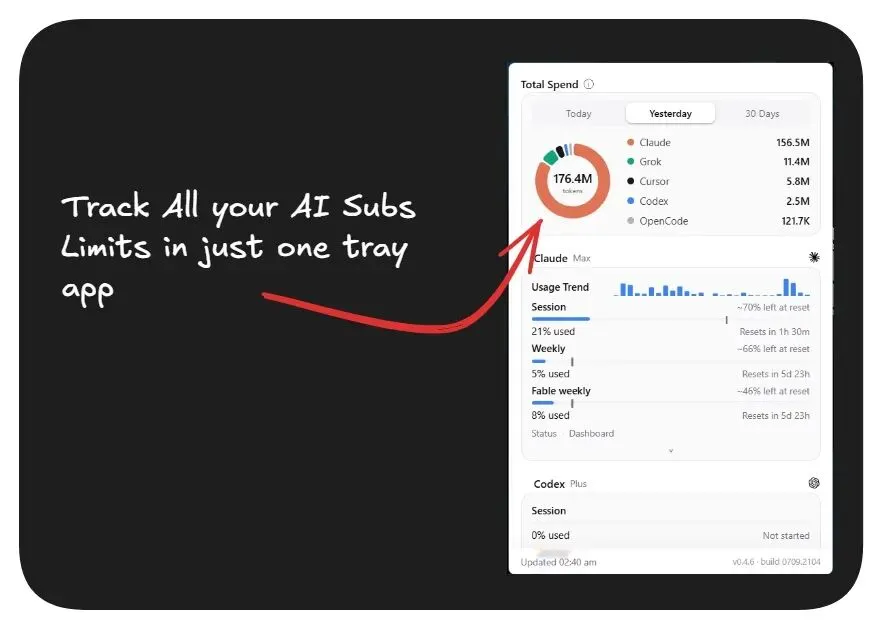
README 当前列出 17 个服务。Pane 使用 Tauri v2 构建,体积方面比 electron 更小,Rust 负责数据部分,TypeScript 负责界面;它把已经安装在本机的命令行工具、编辑器状态和接口密钥接起来,服务找不到时会保持禁用,不会凭空放一堆空卡片。
Pane 会显示当前会话、每周额度、积分余额和重置时间。如果你想要知道如何配置服务商,可以仔细看看这个产品的 github 主页的 README 文档。
进度条变黄或变红时,你可以提前换模型、切任务,或者把大任务拆开;也可以开启 Windows 通知,在一个重置周期里提醒一次“快用完了”。
Pane 会读取 Claude、Codex、Grok、OpenCode、Devin 命令行工具的本地记录,也支持 Cursor 导出的 CSV 文件,然后按今天、昨天和近 30 天统计,并按模型拆分。
它结合 LiteLLM 和 models.dev 的价格给请求估价。把 token 换算成接口价,方便比较不同模型的“饭量”。这个贴心的功能可以帮你观察自己的使用习惯,固定月费套餐的最终账单仍然要看厂商后台。

遇到没有公开价格的模型,Pane 会保留 token 数量,不会硬猜金额,大家大可放心。
数据保持隐私
Pane 会读取本机已有的登录状态,例如 Claude Code 的 %USERPROFILE%\\.claude\\.credentials.json、Codex 命令行工具的 %USERPROFILE%\\.codex\\auth.json,以及 Windows 凭据管理器里的 GitHub CLI 令牌。访问令牌会发往所属厂商的接口,Pane 自己没有一个收集这些账号数据的中央服务器。

“本地优先”依然会联网查询实时额度和检查更新。安装前建议看一眼项目的 docs/privacy.md 和 docs/providers.md,确认它会读取哪些文件、请求哪些地址。日志分析发生在本机,本地接口(HTTP API)也只监听 127.0.0.1:6736。
如何安装
PowerShell 安装命令如下:

脚本会下载最新发布版、校验 SHA-256,并按当前用户安装到 %LOCALAPPDATA%\\Pane,不需要管理员权限。也可以从 GitHub 发布页下载 Pane_x.y.z_x64-setup.exe。

项目 README 仍提示安装包尚未完成代码签名,Windows 可能弹出 SmartScreen。把安装包当成门票:先确认它来自发布页,再决定是否通过“更多信息 → 仍要运行”。截至 2026 年 7 月 21 日,最新版本是 v0.4.21,主要修复了 Grok 卡片在每周重置后显示 Outdated 的问题。
最后
AI 工具越多,我们可以多了解了解自己的使用节奏。额度还剩多少、什么时候重置、今天有没有把贵模型用过头,这些问题都可以使用一些工具帮我们搞定!
总之,Mac 用户可以先试 CodexBar,Windows 用户可以先试 Pane。
好了,今天的分享就到这里!如果大家还有其他更好的产品,欢迎下方留言,讨论 🚀

【1】https://github.com/steipete/CodexBar
【2】https://github.com/ItsJazii/pane