 夜雨聆风
夜雨聆风一、SQL Server数据库安装步骤(如已安装过SQLServe2022或2025,无需重复安装)
在VB7官网下载"VB7快速开发平台"
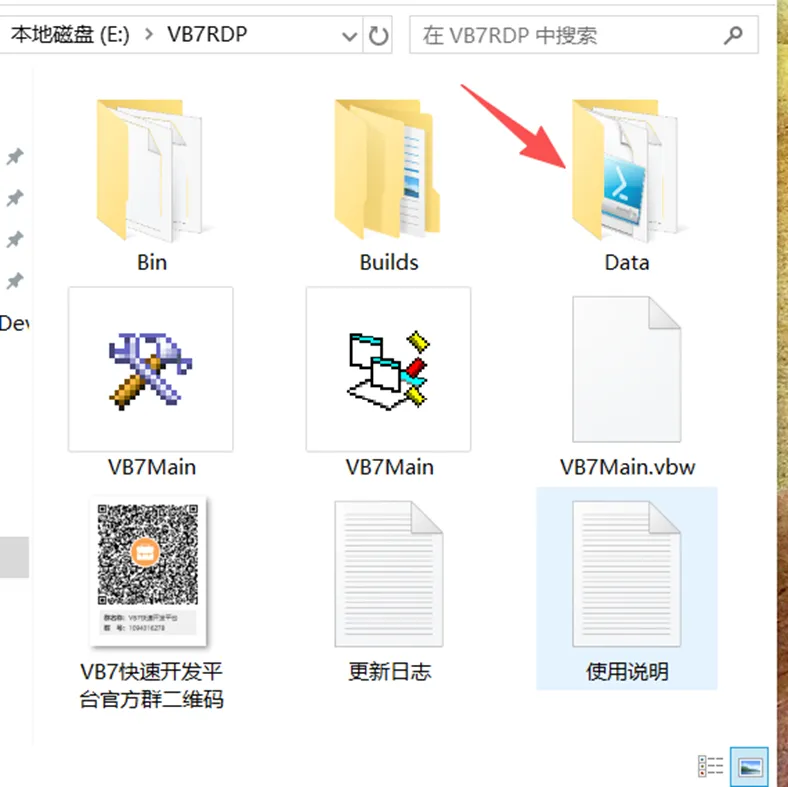
请务必将VB7RDP解压到D盘或E盘的根目录下,且路径文件夹名中不能有中文或空格符号。
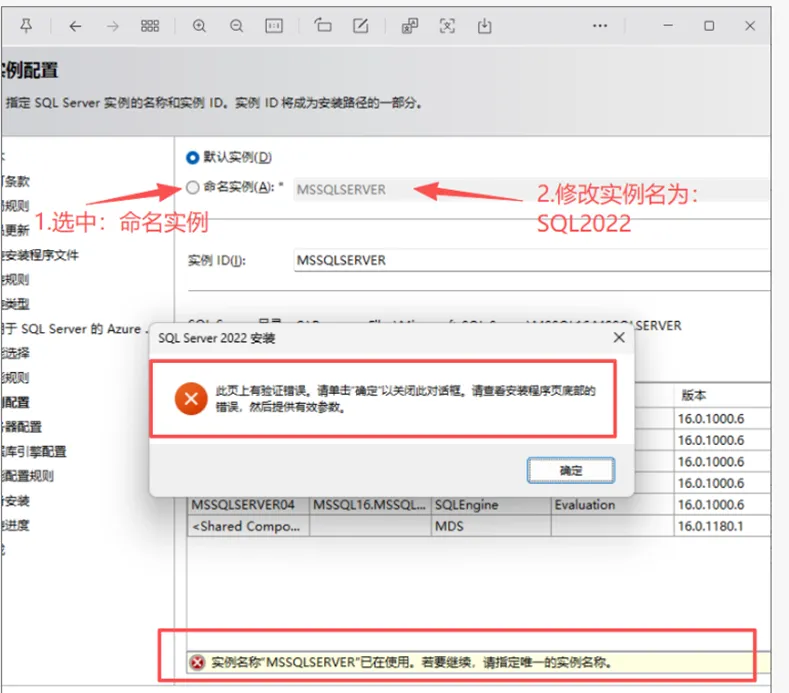
如果已安装SQLServer且已使用过SQL实例名称"MSSQLSERVER",可使用SQL2022或SQLEXPRESS。
如果已安装SQLServer且已使用过端口号1433,需将已使用的1433修改成1434或其它端口号。
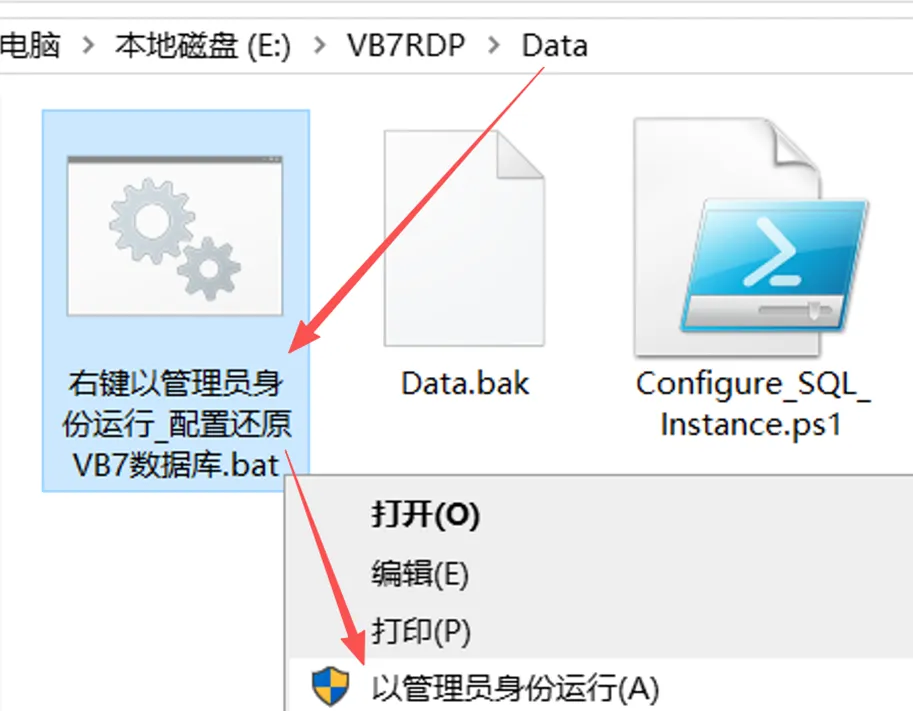
否则执行” 右键以管理员身份运行_配置还原VB7数据库.bat”会失败。
特别注意:存放在Bin文件夹中的所有文件,不能更改文件名/文件夹名/或移动位置,否则启动时会报错
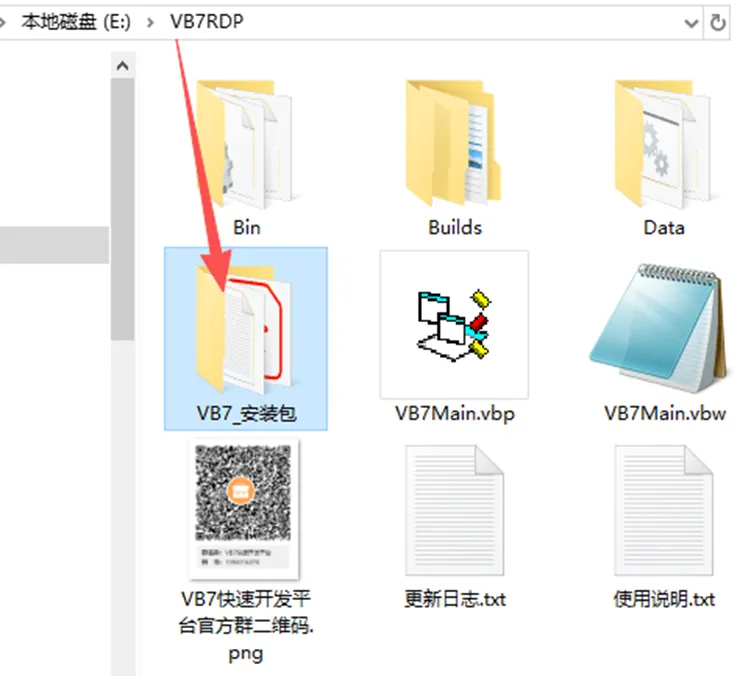
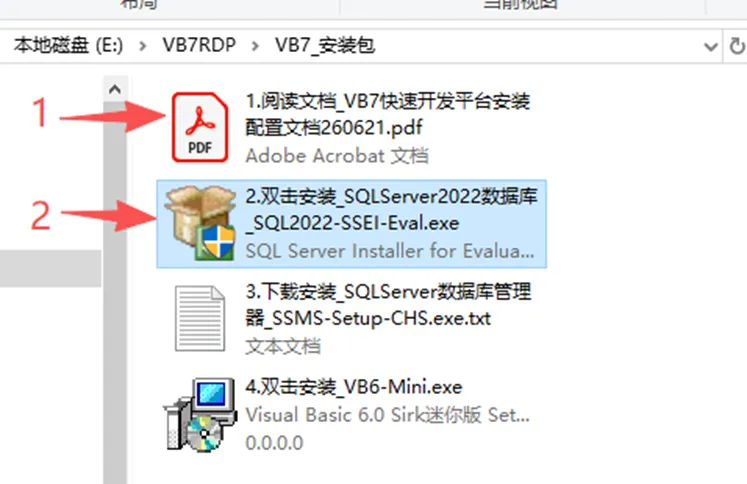
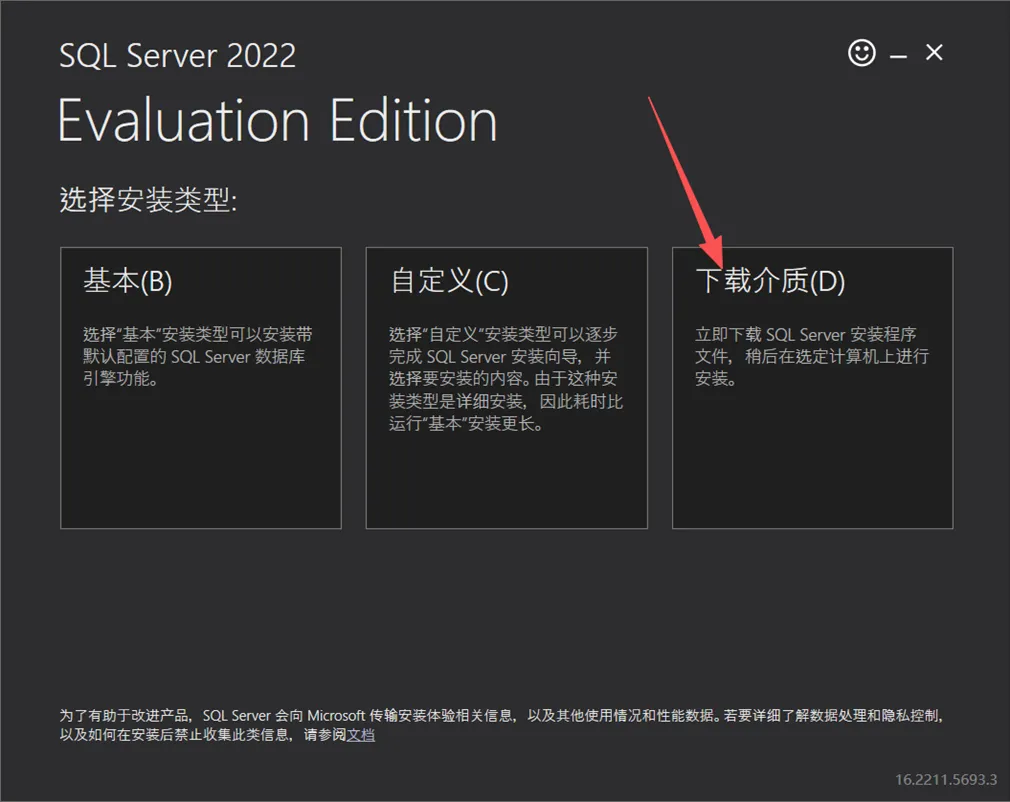
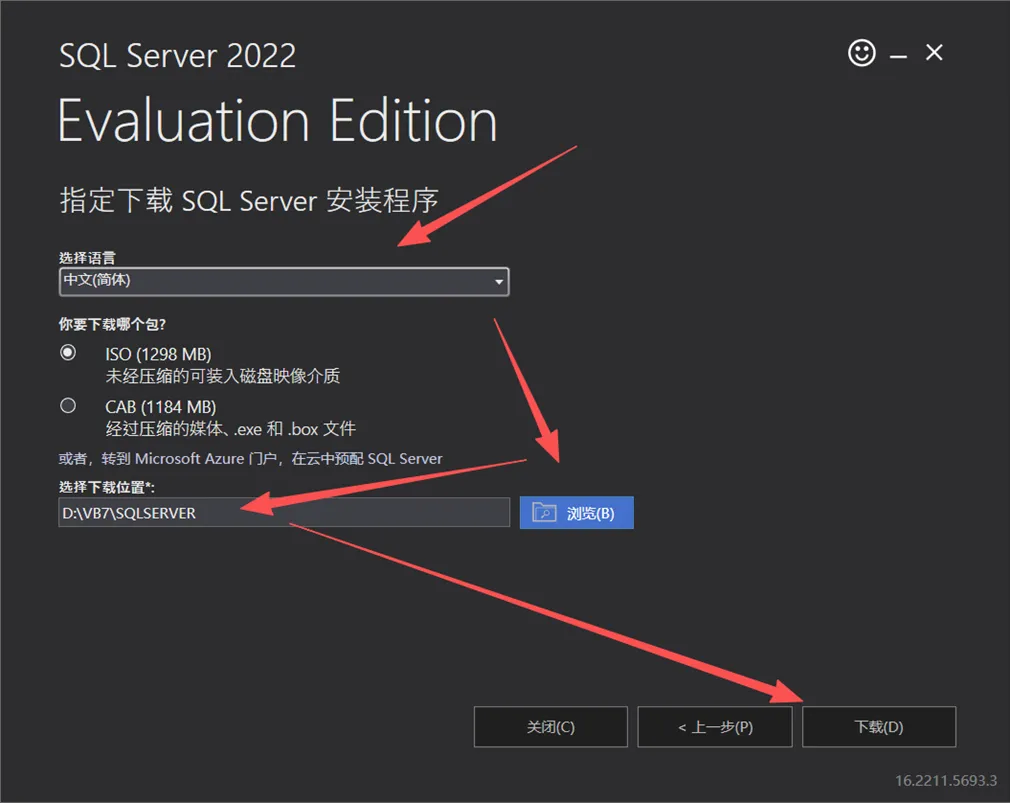
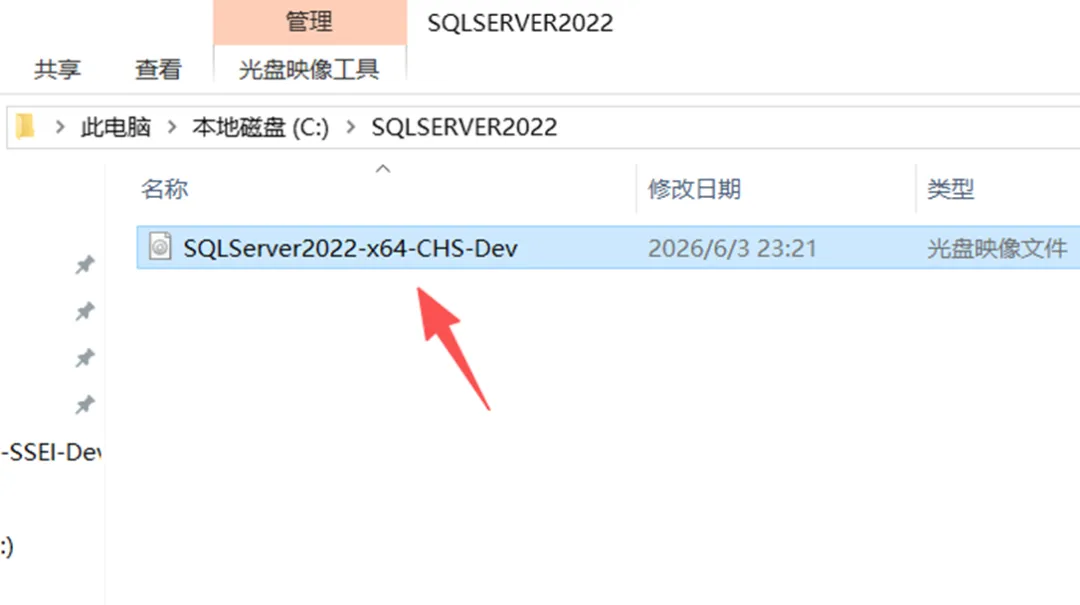
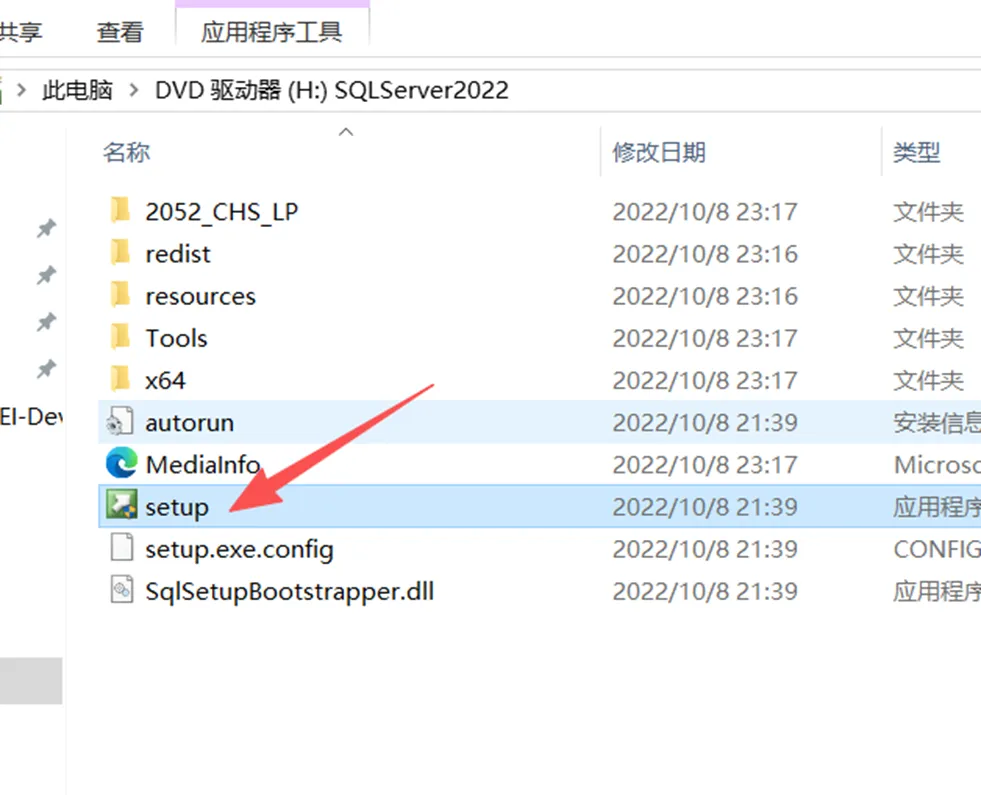
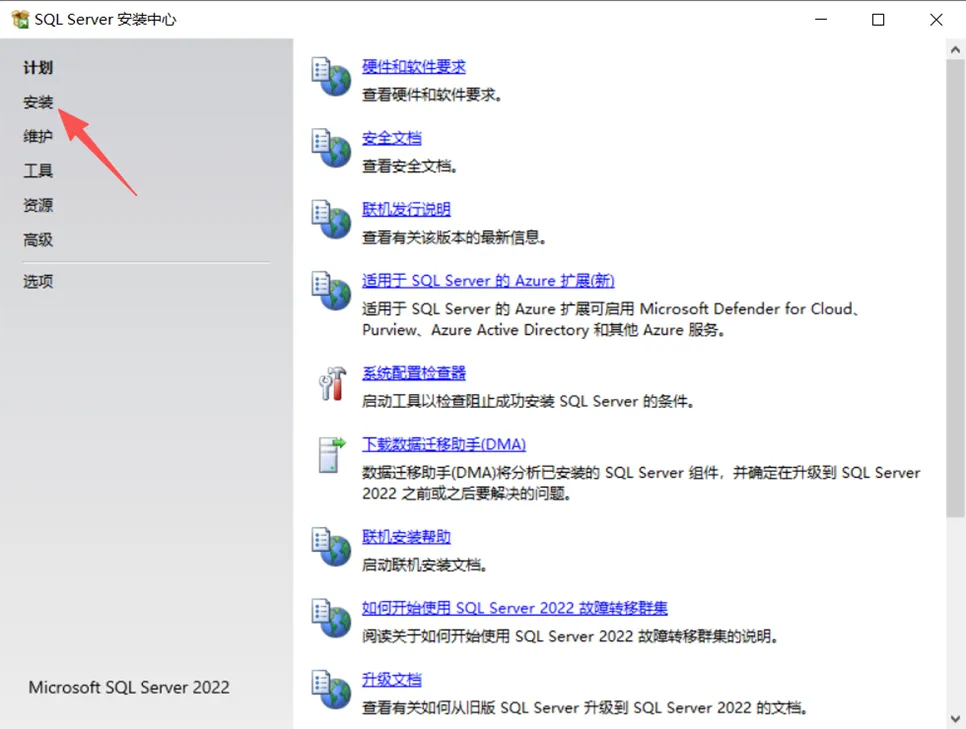
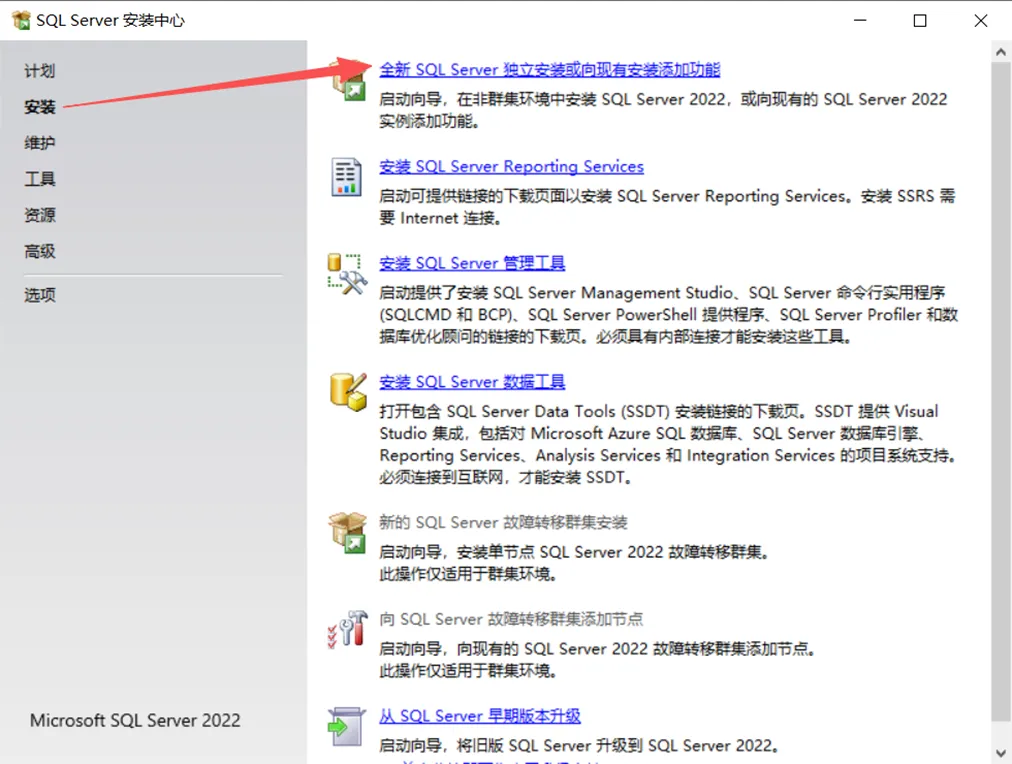
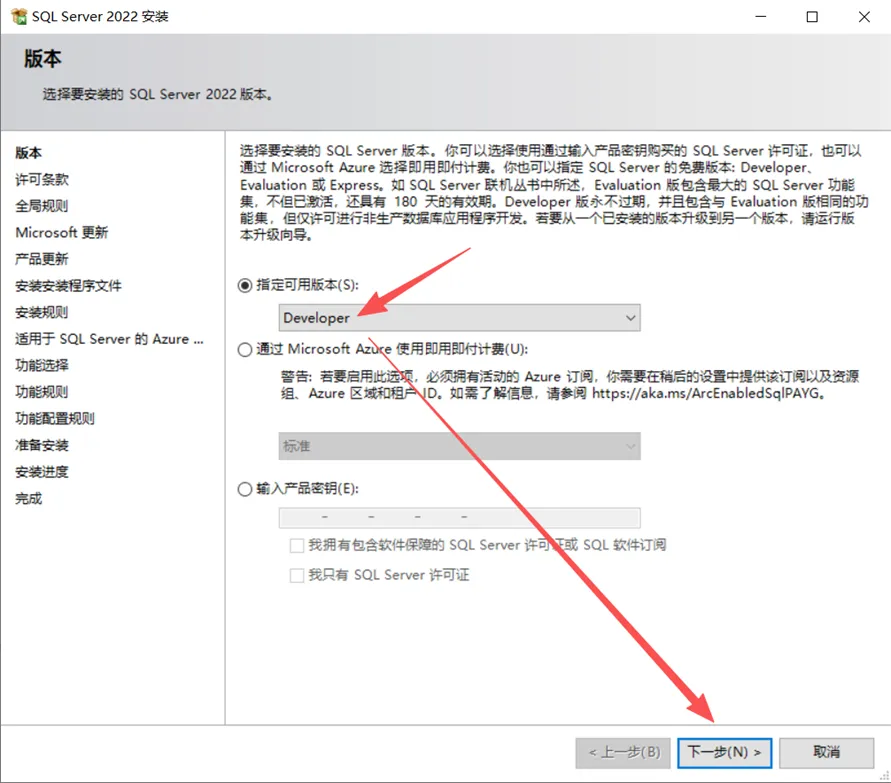
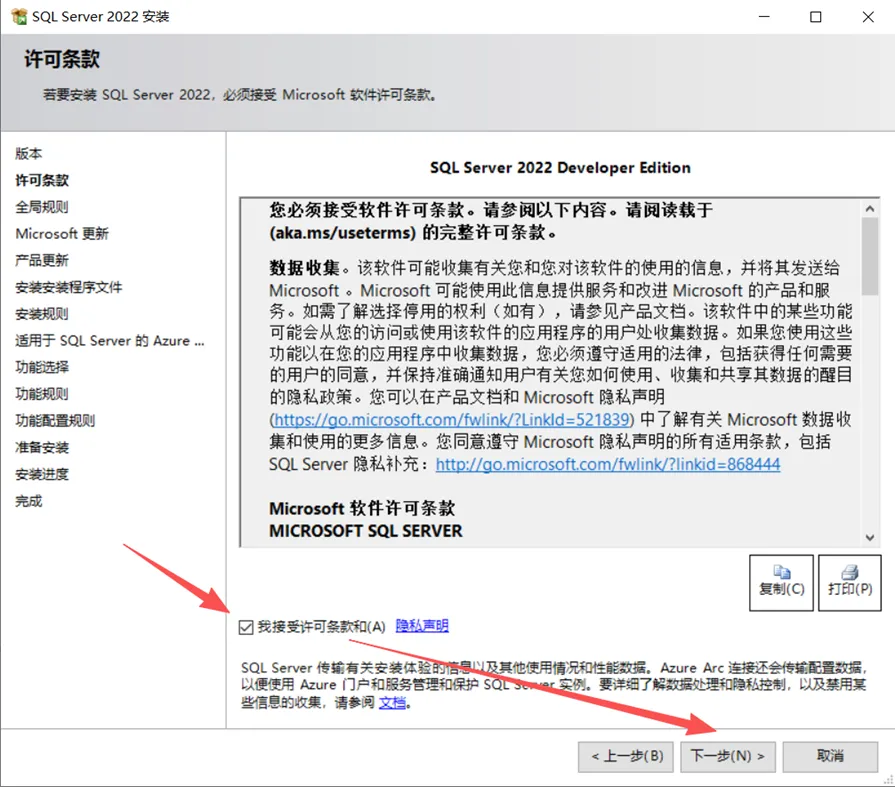
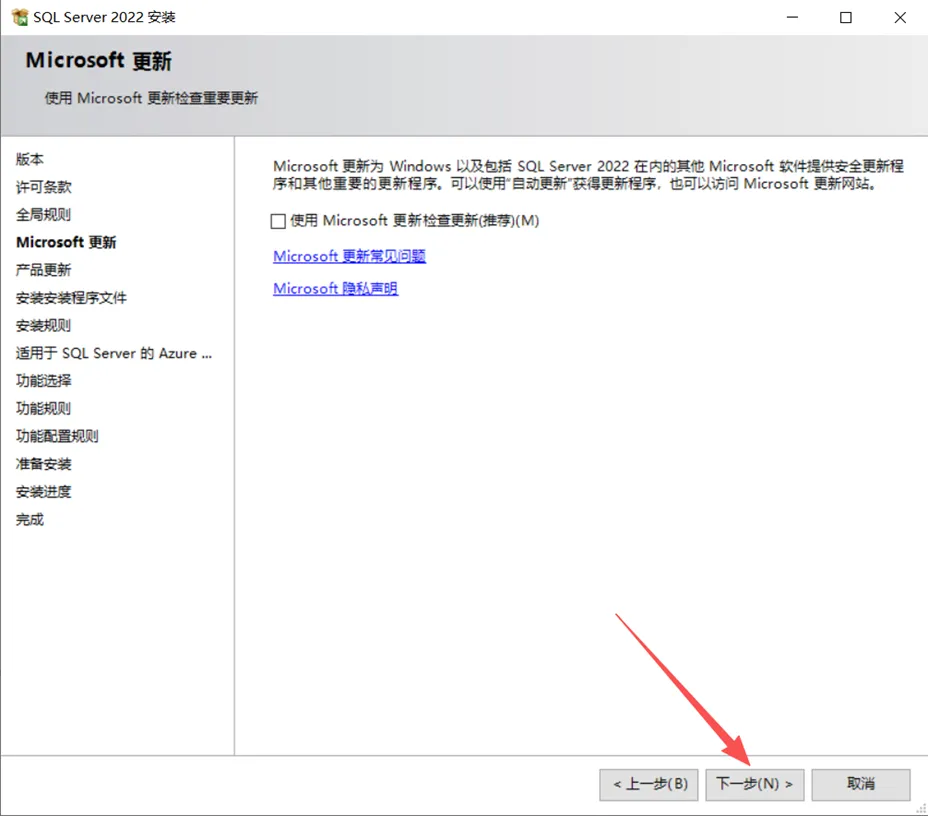
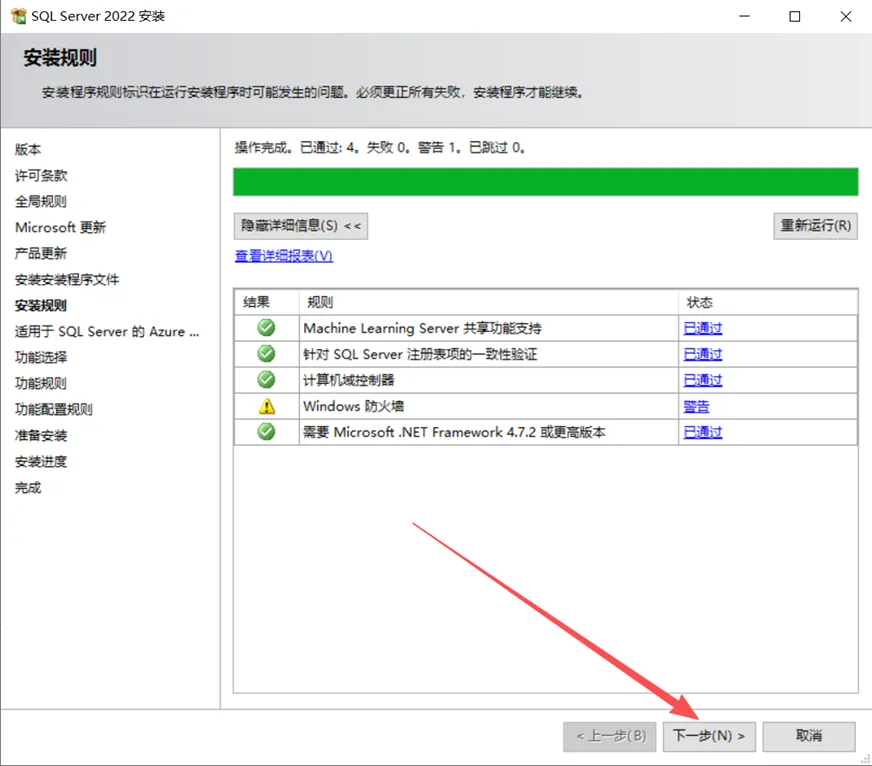
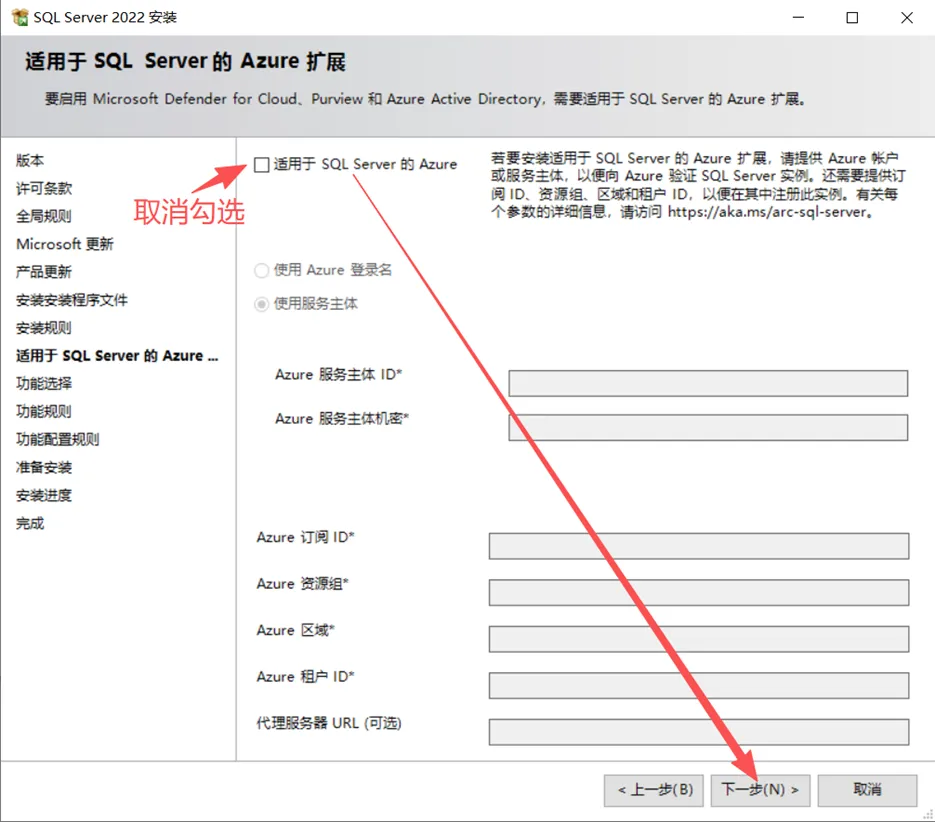
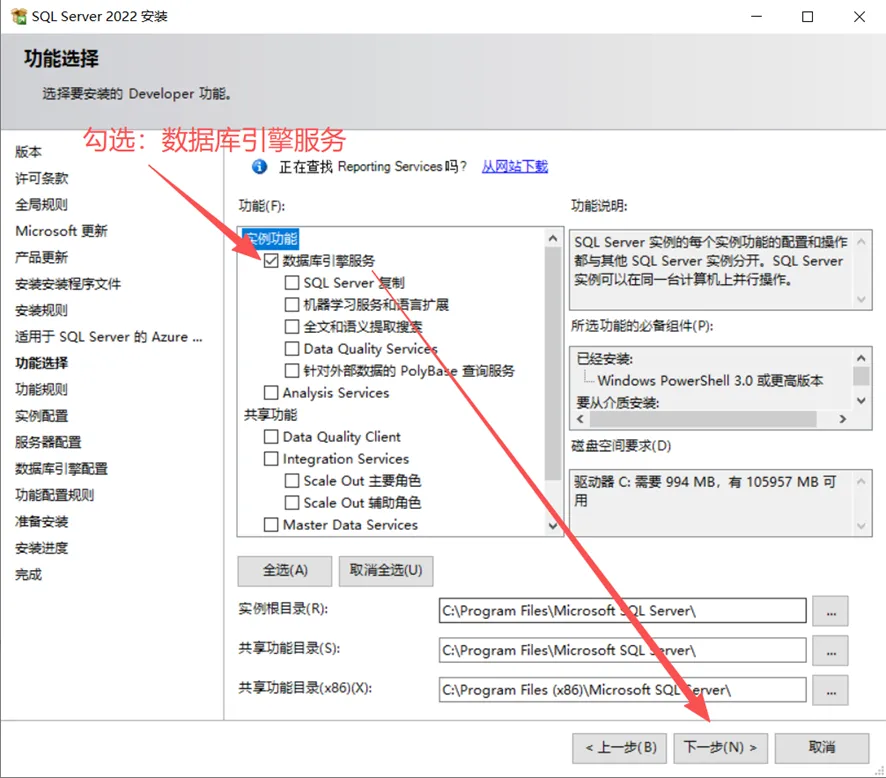
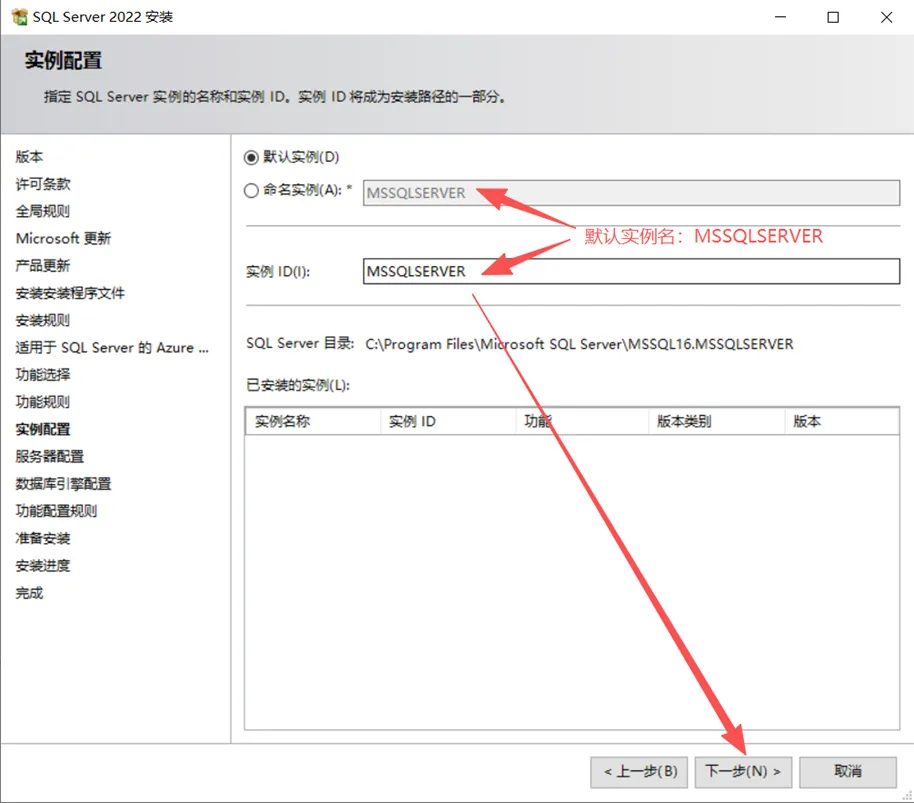
如有报错:实例名称"MSSQLSERVER"已在使用。若要继续,请指定唯一的实例名称。可按如下操作可修改新安装的命名实例为:SQL2022或SQLEXPRESS。或卸载SQLServer后重装(注意备份数据)。
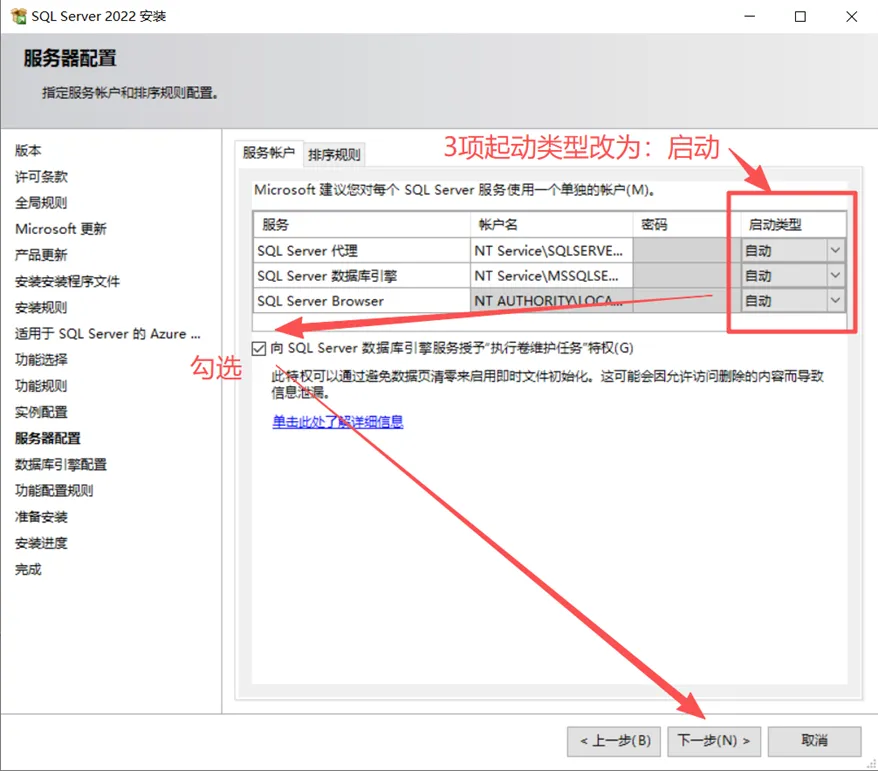
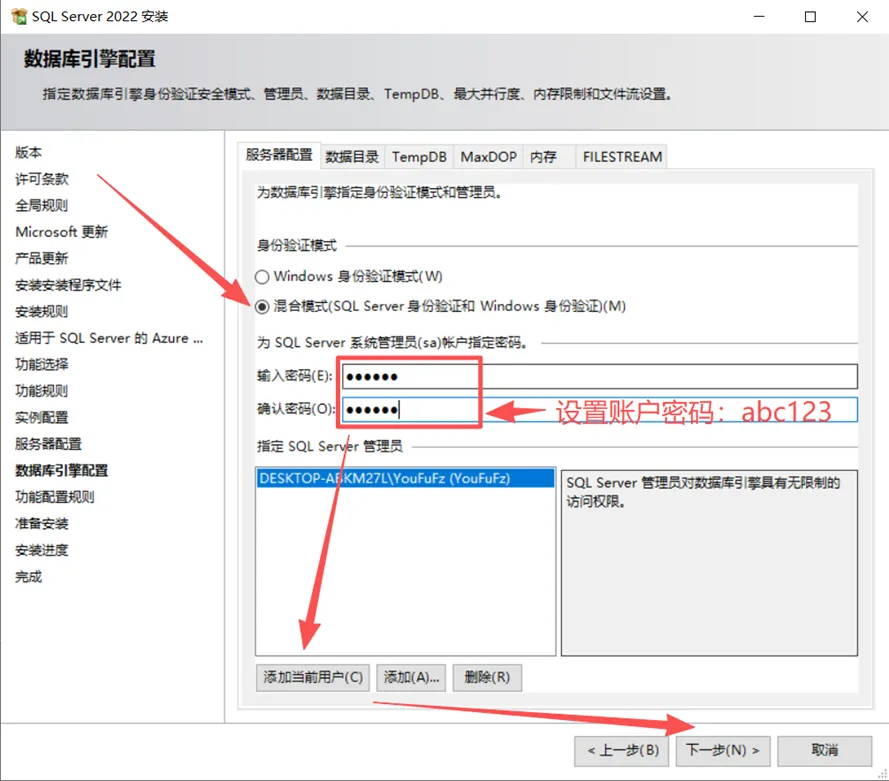
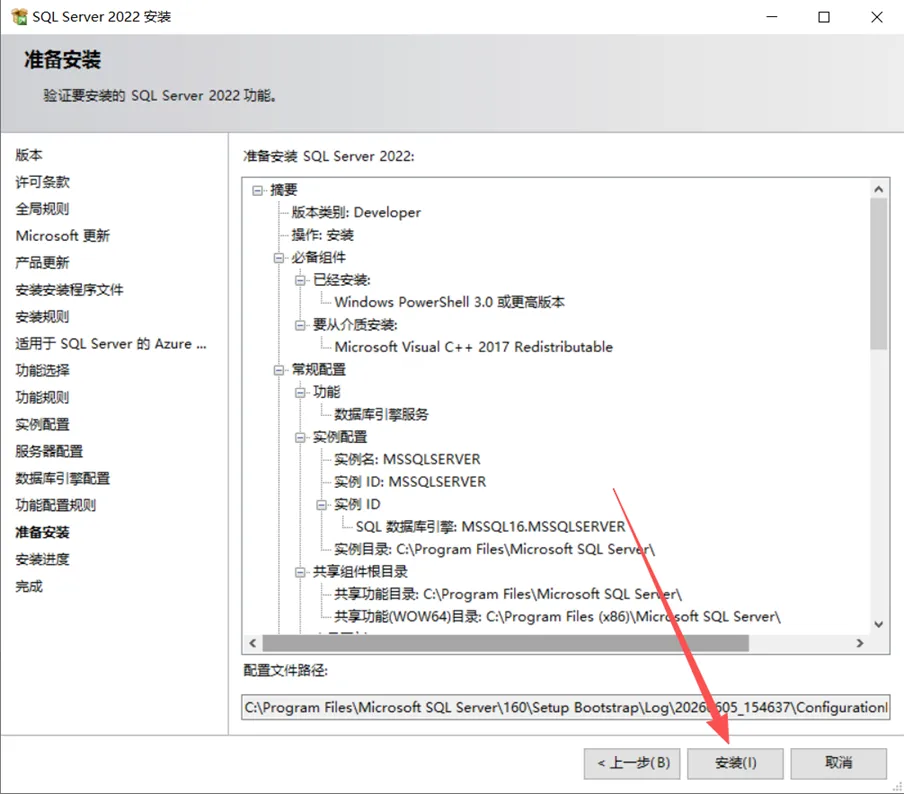
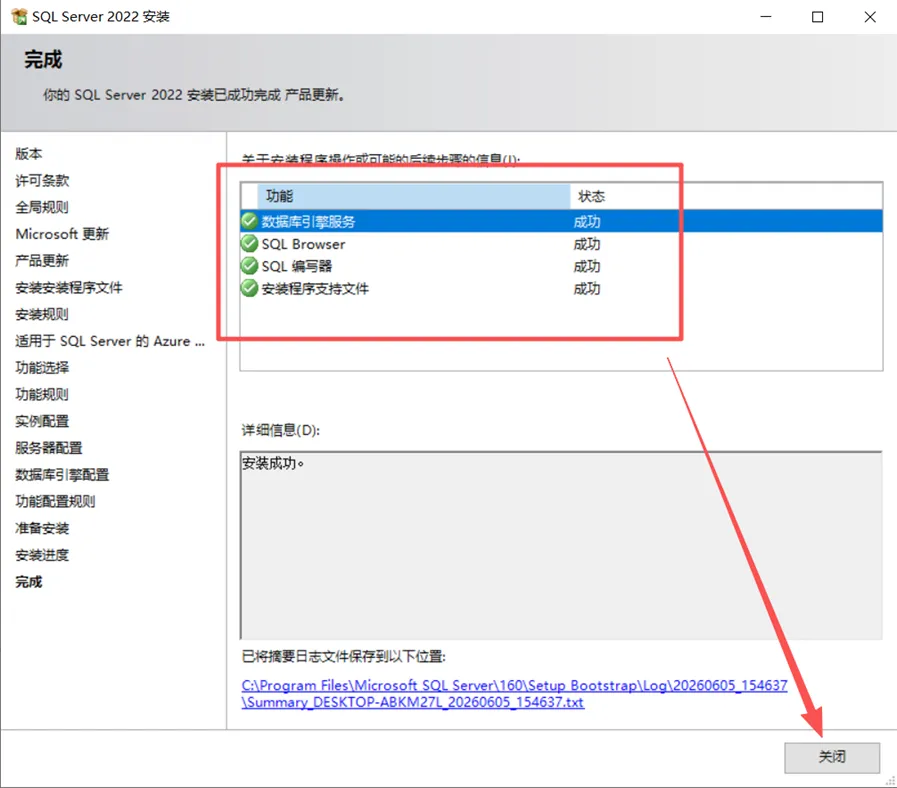
注意:请务必将VB7RDP解压到D盘或E盘的根目录下,且路径文件夹名中不能有中文或空格符号,否则会还原失败。
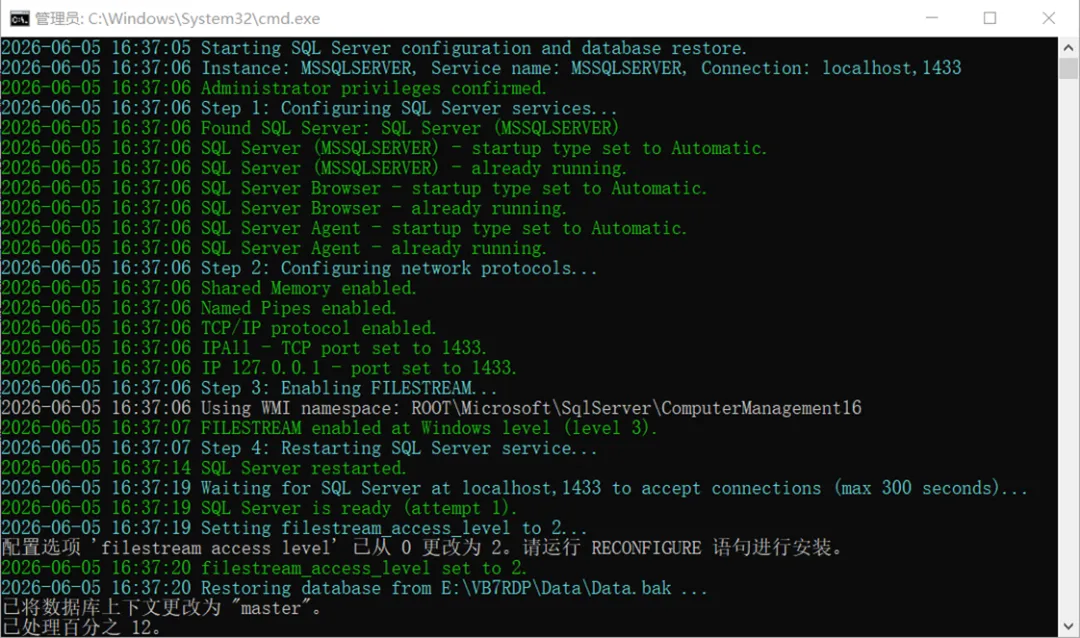
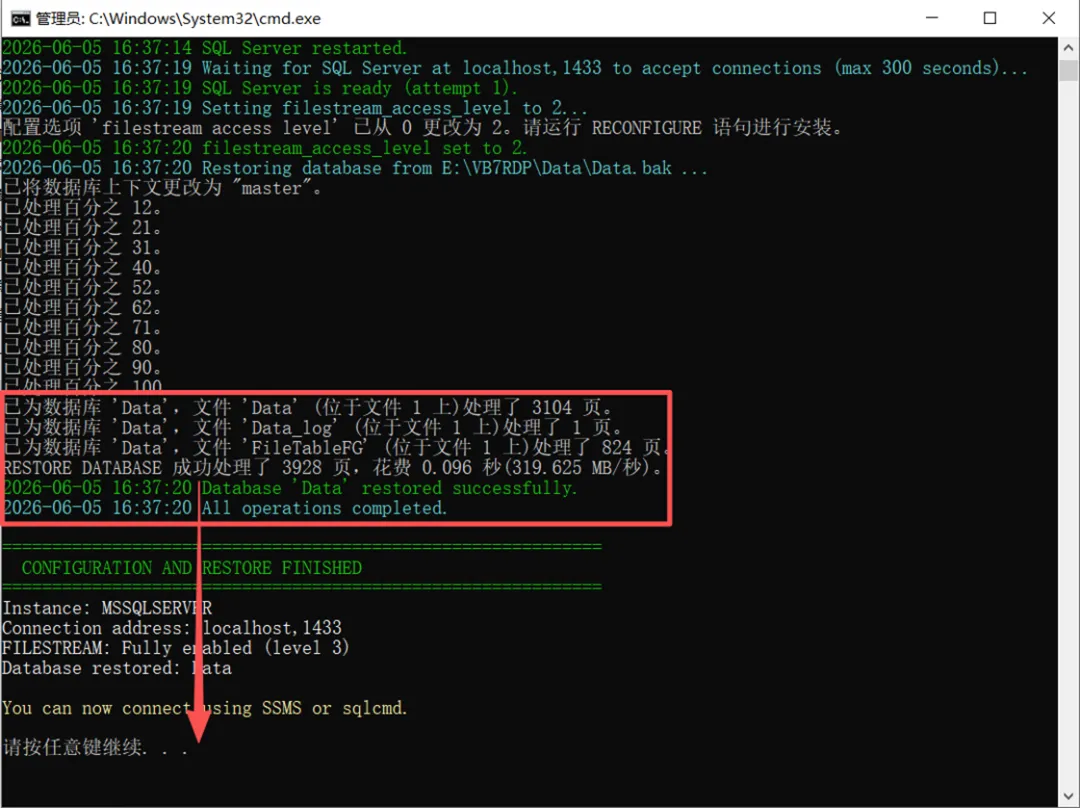
看到上面如有“成功处理了 …页”的信息,表示数据库已自动配置完成,并还原成功。
二、SQL Server数据库管理工具(SSMS)安装步骤
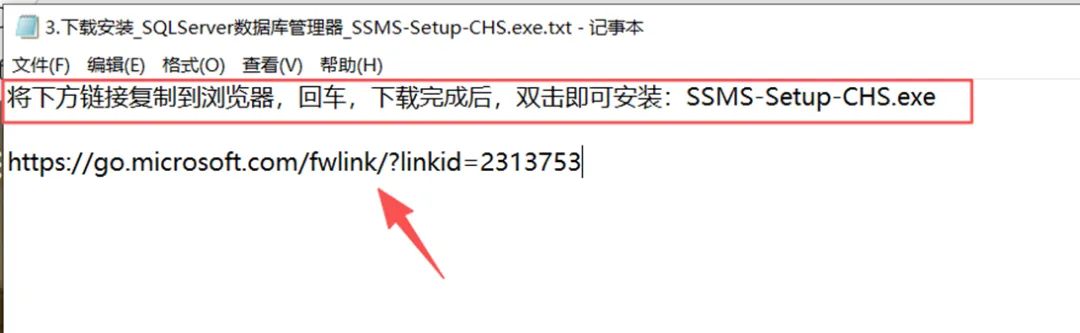
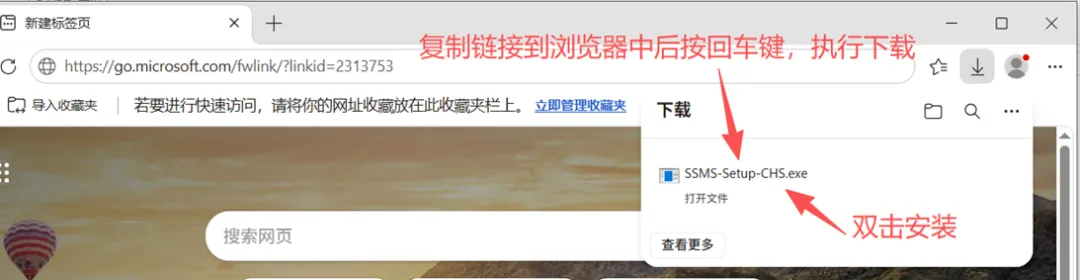
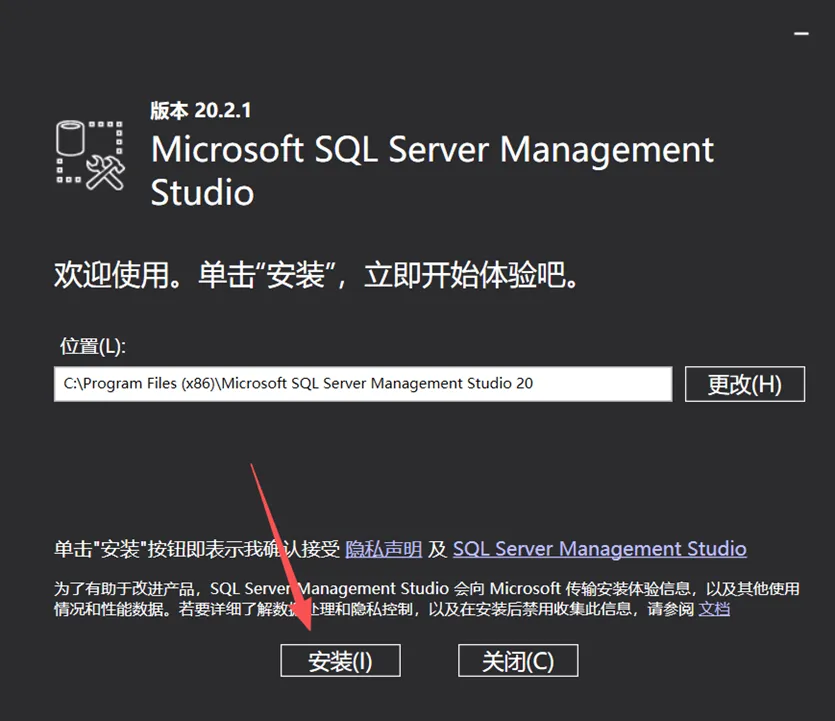
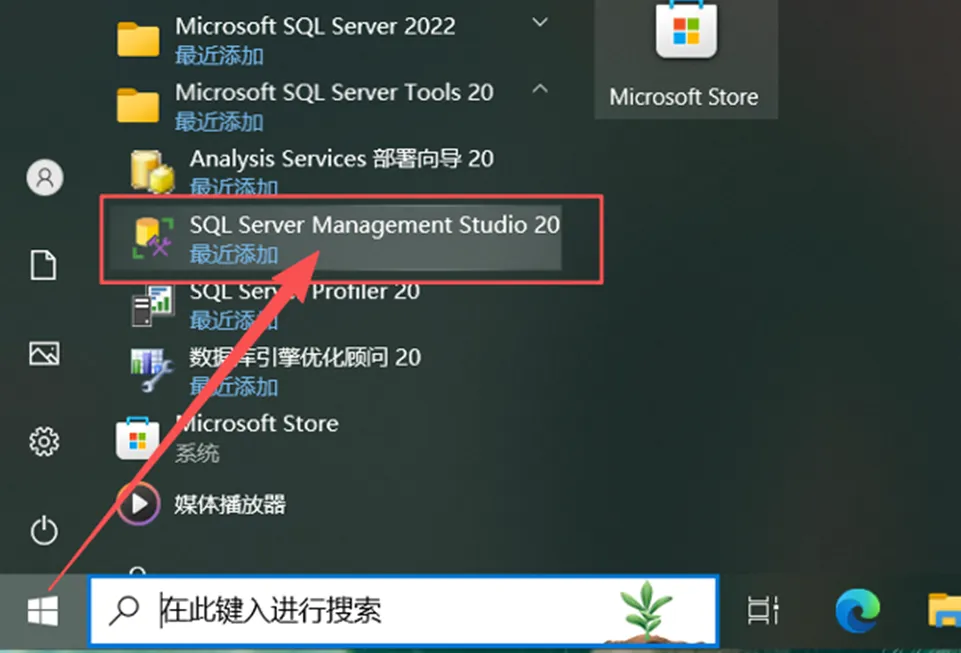
将下方链接复制到浏览器,回车,下载完成后,双击即可安装:SSMS-Setup-CHS.exe
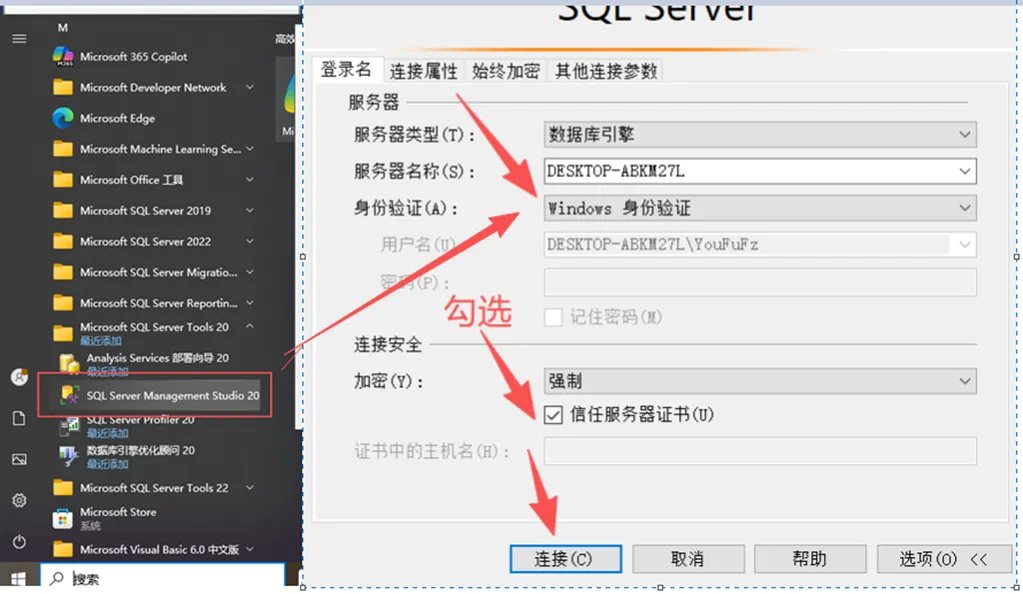
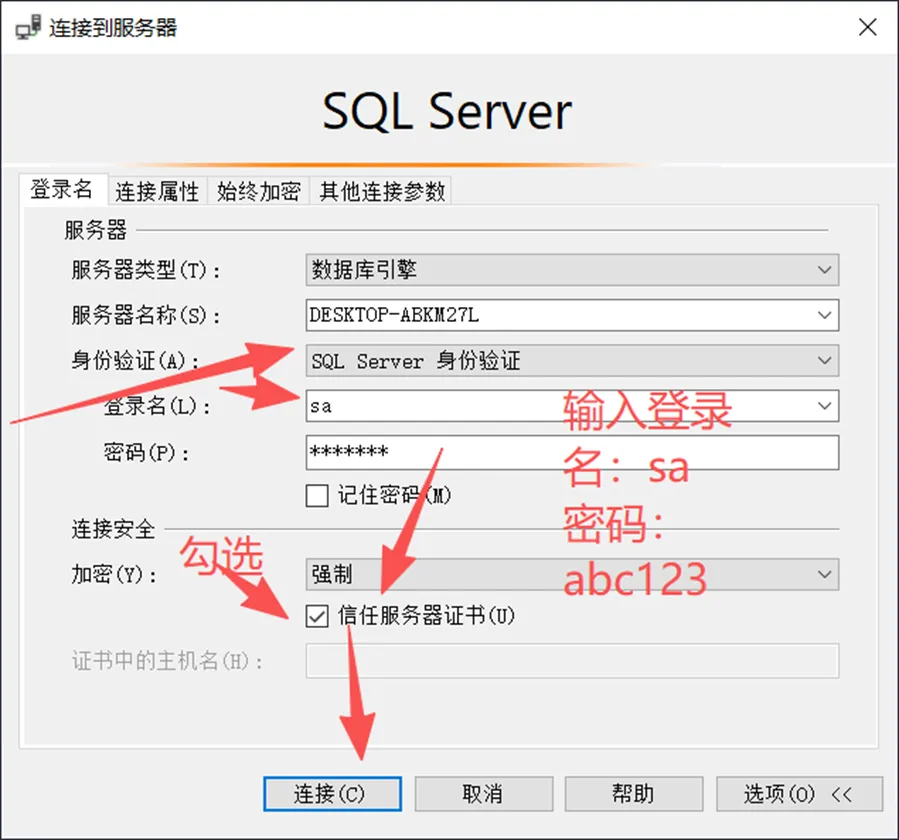
任选其中一种登录方式:
Windows身份验证登录:无需输入账号密码
密码:abc123 以实际密码为准
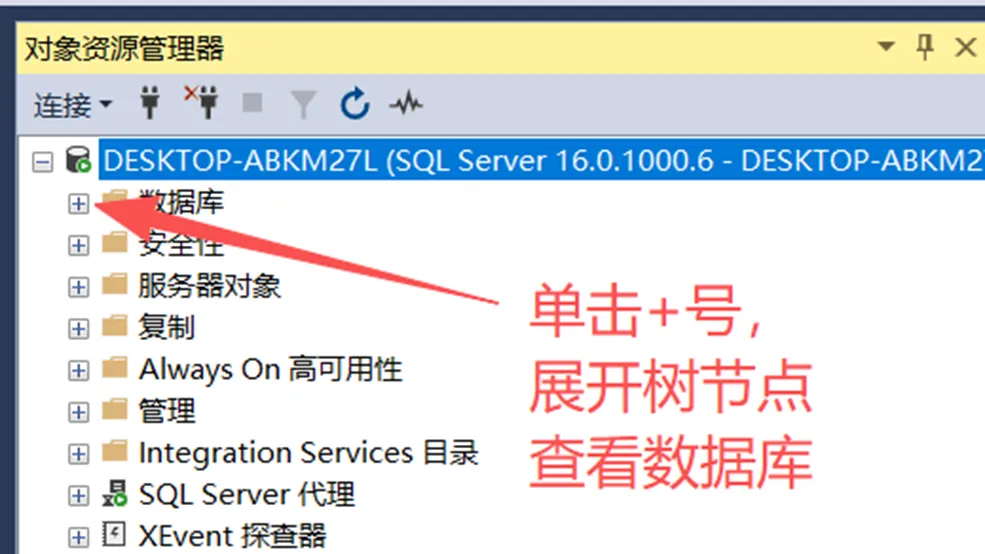
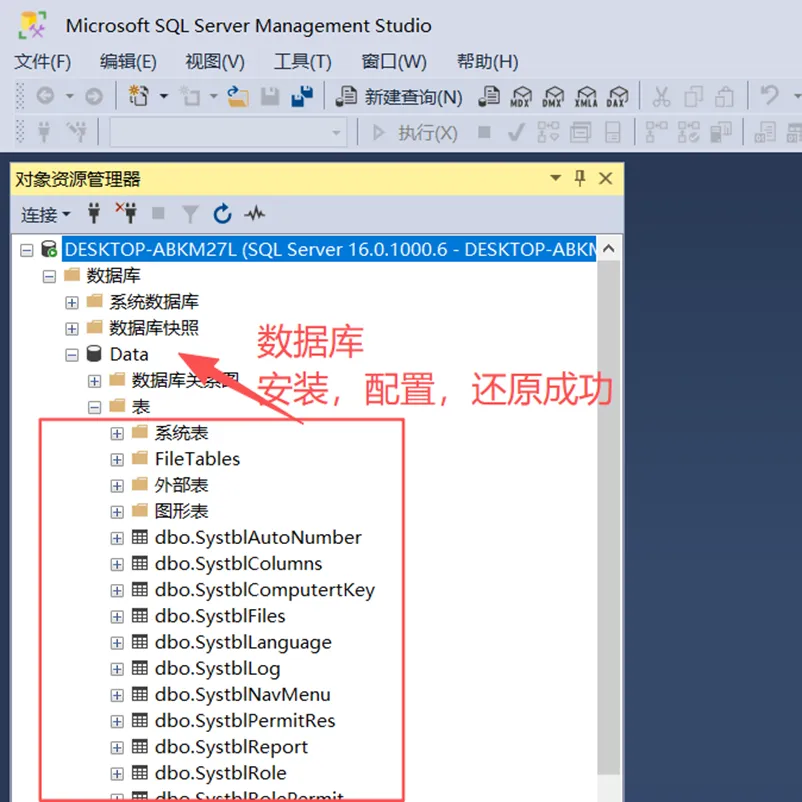
检查C盘根目录下VB7文件夹中已有如下文件
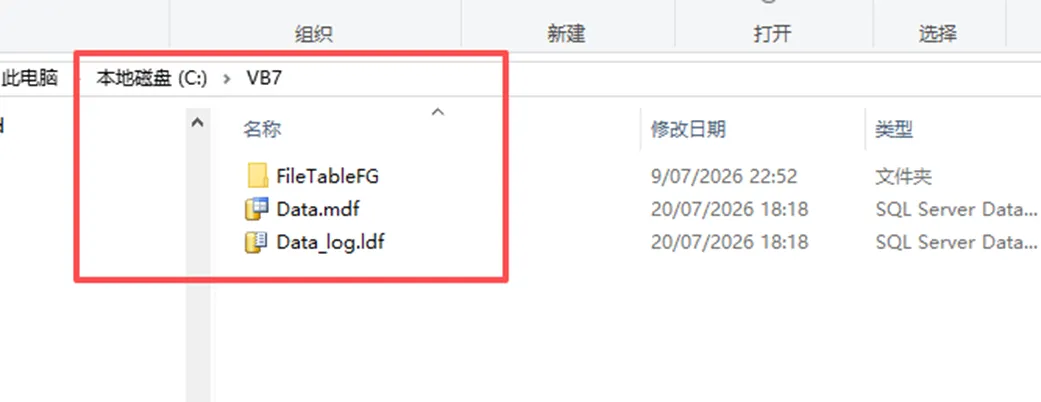 VB7数据库已经全部安装配置成功