乐于分享
好东西不私藏

EPLAN 2025软件包下载附带安装教程

EPLAN 2025软件包下载附带安装教程

Eplan是一款专为电气工作人员打造的专业自动设计软件,可以实现电气项目的创建和管理、文件和图案的共享等操作,通过高度灵活的设计方法和避免数据的重复输入,来实现工程时间和成本极大降低。是电气领域中真正的计算机辅助工程CAE工具,软件功能强大,操作灵活,使用者需要具有专业的电气背景和设计经验,Eplan软件开发的宗旨是“由工程师设计,为工程师服务”。

软件名称EPLAN 2025

软件大小17.30GB

系统要求:Win10/Win11等

软件下载公众号內发送关键词EPLAN

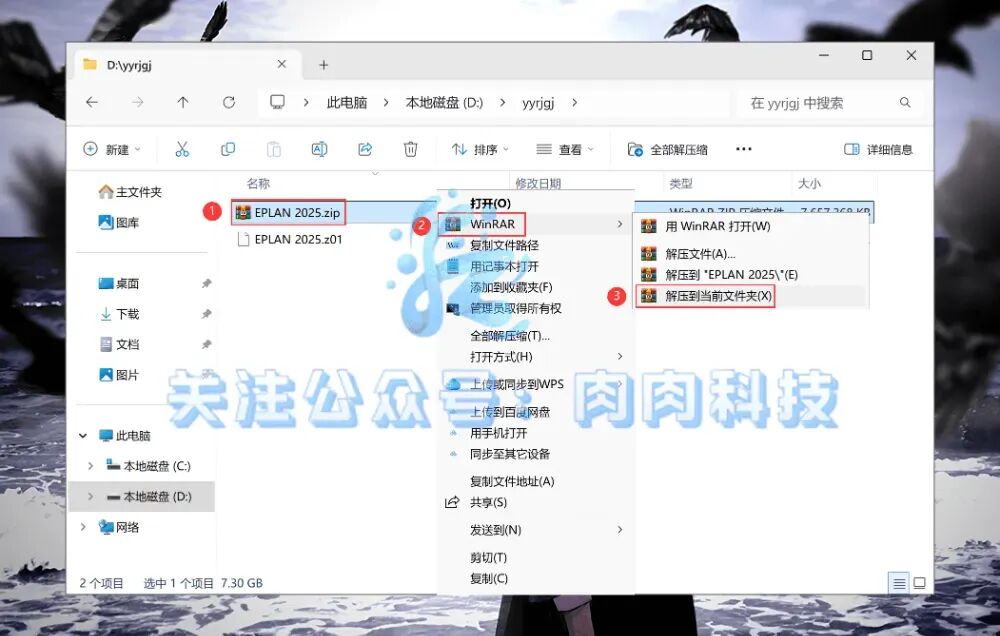
1. 将EPLAN 2025软件安装包下载至电脑中,我保存在D盘的一个英文目录下。右键点击EPLAN 2025安装文件,选择【解压到当前文件夹】
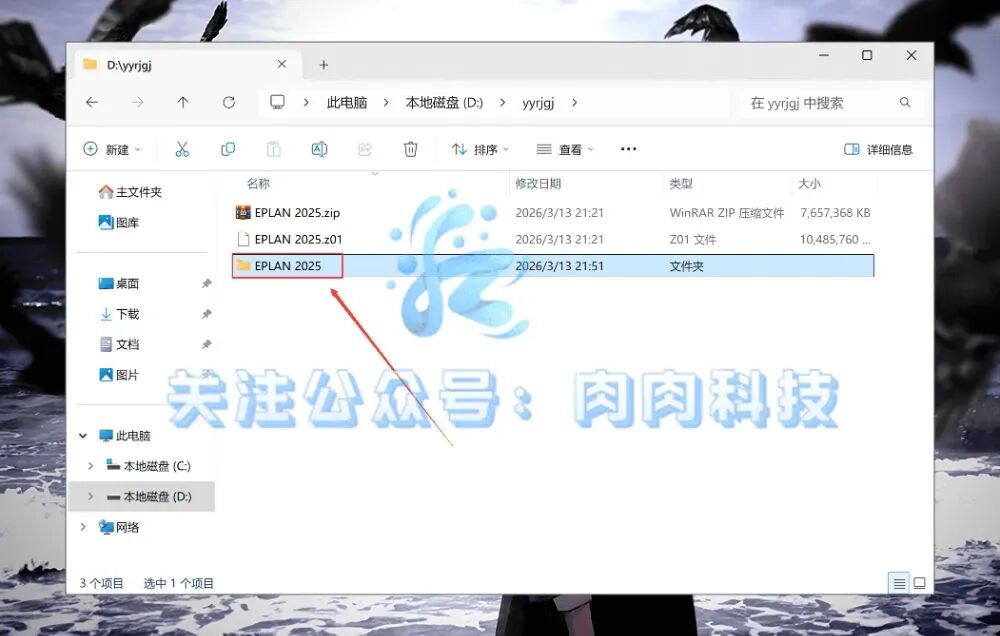
2. 解压操作完成后,双击进入EPLAN 2025文件夹
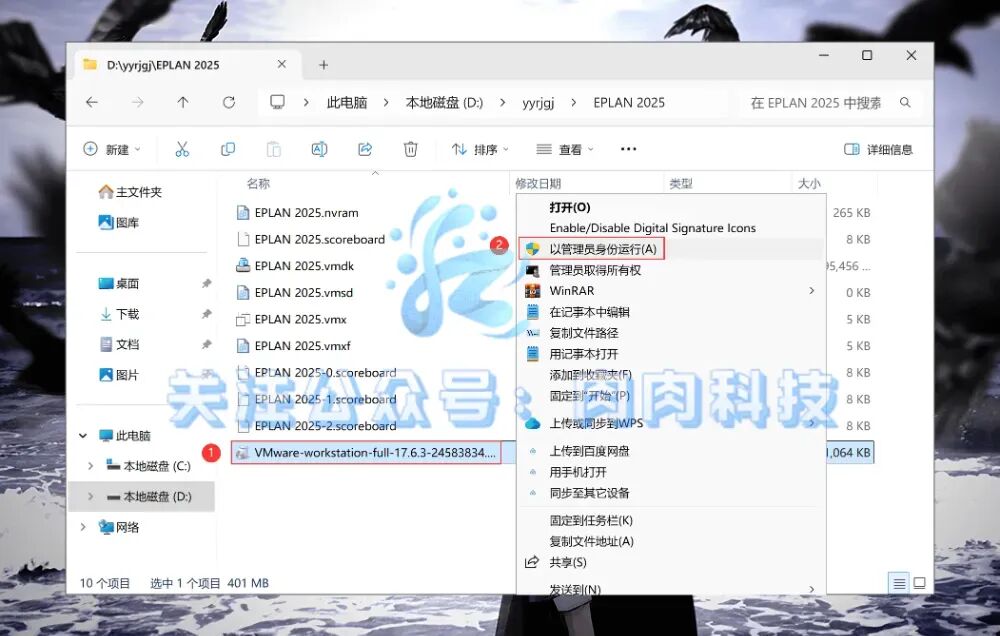
3. 定位到【VMware-workstation-full-17.6.3...】安装程序,并右键点击【以管理员身份运行】
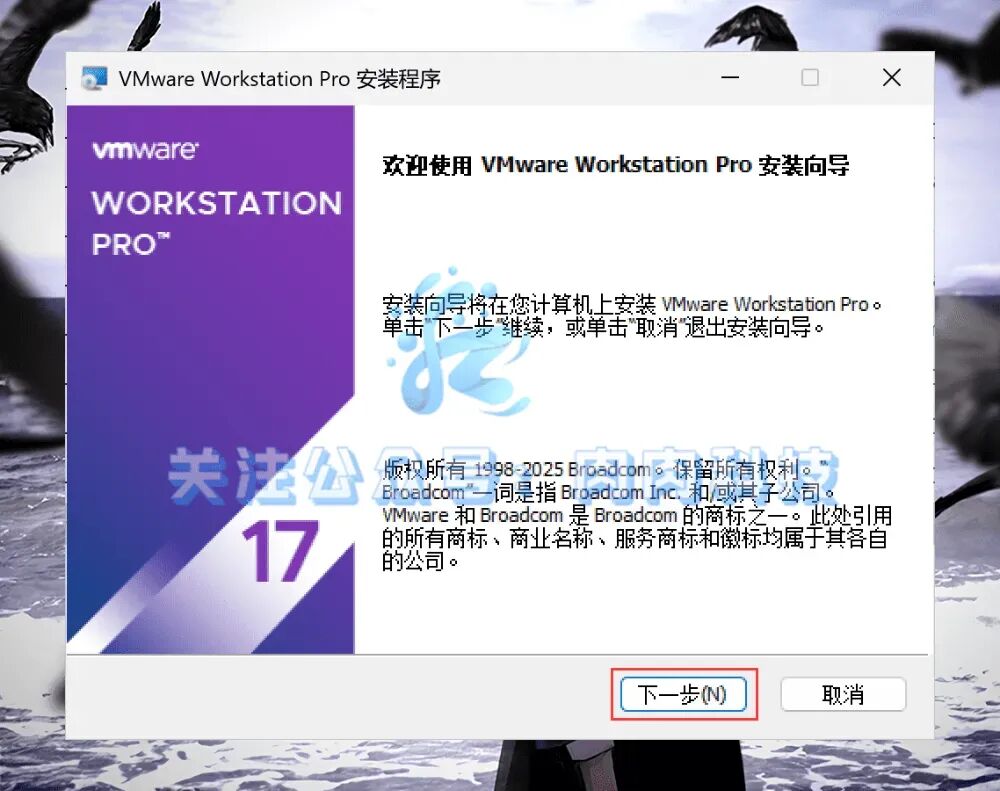
4. 点击【下一步】按钮
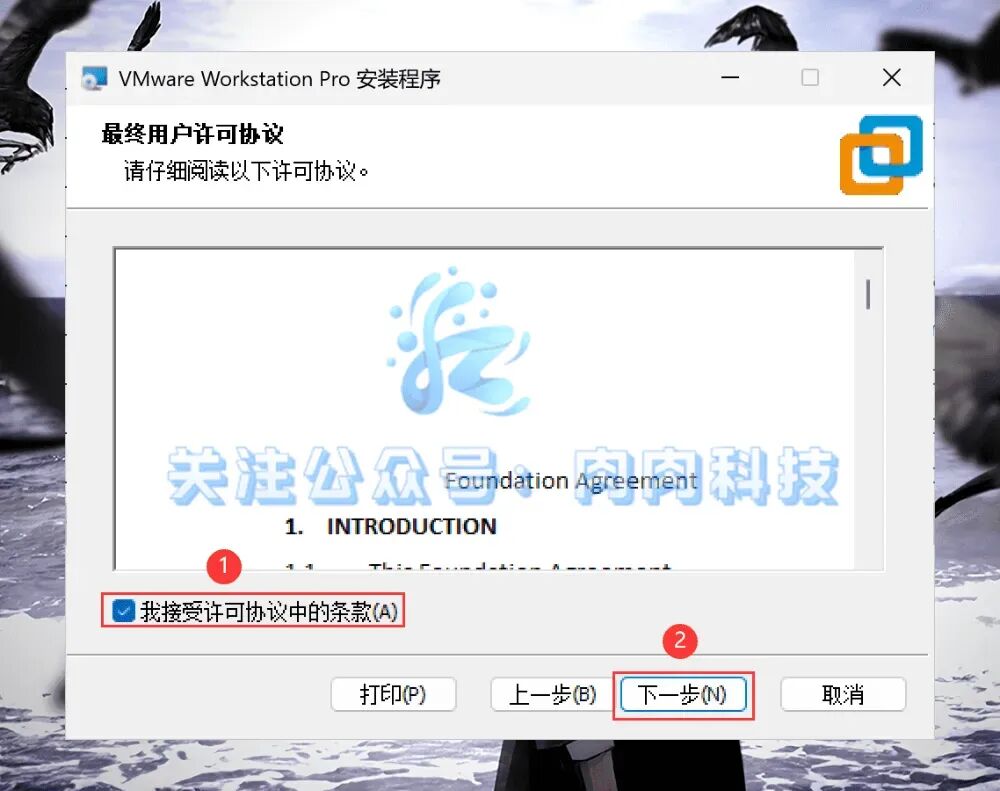
5. 勾选【我接受…】条款,然后点击【下一步】
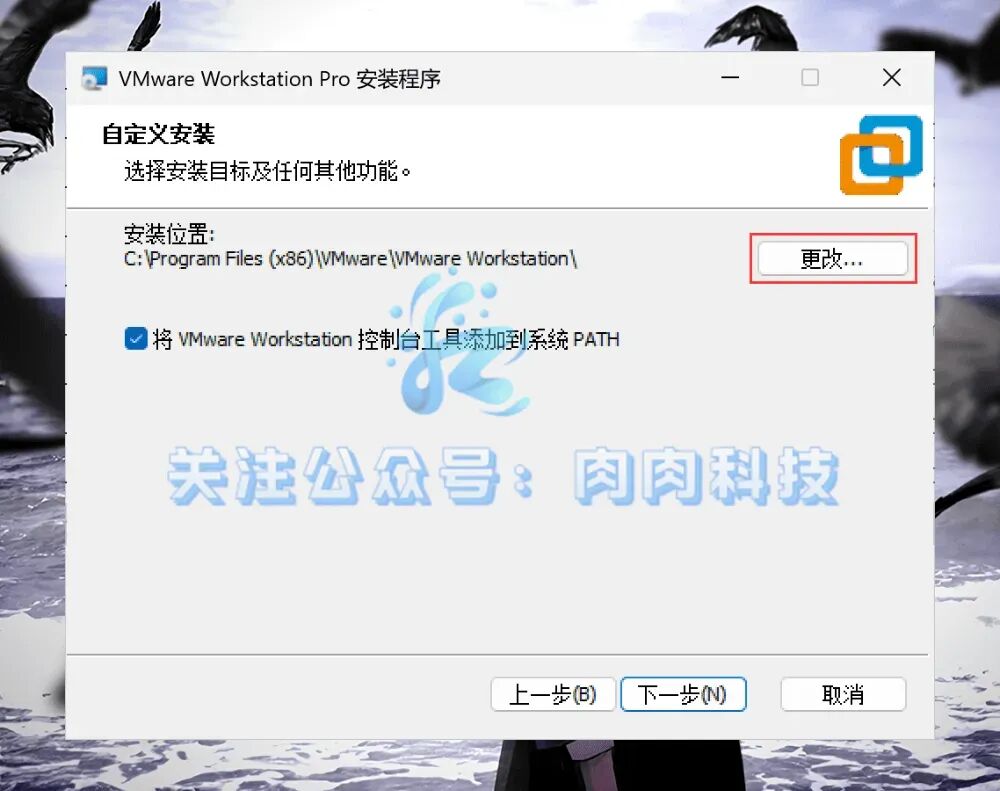
6. 点击【更改】选项
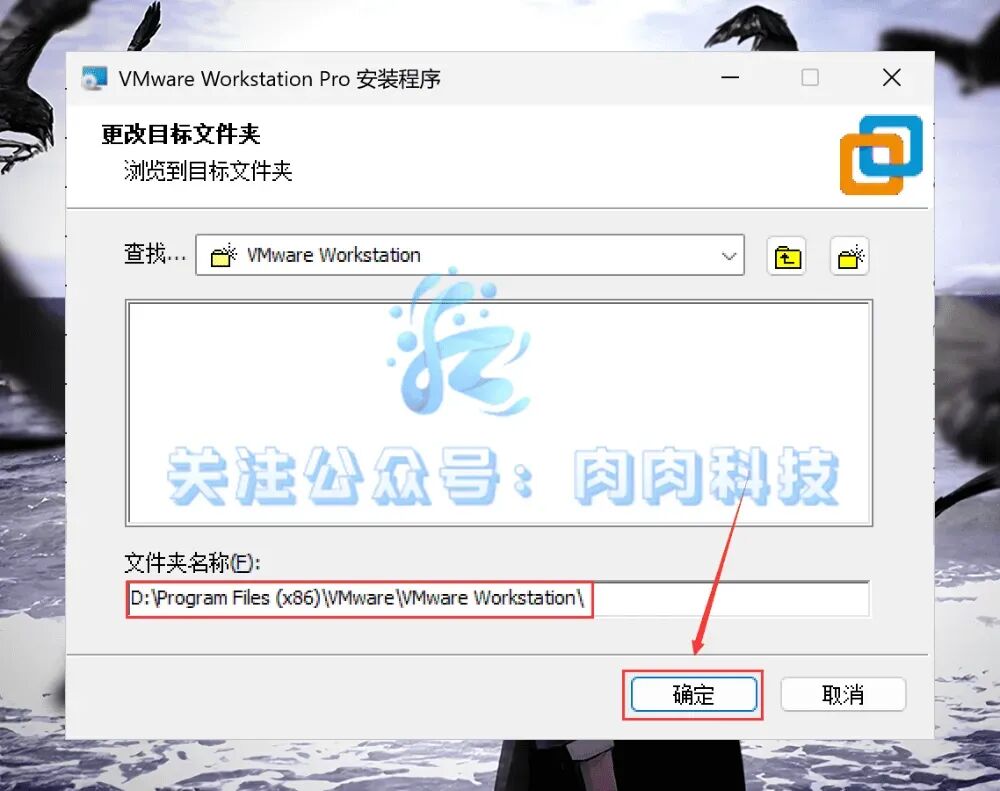
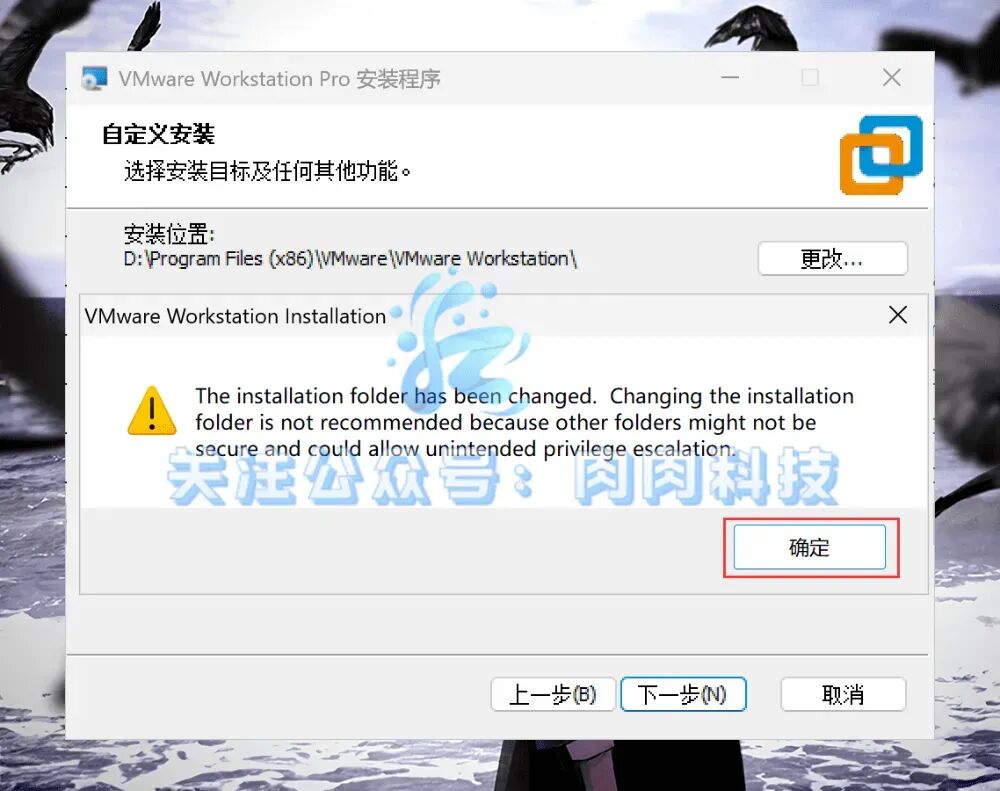
7. 我将软件安装在D盘新建的一个目录中,可以选中安装路径开头的【C】并替换为【D】,建议文件夹名称与我一致,避免使用中文和空格,以免出现安装错误;再点击【确定】
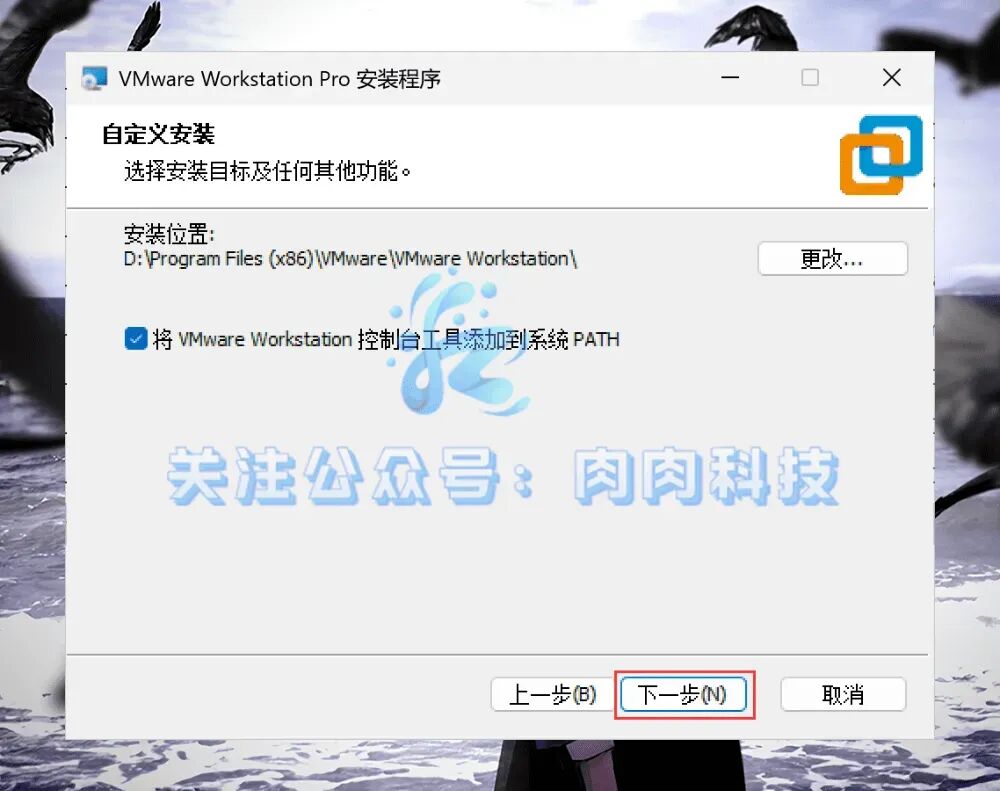
8. 点击【下一步】继续
9. 点击【确定】按钮
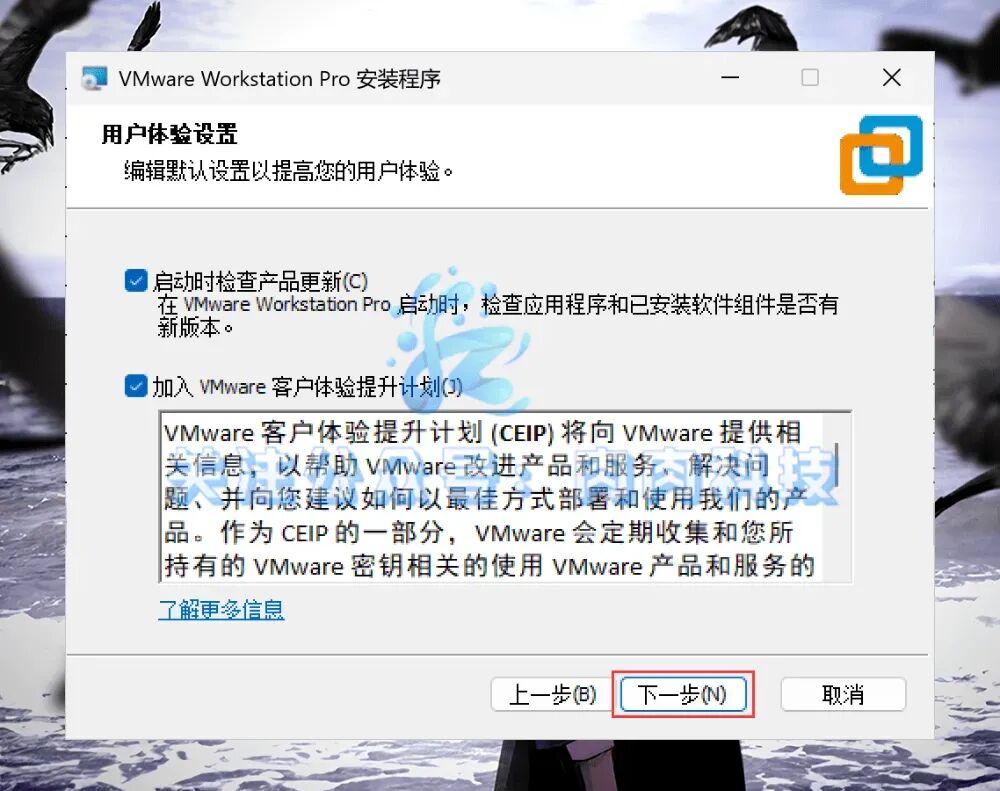
10. 点击【下一步】继续操作
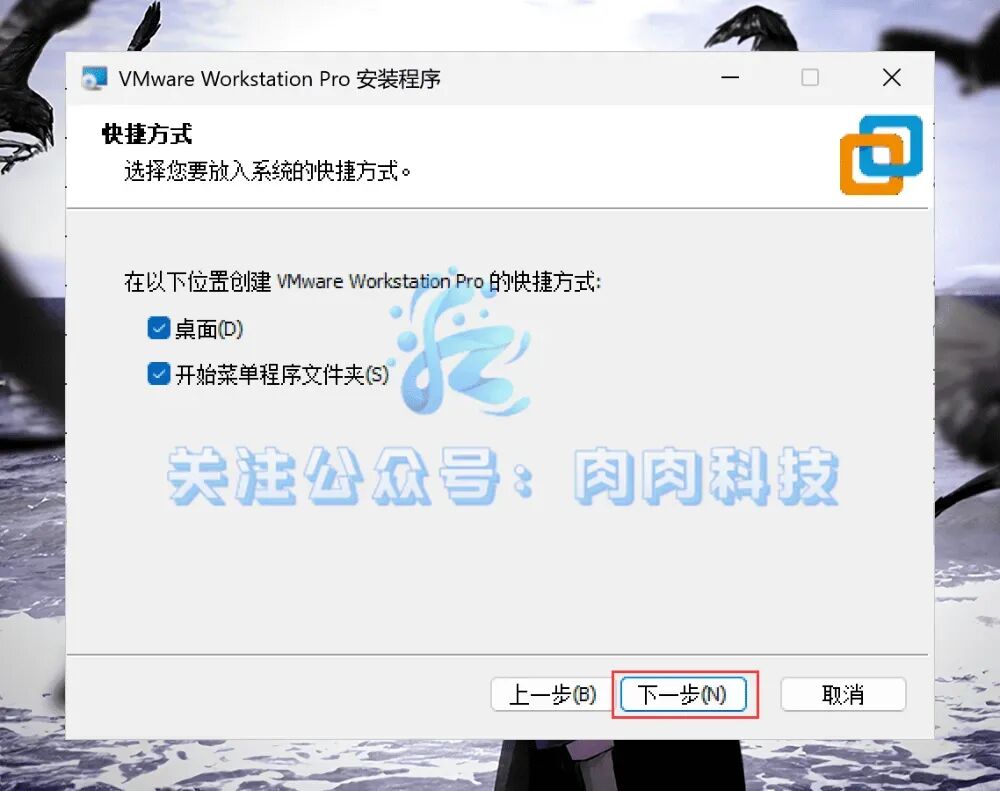
11. 点击【下一步】进入下一步骤
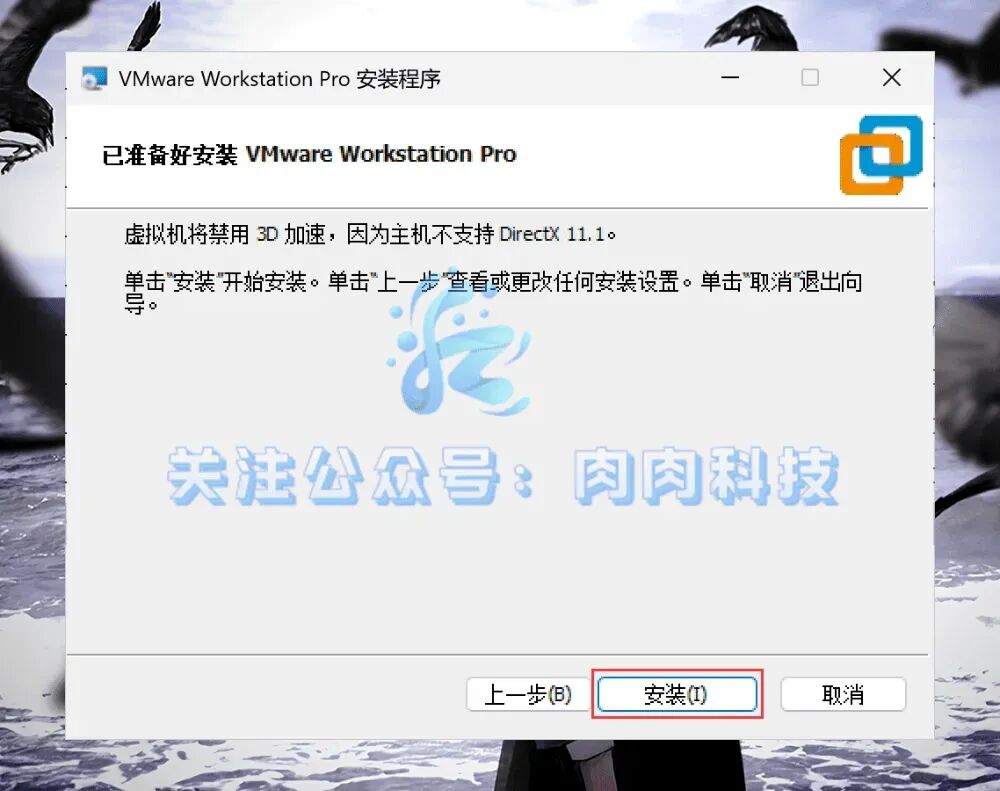
12. 点击【安装】开始安装过程
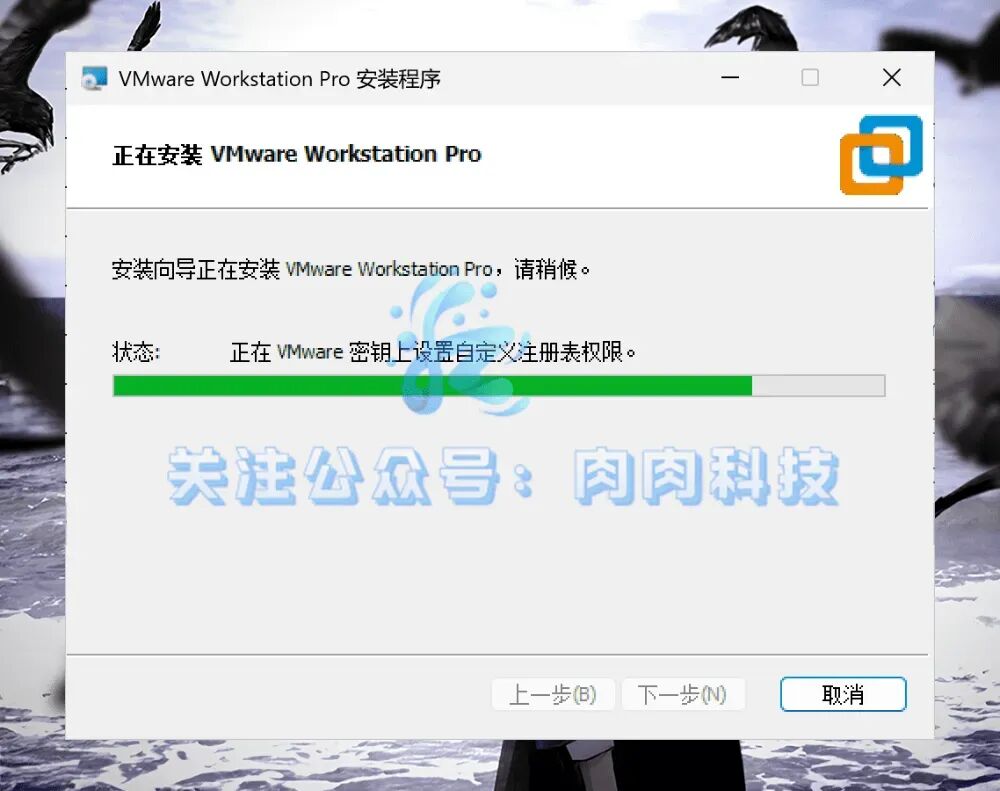
13. 软件正在安装中,请保持耐心等待
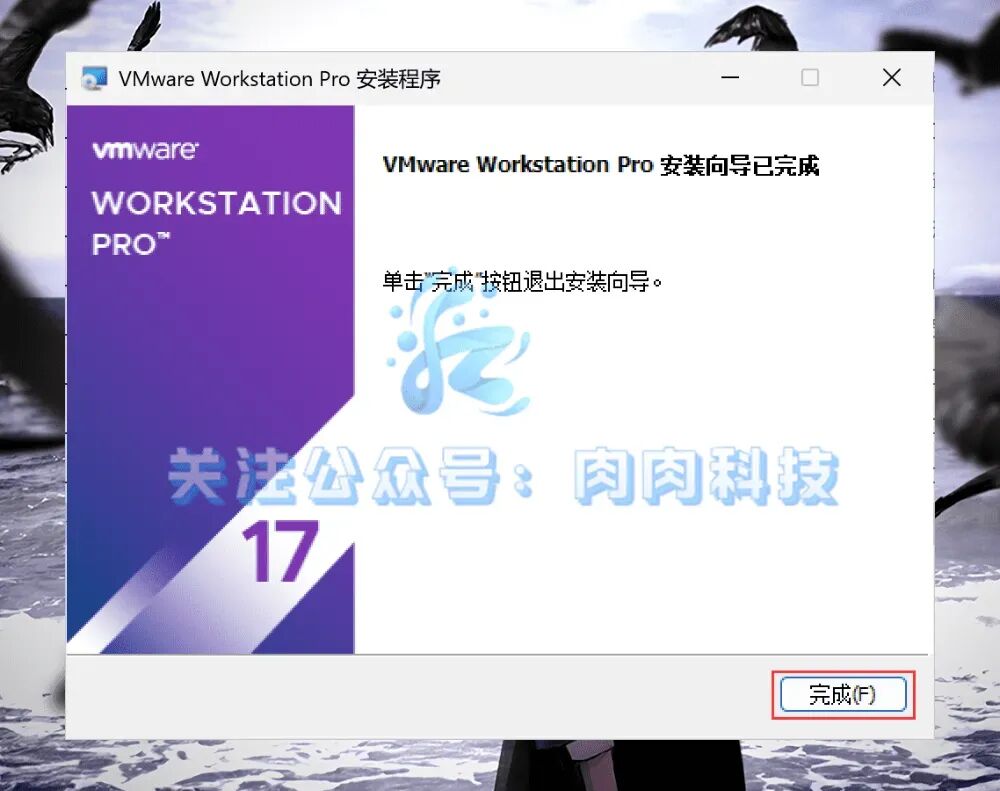
14. 安装过程完成,点击【完成】退出安装界面
15. 返回电脑桌面,双击【EPLAN 2025软件快捷方式】,自动启动软件
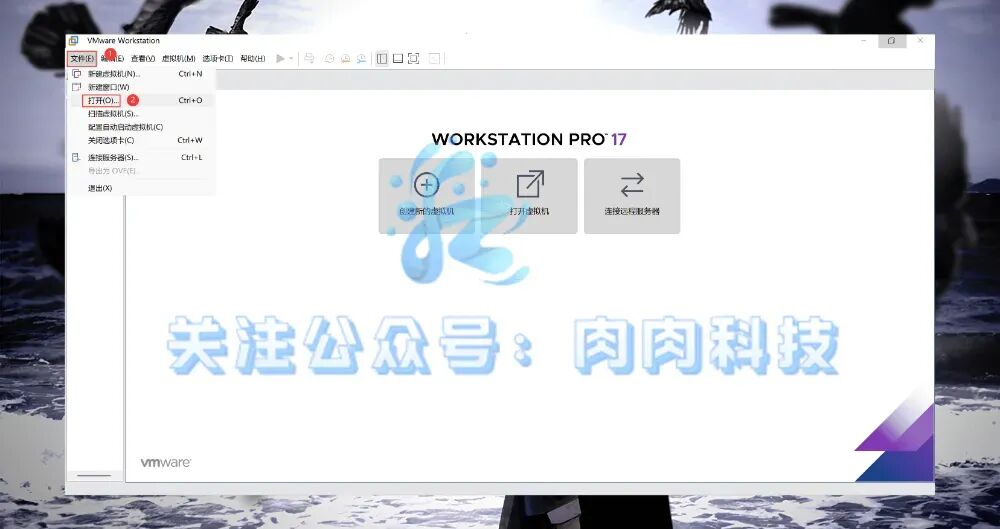
16. 点击【文件】菜单,再点击【打开】
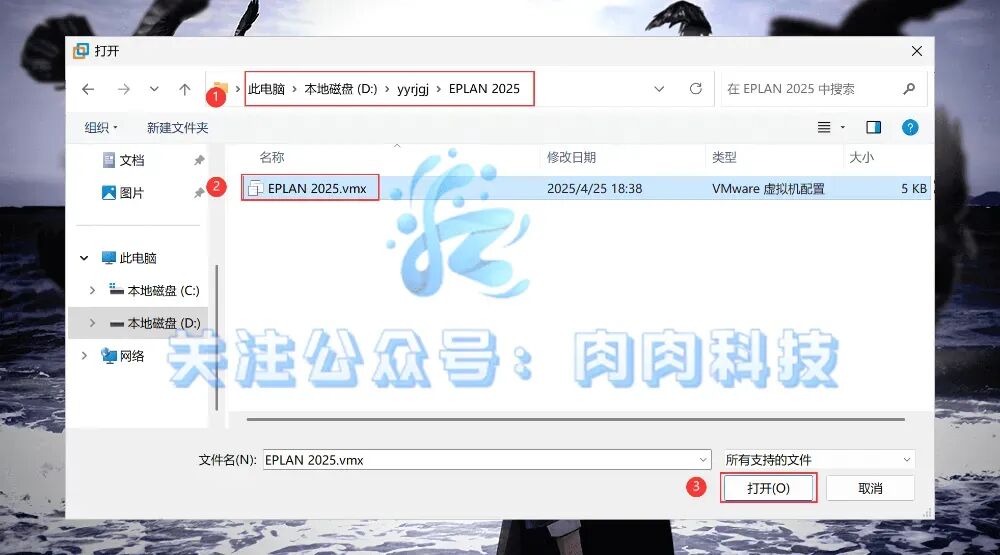
17. 选择安装包中的【EPLAN 2025.vmx】文件,然后点击【打开】
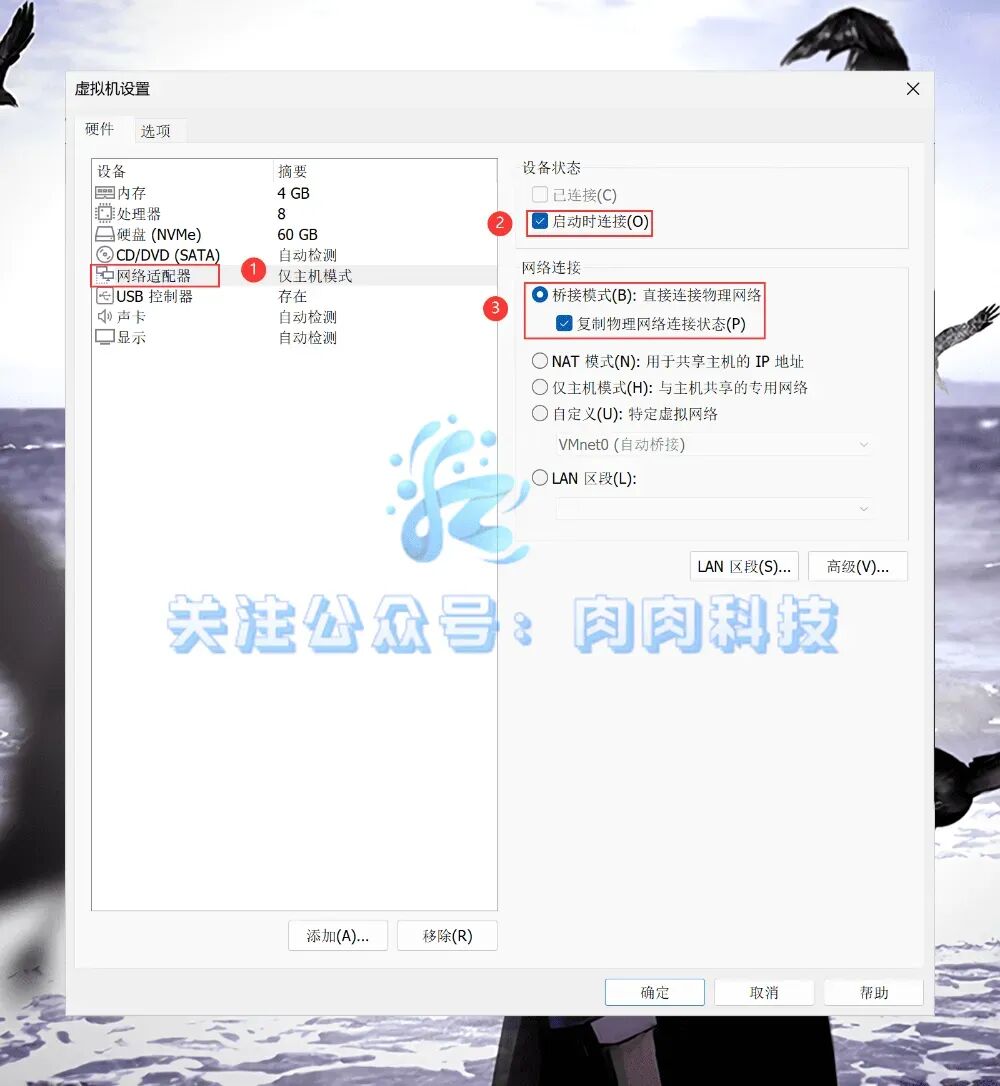
18. 点击【网络适配器】设置项
19. 点击【网络适配器】,设备状态选择【启动时连接】,网络连接方式设置为【桥接模式(B):直接连接物理网络】,勾选【复制物理网络连接状态(P)】
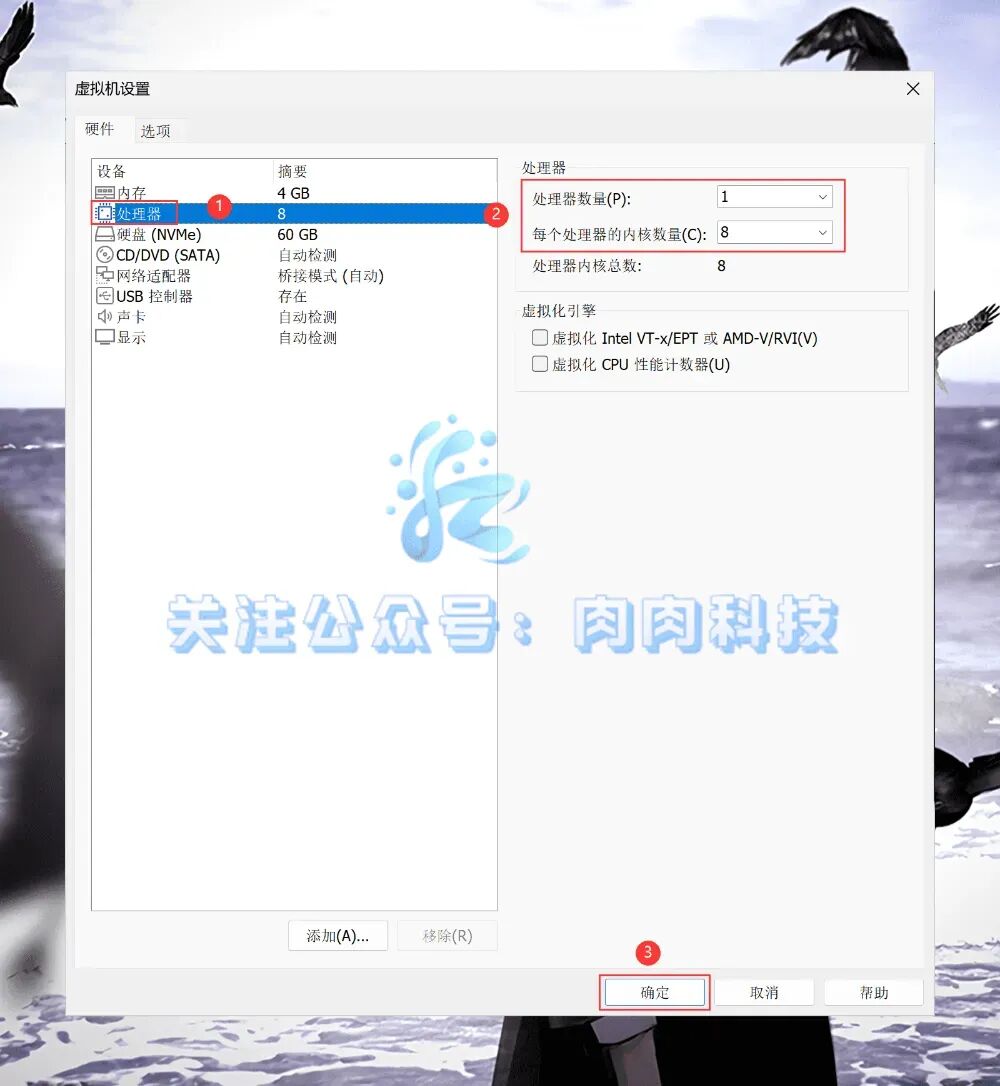
20. 点击【处理器】设置,设置处理器数量为【1】,每个处理器的内核数量为【8】,然后点击【确定】
21. 点击【开启虚拟机】启动虚拟机
22. 点击【我已复制该虚拟机】确认信息
23. 在虚拟机桌面上,双击【EPLAN 2025软件快捷方式】,自动打开软件
24. 软件正在启动中,请耐心等待
25. 软件成功打开,至此,EPLAN 2025软件安装流程结束
26. 如果你有帮助,请点赞、收藏、分享,感谢你的支持!

公众号提供的所有资源均在网络收集,请于下载后的24小时内删除。如需体验更多乐趣,请支持正版。公众号提供用户下载的所有内容均来自互联网,仅限技术交流,不得用做商业用途。如有内容侵犯您的版权或其他利益的,请编辑邮件并加以说明联系我们,我们会在收到消息后24小时内处理。