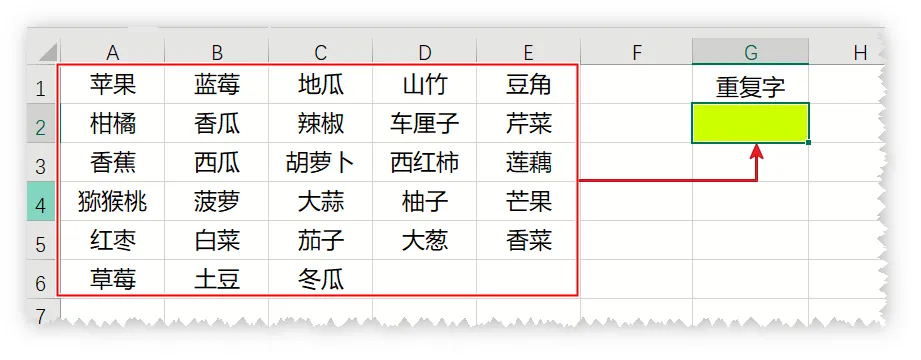
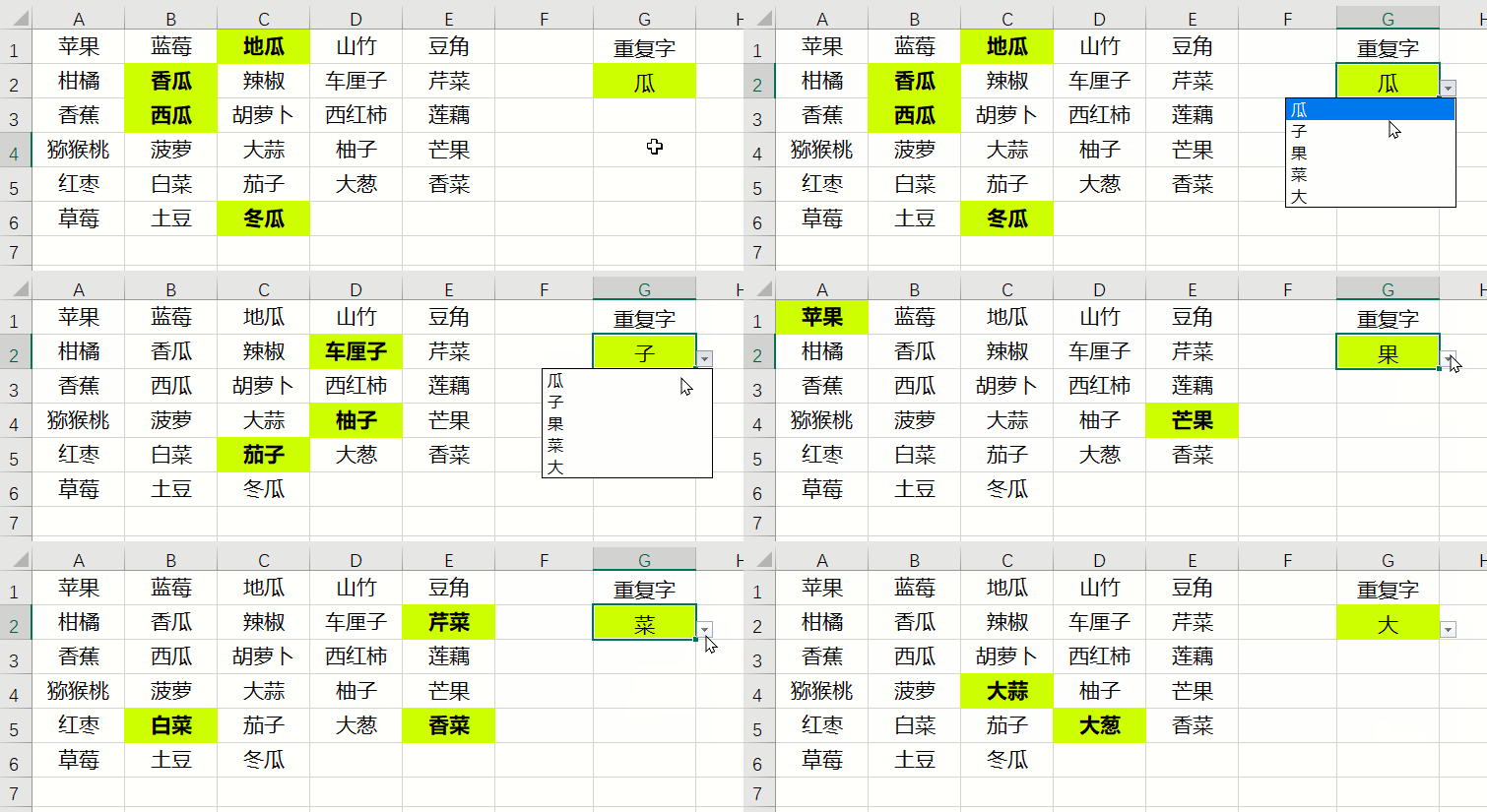
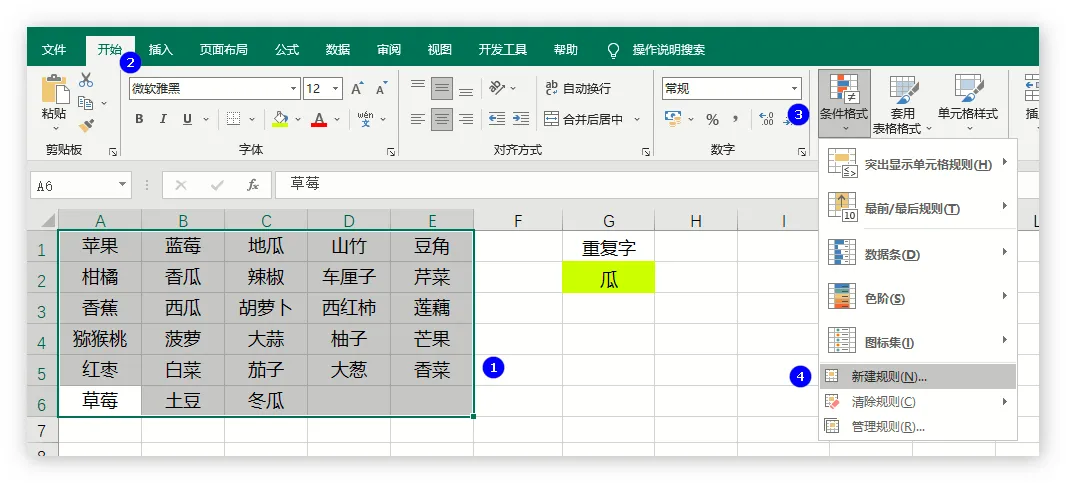
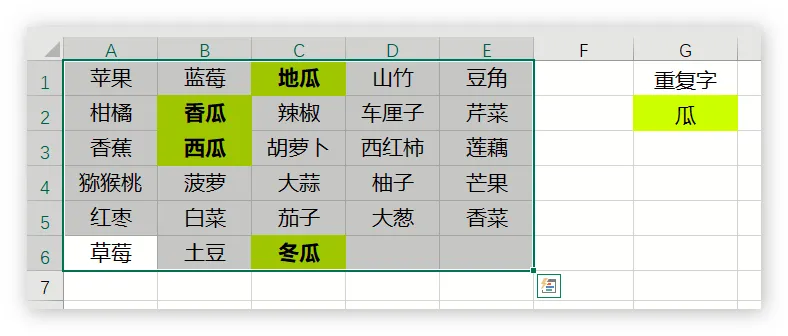
Excel教程:两个小妙招,多个数据表的汇总分分钟搞定前面的文章我们介绍的如何使用条件格式对重复数据进行整行的突出显示,今天跟大家分享一下关于单元格数据中有重复字的数据如何突出显示的方法,案例如下图示:A1:E6单元格中有水果和蔬菜不同的名称内容存在,现在要根据G2单元格输出的重复字自动标识出A1:E6单元格中重复的单元格。
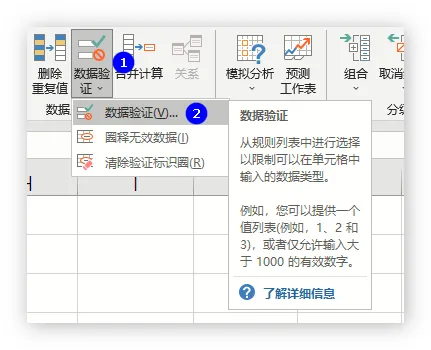
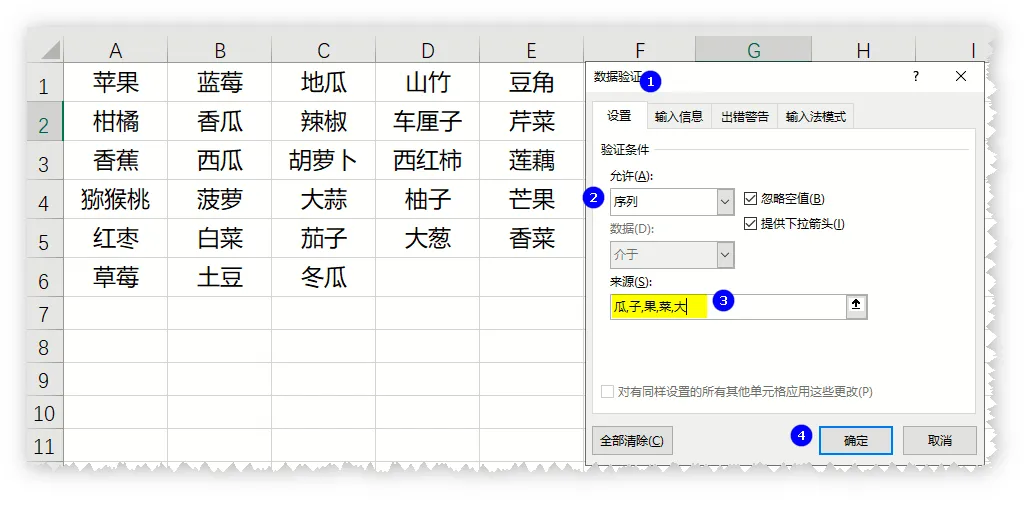
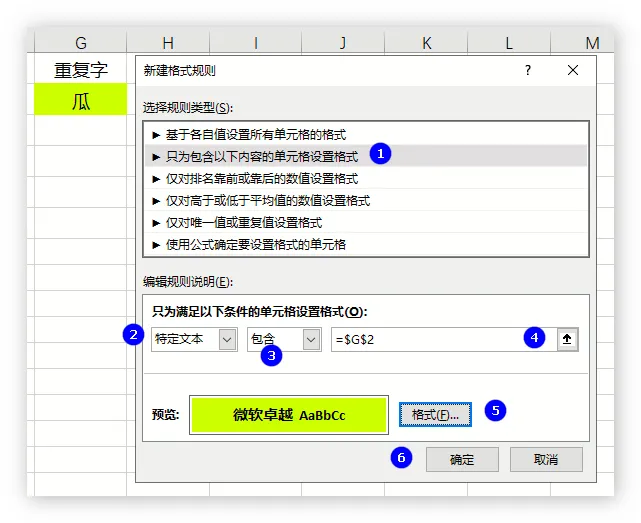
我们鼠标选择G2单元格,在开始选项卡中找到数据验证,下拉选项打开数据验证对话框。在弹出的数据验证对话框中,验证条件允许选择序列,来源中输入重复词频内容:“瓜,子,果,菜,大”录入完成最后确定。接着G2单元格随便选择一个刚刚设置数据有效性下拉序列的内容,鼠标选中A1:E6单元格区域,从开始选项卡里面找到条件格式,选择新建规则。在弹出的新建格式规则中选择“只为包含以下内容的单元格设置格式”满足条件里面选择“特定文本”-“包含”-“=$G$2”格式里面设置我们需要突出显示的填充颜色,最后确定。到此就已经完成了条件格式对字段所在单元格突出显示的功能了,当G2单元格的内容发生变化时,对应的单元格区域匹配符合条件的内容所在单元格就会自动应用刚刚设置的条件格式。本篇文章为纯技巧操作,中间基本没有涉及函数的使用,所以不难理解,主要是大家动手实际操作哈。今天的分享就到这,如果教程对大家有用,希望大家多多分享点赞支持小编哦!你的每一次点赞和转发都是支持小编坚持原创的动力。 夜雨聆风
夜雨聆风