 夜雨聆风
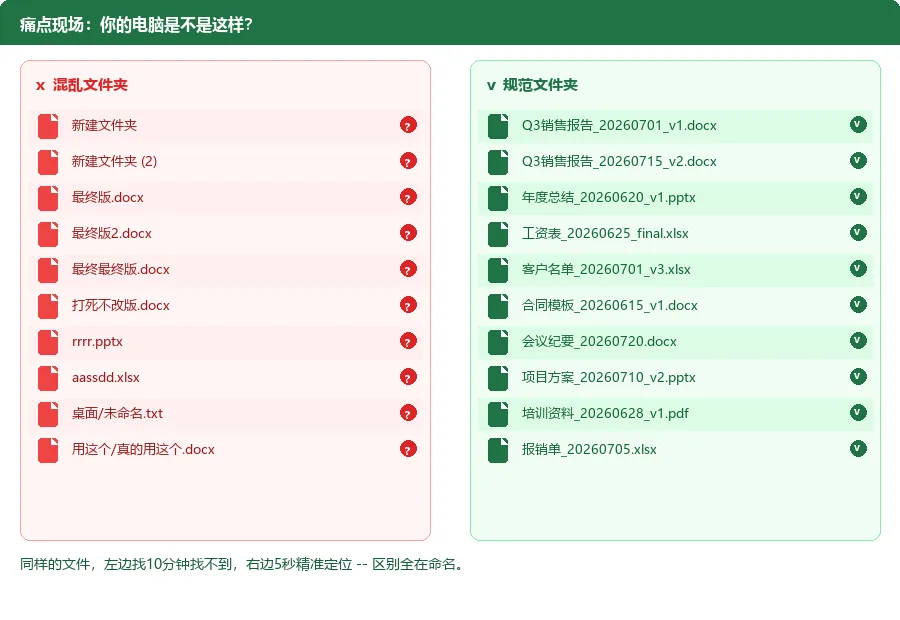
夜雨聆风老板让你把上个月的合同发他,你打开电脑,面对的是这样的画面:「最终版.docx」「最终版2.docx」「最终最终版.docx」「打死不改版.docx」「新建文件夹」「新建文件夹 (2)」……你翻了10分钟,挨个点开看,发现没有一份是对的——真正的合同在「真的用这个」文件夹里,叫「合同(3)(1).docx」。
这不是个例,是90%职场人的真实写照。文件命名全靠感觉,文件夹结构全凭记忆,找文件全靠缘分。今天教你3招,从命名公式到批量重命名到秒级搜索,让你的电脑文件夹像图书馆一样好找。
第一招:4段式命名公式——一眼看懂文件是什么
文件找不到,90%的问题出在命名上。「最终版」「新建文件夹」「aaa」这种名字,别说别人看不懂,过两周你自己也不知道是什么。一个好的文件名,应该让你不看内容就知道:这是什么项目、什么时间、第几版、讲什么事。
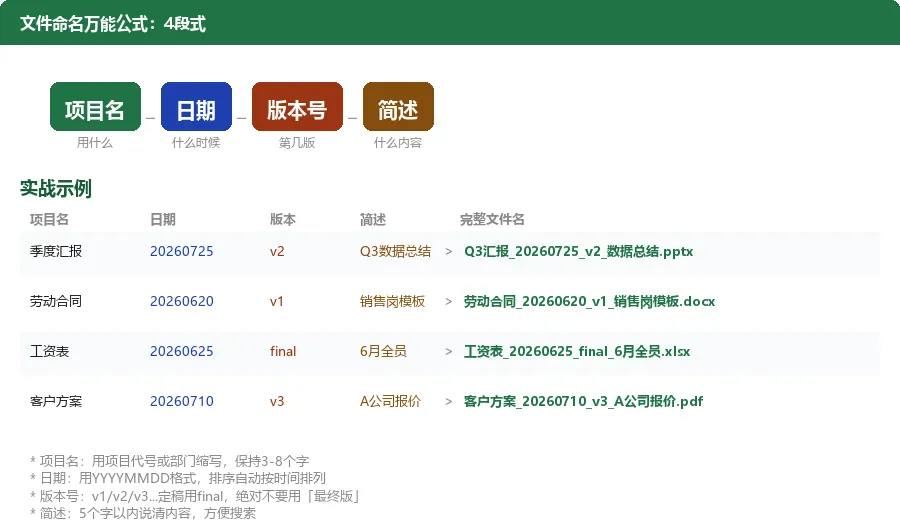
记住这个万能公式:项目名_日期_版本号_简述,用下划线分隔,不要用空格。
公式拆解
项目名:项目代号或部门缩写,3-8个字。比如「Q3汇报」「劳动合同」「客户方案」。别用「工作」「杂项」这种万能词,等于没说。
日期:用YYYYMMDD格式,8位数字。比如20260725。千万别用「7月25日」或「7.25」,排序会乱。8位数字格式天然按时间排列,在文件夹里一排序就是时间线。
版本号:v1、v2、v3……定稿了用final。绝对不要用「最终版」——因为你一定会改,然后就是「最终版2」「最终版3」「真正的最终版」,死循环。
简述:5个字以内说清内容。比如「数据总结」「销售岗模板」「A公司报价」。方便搜索时按关键词命中。
第二招:Windows批量重命名——1秒改100个文件
公式学会了,但手上已经有几百个文件要改,一个个手动改得改到什么时候?Windows自带一个批量重命名功能,1秒就能改完100个文件,很多人用了十年电脑都不知道。
操作步骤
- 在文件夹中选中所有要重命名的文件(Ctrl+A全选,或按住Ctrl逐个点选)
- 按 F2 键(或者右键选「重命名」)
- 输入新的基础名称,比如「团建照片」
- 按回车,Windows自动给每个文件加上序号
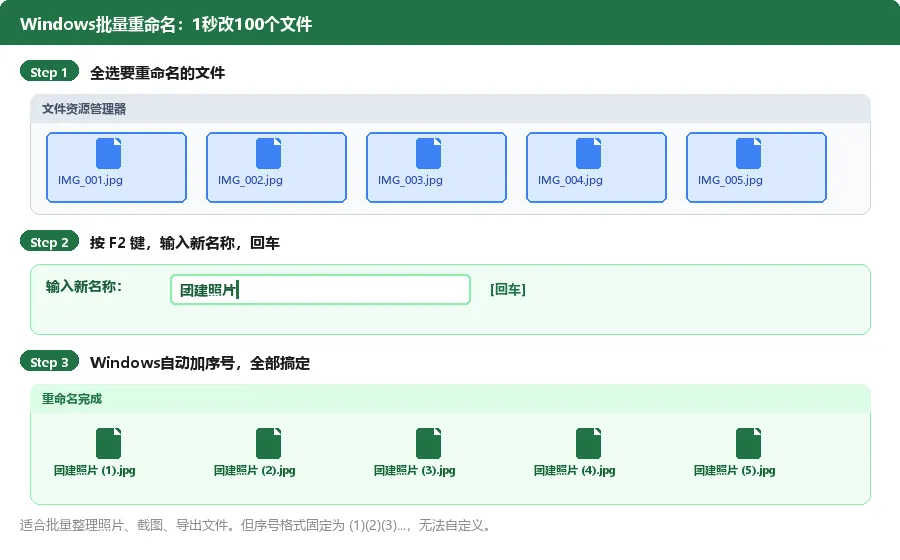
改完之后,文件会变成「团建照片 (1).jpg」「团建照片 (2).jpg」「团建照片 (3).jpg」……全自动加序号,不用一个个改。
第三招:Excel+批处理——自定义批量重命名,想怎么改怎么改
Windows自带功能虽然方便,但格式太死板。如果你想按照4段式公式批量重命名,就需要借助Excel生成重命名命令,然后一键执行。这个方法稍微进阶一点,但一旦学会,任何批量重命名场景都能搞定。
操作步骤
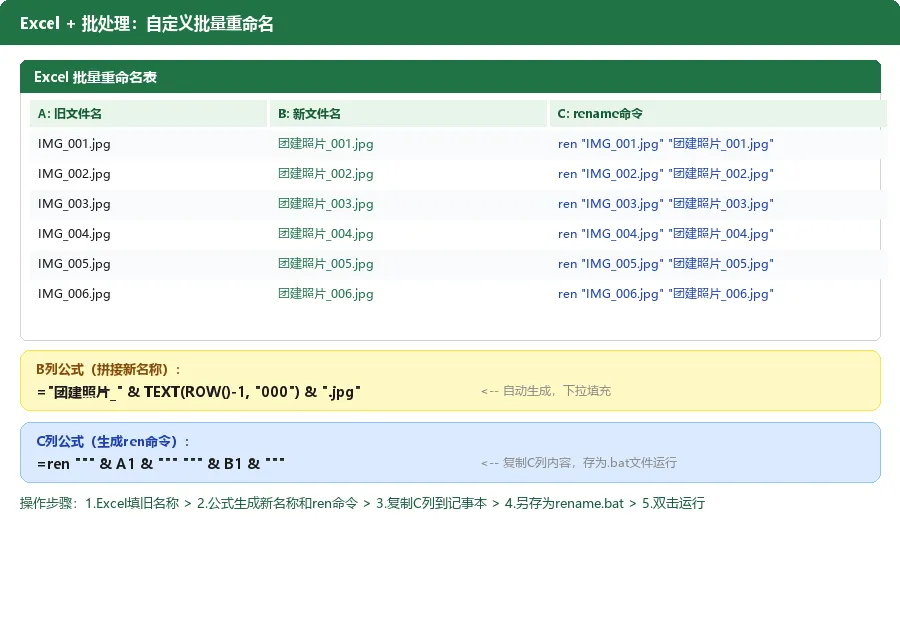
- 在Excel中A列粘贴所有旧文件名(可用dir命令导出)
- B列用公式拼接新文件名:
="团建照片_" & TEXT(ROW()-1,"000") & ".jpg" - C列生成ren命令:
='ren "' & A1 & '" "' & B1 & '"' - 复制C列所有内容,粘贴到记事本中
- 另存为文件,后缀改为 .bat(比如rename.bat)
- 把这个.bat文件放到要重命名的文件夹里,双击运行
dir /b > filenames.txt,回车。文件夹里会生成一个filenames.txt,里面是所有文件名,直接复制到Excel的A列即可。
这个方法的精髓在于:Excel公式可以任意定制。你想加日期、加项目名、加版本号,只需要改B列的公式。几百个文件,30秒生成命令,双击运行,全部搞定。
终极加成:Everything——5秒搜全盘,比Windows搜索快1000倍
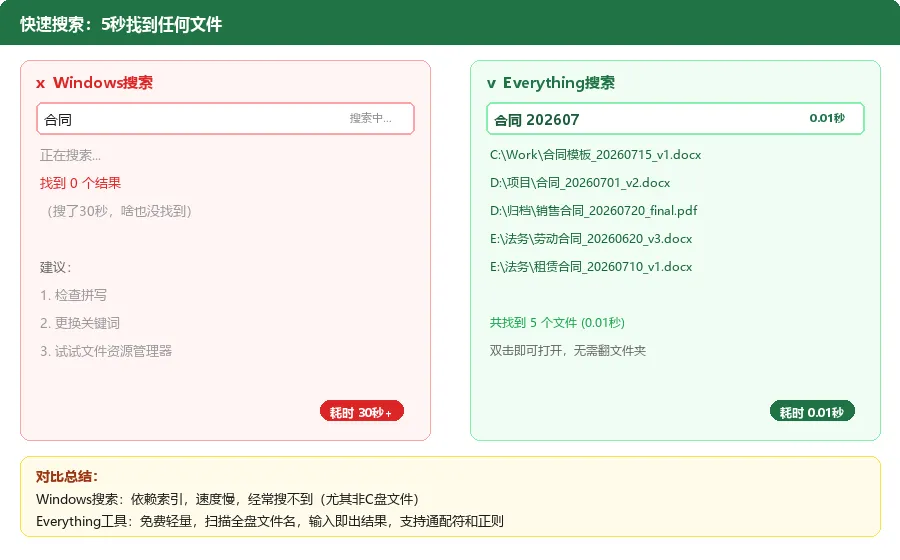
命名规范了,批量改好了,但有时候你就是不记得文件放在哪个文件夹。Windows自带的搜索慢得像蜗牛,搜个「合同」要转30秒还搜不到。这时候你需要一个免费神器:Everything。
Everything是一款免费的文件搜索工具,大小只有几MB,但扫描速度逆天。输入关键词的瞬间(0.01秒),全盘所有匹配文件立刻列出。支持通配符(*合同*202607*)、正则表达式、按路径筛选,基本你能想到的搜索需求它都能满足。
4段式命名解决了「文件叫什么」的问题,批量重命名解决了「旧文件怎么改」的问题,Everything解决了「文件在哪」的问题。三招组合,从今天起告别文件混乱,让找文件这件事从10分钟变成5秒。