 夜雨聆风
夜雨聆风电脑文件太乱、表格杂活缠身?别再手动整理了——不会编程也能用AI替你收拾,只需掌握这5步,AI就能帮你整理办公资料、制作表格,职场人必学,把繁琐的杂活彻底交给AI。

文件命名混乱、表格格式不统一、数据重复缺失,这些办公杂活正在消耗大量时间。现在不用编程,只要学会描述规则、限定范围和检查结果,就能让AI完成大部分整理工作。
不会编程,也能用AI整理文件、做表格
电脑里有300份文件,名字分别叫“最新版”“最终版”“真的最终版”;Excel里日期格式不统一、姓名重复、金额还是文本。
你知道这些问题不难,却总要花掉半天时间。
现在,这些机械但费神的工作,已经可以交给AI。
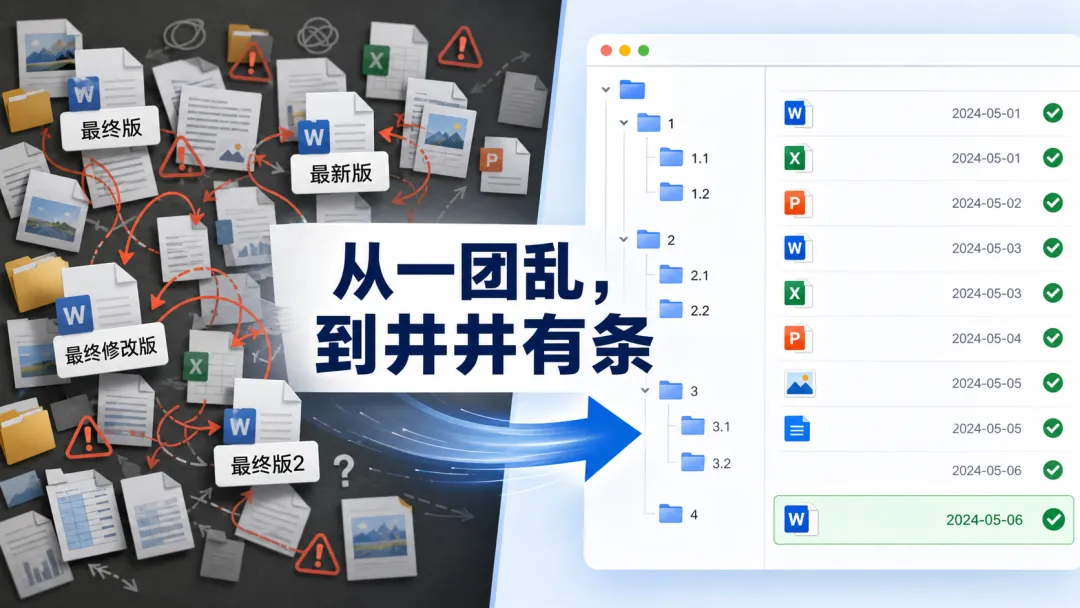
你不需要会编程,也不需要记复杂命令。真正需要掌握的只有三件事:
告诉AI整理什么、按照什么规则整理,以及哪些事情绝对不能做。
先搞清楚:不是所有AI都能直接操作文件
目前常见的AI工具可以分成三类。
第一类是对话型AI。
你上传PDF、Word、Excel或CSV,它可以提取内容、比较文件、清洗数据和生成图表。ChatGPT官方支持XLSX、XLS、CSV、DOCX、PPTX、PDF和TXT等常见格式,也可以对表格进行统计和可视化。OpenAI文件支持说明、数据分析指南
第二类是本地AI Agent。
例如Codex、Claude Code等。这类工具在获得文件夹权限后,可以读取目录、批量重命名、创建分类文件夹并生成整理报告。
第三类是表格内置AI。
它直接运行在Excel或Google Sheets中,可以理解当前工作表、修改单元格、添加公式和完成分析。具体功能会受到账号、套餐和管理员权限影响。
如果只是分析一张表,用对话型AI最简单;如果要整理几百个本地文件,就需要能够访问指定文件夹的Agent。
整理文件,第一步不是“开始移动”
很多人会直接说:
帮我整理这个文件夹。
这条指令太危险。
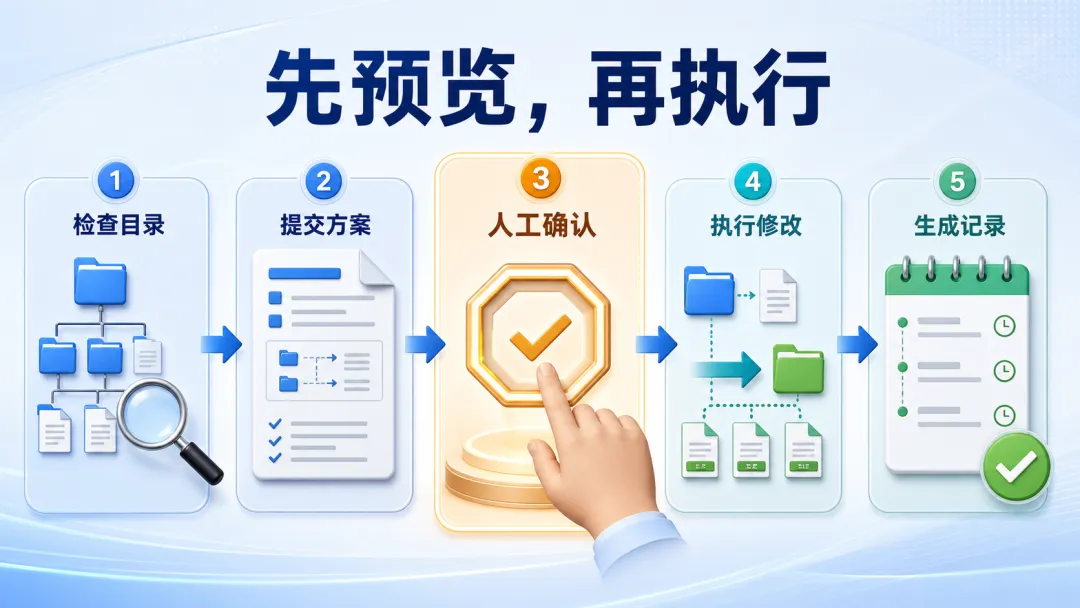
AI不知道哪些文件重要,也不知道“整理”究竟意味着重命名、移动还是删除。正确做法是先让它检查,再让它行动。
可以直接使用这段提示词:
请检查“活动资料”文件夹,暂时不要修改任何文件。请先输出:1.文件总数和格式分布2.疑似重复文件3.命名不规范的文件4.建议的分类目录5.拟执行的移动和重命名清单限制:-不删除任何文件-不覆盖同名文件-不打开“私人资料”子目录-等我确认后再执行
这样,AI会先提交一份整理方案。
先预览,后执行,是使用文件Agent最重要的习惯。
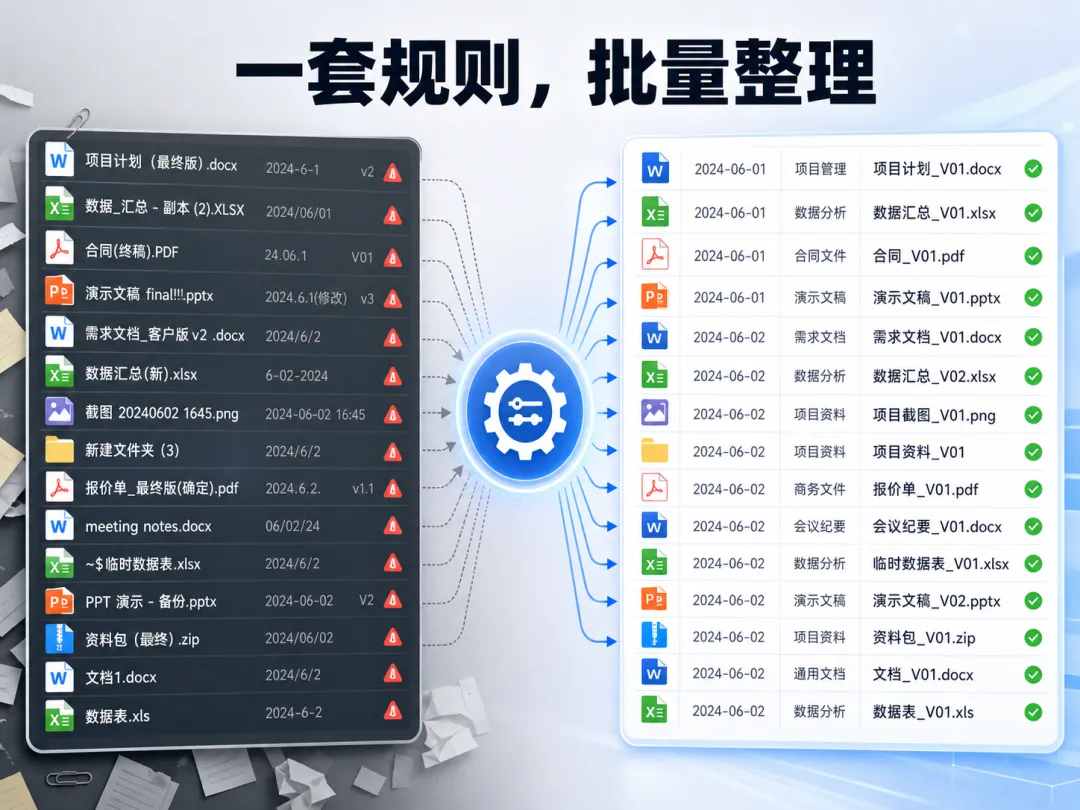
用一套规则完成批量整理
假设你正在整理一次线下活动的资料,可以要求AI创建以下结构:
活动资料/├──01_策划方案├──02_嘉宾信息├──03_宣传物料├──04_报名名单├──05_现场照片└──06_复盘资料
然后继续下达指令:
根据已确认的方案整理文件。命名规则:“日期_资料类型_主题_版本号”例如:20260727_活动方案_AI分享会_V03.docx执行要求:1.只移动和重命名,不删除2.无法判断的文件放入“待确认”3.同名文件自动追加序号4.保留原始扩展名5.完成后生成“整理记录.csv”
“整理记录”非常重要。里面应包含原文件名、新文件名、原路径、新路径和处理状态。
出现问题时,你才能知道AI改了什么。
做表格,不要只说“帮我分析”
AI可以处理表格,不代表它知道你想得到什么。
一份订单表,可以分析销售额,也可以检查退款、客户复购、地区差异或异常订单。目标不同,结果完全不同。
建议采用四步法:
第一步:先检查数据质量
请检查这份订单表,暂时不要修改。重点检查:1.空值和异常值2.重复记录3.日期、金额和手机号格式4.列名是否清晰5.是否存在公式错误6.哪些问题会影响后续统计请给出问题数量和所在行。
第二步:确认清洗规则
例如:
- 删除完全重复的订单
- 姓名去除多余空格
- 手机号统一为文本格式
- 日期统一为
YYYY-MM-DD - 金额转换为数值
- 空白地区标记为“待补充”
- 不凭空补全缺失数据
第三步:生成新文件
请按照确认的规则清洗表格。要求:1.不修改原文件2.输出“订单数据_清洗版.xlsx”3.保留原始数据工作表4.新增“清洗后数据”工作表5.新增“修改记录”工作表6.标注无法确定的数据,不要自行猜测
第四步:再做分析和图表
基于“清洗后数据”分析:1.每月销售额和订单量2.销售额最高的5类产品3.新客户与复购客户占比4.退款率异常的产品5.需要重点关注的3个问题生成适合汇报的图表,并解释计算口径。
OpenAI的官方指南也建议:第一行使用清晰列名、一行只保存一条记录,避免在同一张表中放入多个无关表格。当准确数值很重要时,应上传原始电子表格,而不是表格截图。
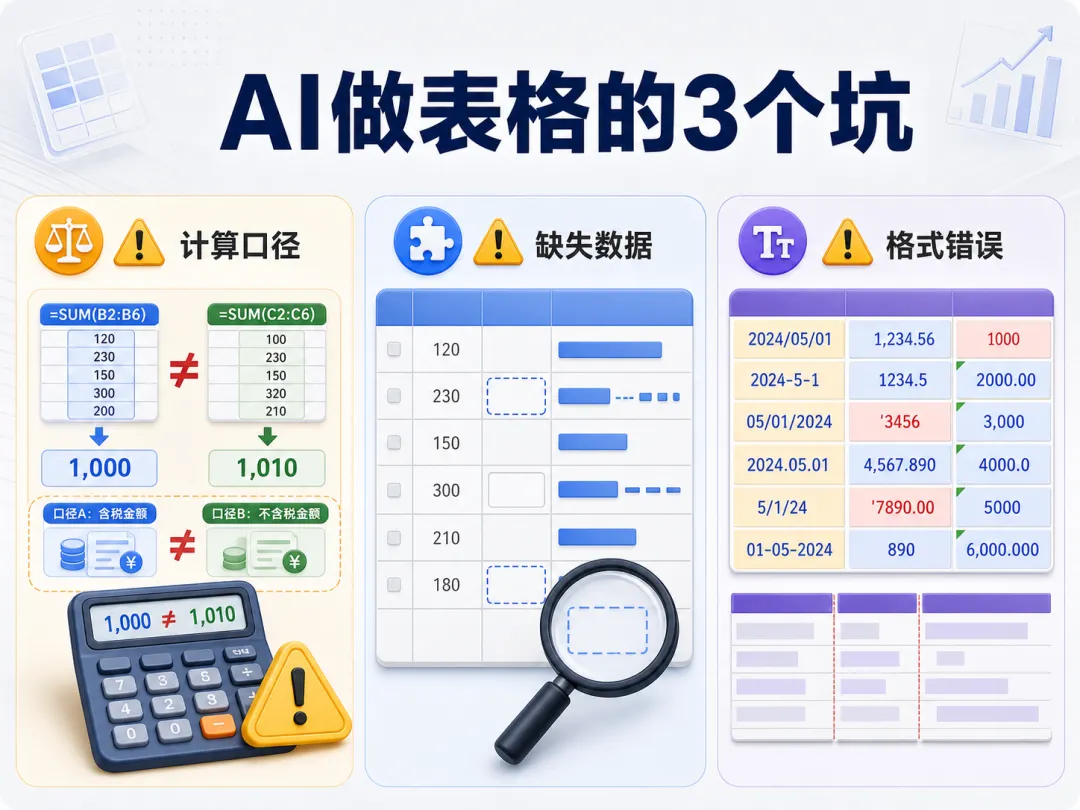
AI做表格最容易犯的三个错误
第一,计算口径错了。
“销售额”可能是订单金额,也可能要扣除退款和优惠。必须提前说明。
第二,自动补全缺失数据。
AI为了让表格完整,可能根据上下文推测内容。但在人事、财务和客户数据中,猜测比空白更危险。
第三,结果正确,格式却不能用。
生成前要说明日期、货币、百分比、小数位数、颜色和工作表命名要求。
可以在提示词最后加一句:
任何不确定的地方先提问;不要猜测业务规则;输出后列出计算公式和假设。
哪些文件不要随便上传?
AI提高效率的前提,是不突破安全边界。
以下内容不要直接上传到个人AI账号:
- 身份证、银行卡和医疗资料
- 未公开的客户名单
- 公司合同与报价底价
- 员工工资和绩效数据
- API密钥、账号密码和验证码
- 涉及保密义务的内部文件
必须处理时,可以先删除姓名、电话、地址、账号等敏感字段,或者使用经过公司批准的企业工具。
还要注意:Claude虽然支持PDF、DOCX、CSV和XLSX等文件,但XLSX上传需要启用相应分析功能;不同工具的文件数量、大小与保存策略也不相同。Claude文件支持说明
今天就能完成的第一次练习
不要一开始就把整个电脑交给AI。
新建一个“AI整理测试”文件夹,复制20个不重要的文件进去,再准备一张去除敏感信息的表格。
完成下面两件事:
- 让AI检查文件并提交整理方案
- 让AI检查表格,但暂时不修改数据
确认结果正确后,再授权它执行。
你会发现,使用AI办公真正的门槛不是编程。
而是把脑子里的模糊想法,变成清楚、可检查的规则。
会描述目标的人,正在拥有一支不知疲倦的数字助理团队。

你最想让AI帮你整理的是电脑文件、客户表格,还是每月报表?欢迎在评论区留下你的场景。