 夜雨聆风
夜雨聆风
由于微信限制,公众号文章内无法添加可跳转的外部链接,如果想要了解文内提到的更多信息,请点击文末的阅读原文,查看本期内容

PKMer

插件名片
插件名称:SnipDock
插件作者:joeraad
插件版本:1.1.3(2026 年 5 月 14 日首发,截止至 2026 年 8 月 1 日,共发 7 版)
插件概述:SnipDock是对已放弃维护的MySnippets插件的重构,可在状态栏快速启用、禁用、重命名、新建或是在编辑器中打开 CSS
插件项目地址:
https://github.com/joeraad/obsidian-snipdock/releases
国内下载地址:
https://pkmer.cn/products/plugin/pluginMarket/?SnipDock
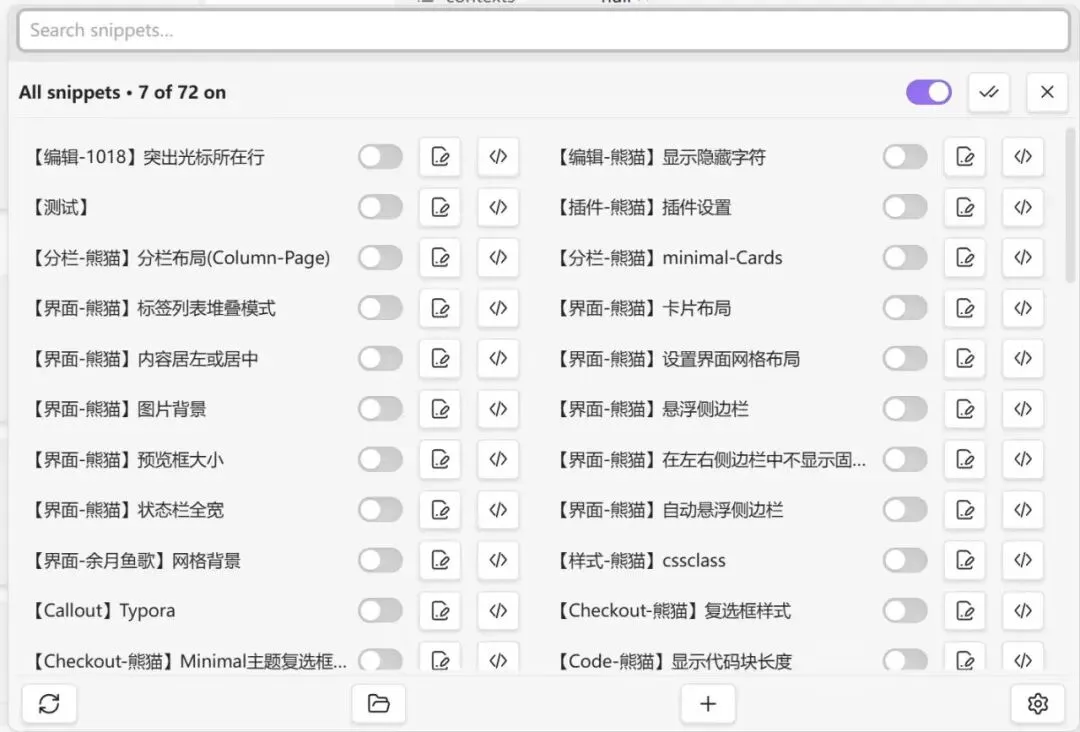
基本用法
搜索栏下一行的三个按钮从左到右依次是:
智能全部停用/恢复:此按钮会记住操作前处于启用状态的 CSS,在恢复后自动启用它们
全部启用:此按钮会启用存放在.obsidian\snippets中的全部 CSS
全部禁用:此按钮会禁用存放在.obsidian\snippets中的全部 CSS
跟在每个 CSS 后的三个按钮从左到右依次是:
启用/禁用该 CSS
重命名该 CSS
在默认编辑器里打开该 CSS
菜单栏最下方的四个按钮从左到右依次是:
重新加载所有 CSS
打开 CSS 所在文件夹:一般是该 Obsidian 库\.obsidian\snippets
新建 CSS
打开插件设置
设置说明
Menu width:在拖动条中选择菜单栏的宽度(单位:像素,范围:220-520);如启用了Multi-columns layout选项,则本选项将变为Column width,即选择每个分栏的宽度
Menu height:在拖动条中选择菜单栏的高度(单位:相对于软件窗口的百分比)
Anchor to status bar icon:如启用,则菜单栏会显示在状态栏上方,而非窗口的角落
Search bar:如启用,则在菜单栏最上方会显示一个搜索栏
Multi-columns layout:如启用,则菜单栏将分栏显示
Columns:在拖动条中选择分栏数量(范围:2-6)
Column first sorting:没看明白
Open after creating:如启用,则每当新建一个 CSS 时,自动在默认阅读器中打开它
Enable on creation:如启用,则每当新建一个 CSS 时,默认启用它
Snippet template:在空白栏中填入的内容将被视作新 CSS 的模板
- THE END -

QQ群

微信群

点击阅读原文查看更多