 夜雨聆风
夜雨聆风为了准备这篇文章,我先做了一件很具体的事。
我把三篇介绍 Obsidian 插件的公众号文章放进自己的知识库,然后让 Codex 帮我拆成来源页、插件页和一张工作流总览。
文章确实收进来了,摘要、概念和链接也建好了。
但真正回到日常工作,我仍然会遇到三个问题:
微信里的文章和临时想法,怎么快速收进来?
知识库越积越大,以前写过的东西,怎么重新找回来?
资料找齐以后,怎么把它们整理成会议思路、项目方案或者汇报结构?
所以这次我不做“插件大全”,只挑了三个和办公流程直接相关的插件。
我现在更关心的不是安装了多少插件,而是它们能不能连成一条真正跑得起来的工作链路。
我重新核对了这三款插件的当前功能,发现它们刚好对应这三个问题。
WeChat Obsync 负责收进来。
Vault Curate 负责找回来。
MarkMind 负责讲清楚。
这比单独推荐三个“神器”,更接近日常办公真正需要的东西。
01先把微信变成知识库的入口
第一款是 WeChat Obsync。
这款插件我当前的 Obsidian 库里已经安装了,版本是 0.4.10。
它需要配合微信里的“Obsidian同步助手”小程序使用。完成绑定后,可以把公众号文章和临时速记同步到 Obsidian,文章会转换成 Markdown,图片也可以下载到本地。
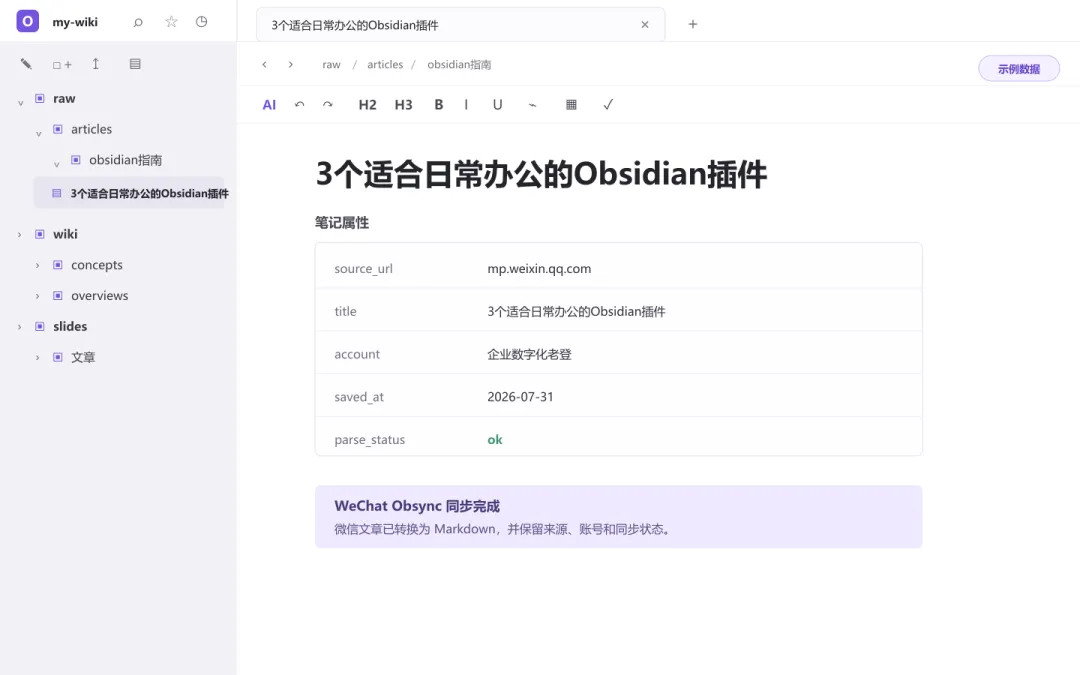
基于我的知识库结构制作的 WeChat Obsync 入库场景演示
它解决的其实是一个很普通、但每天都会遇到的问题。
我们的大量信息入口都在微信里。
同事发来一篇行业文章,群里有人提到一个项目案例,开会途中突然想到一个判断。以前我可能先收藏,或者发到文件传输助手。
然后就没有然后了。
收藏夹越来越长,但真正写方案时还是想不起来放在哪里。
WeChat Obsync 的价值,是把“先放微信里”变成“先进入知识库”。
不过这块我也想提醒一句。
同步完成不等于知识沉淀完成。
如果只是把一百篇微信文章搬进 Obsidian,却没有摘要、标签、概念和关联,那只是把微信收藏夹换了一个位置。
所以我会把它当成知识库的“收件箱”,而不是终点。
公开文章和个人速记可以先进入收件箱,涉及公司、客户和项目的内部资料,则要先确认数据边界。插件最终把文件写进本地库,不代表中间同步链路天然适合承载敏感信息。
02笔记多了以后,搜索比记录更重要
第二款是 Vault Curate。
我一开始看到的介绍,把它写成一款可以组合筛选、批量移动、批量改标签的整理插件。
但我查了当前官方页面后,发现它现在更值得关注的能力,其实是语义搜索和关系发现。
普通搜索有一个问题。
你必须先记得自己当时用了什么词。
去年写方案时用的是“客户流失风险”,今年搜索时脑子里想到的可能是“销售预警”。两段内容讲的是一件事,关键词却不一样。
Vault Curate 会同时参考关键词、语义和标题的模糊匹配,还专门优化了中文和 CJK 内容。它不只帮你找某个词,还可以找出“说法不同,但讨论的是同一件事”的笔记。
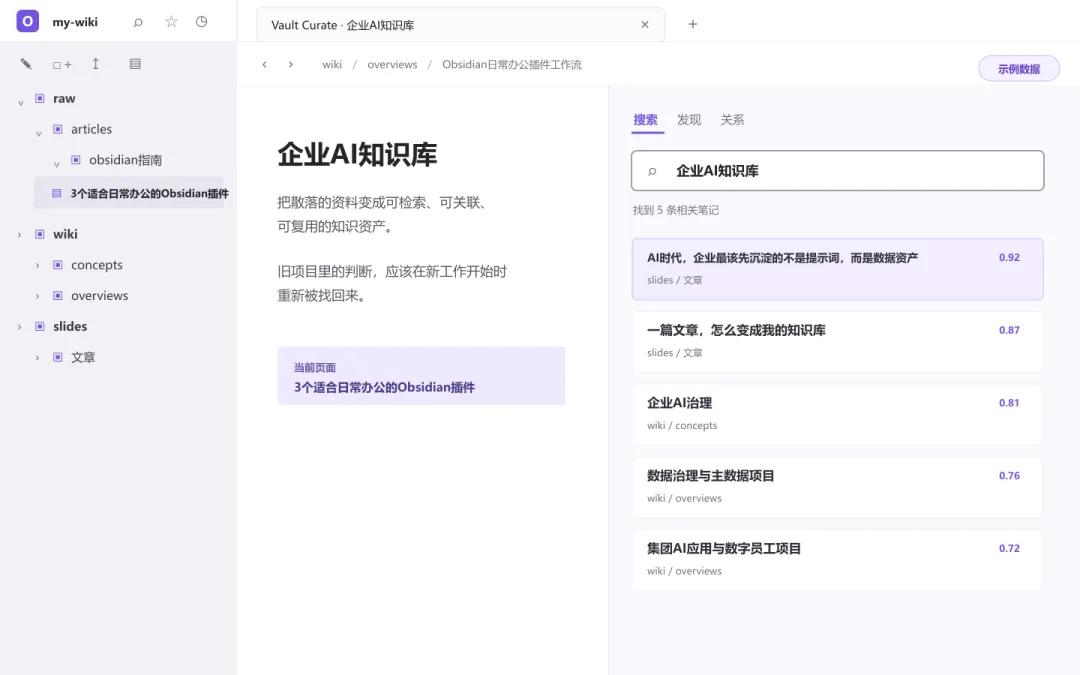
使用我的现有页面制作的 Vault Curate 中文检索场景演示
这对办公场景很有用。
我们做企业数字化,经常需要回头找以前的调研记录、制度要求、供应商方案和项目判断。真正麻烦的不是文件不存在,而是你已经忘了它叫什么,甚至忘了自己曾经写过。
Vault Curate 还有一个我比较感兴趣的设计。
它会把长期没有被使用、但和当前主题有关的旧笔记重新找出来。还可以生成关系图,提示两篇原本没有双向链接的笔记可能存在关联。
这才是“第二大脑”比较有价值的地方。
不是帮我保存得更多,而是在我需要的时候,把曾经的判断重新送回来。
但它也不是自动整理一切的魔法。
当前官方功能说明里,我没有找到原文章重点强调的批量移动、批量改标签等命令,所以这篇文章不把这些能力当成推荐理由。第一次使用还需要下载本地模型并建立索引,是否流畅也和电脑环境有关。
我更愿意把它看成一层“找回和联想”,最终要不要建立链接、采用哪条旧结论,还是由人决定。
还有一个实际限制,当前插件页把 Vault Curate 标注为桌面端插件。如果主要在手机和平板上使用 Obsidian,这一款暂时不适合作为核心检索入口。
03找到资料之后,还要把事情讲清楚
第三款是 MarkMind。
很多人一看到思维导图,会觉得这是学生记笔记或者做读书总结用的。
但我觉得它在办公里的价值更大。
一次项目讨论通常不是按文档结构发生的。
老板先说目标,业务部门补充痛点,技术人员提出限制,中途又会插入预算、时间和责任人的问题。会开完以后,笔记可能记了几页,真正要形成方案时,却不知道应该从哪里开始。
MarkMind 可以在 Obsidian 里把这些内容先铺成脑图,再切换成大纲逐步收敛。
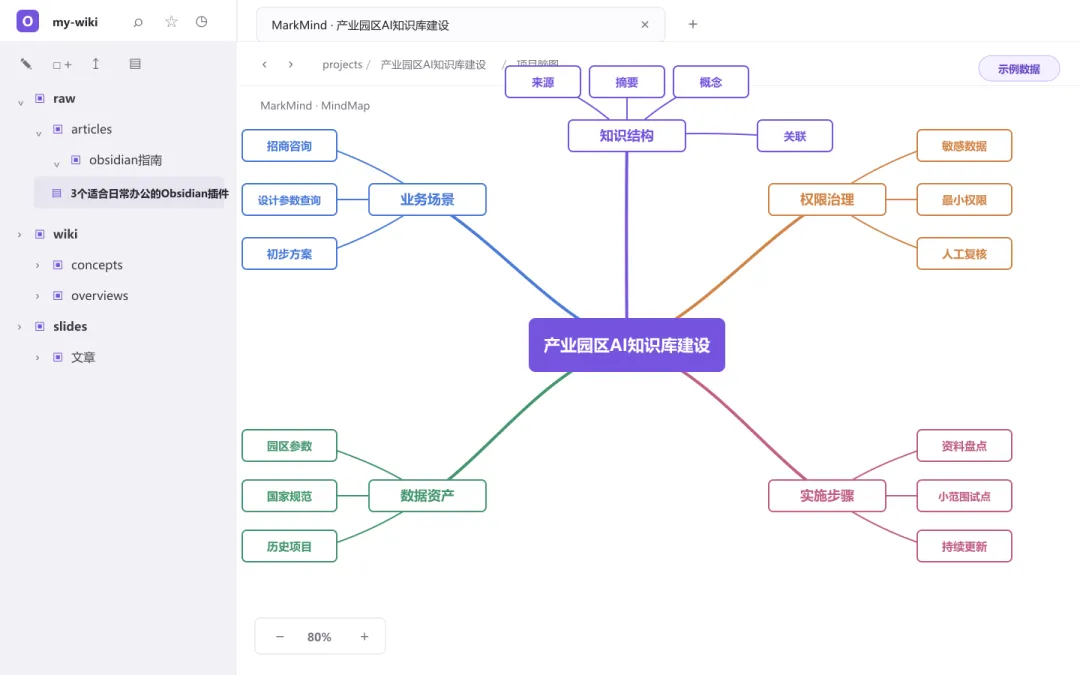
以产业园区 AI 知识库为内容制作的 MarkMind 场景演示
我比较看重的是这条路径:
先发散,把会议里出现的目标、问题、方案和风险都放上去。
再归类,把相近内容合并成几个主分支。
最后收敛成汇报大纲、项目计划或文章结构。
同一份内容不需要先在 Obsidian 写一遍,再复制到 XMind 重新画一遍。
MarkMind 也提供 PDF 批注相关能力,适合阅读制度、行业报告和项目资料。但这里有一个很容易被旧教程忽略的限制:当前官方页面提示,插件内置 PDF 批注对 Obsidian 版本存在兼容条件,较新版本可能需要配合 MarkMind 独立软件或 PDF++。
所以我的建议不是看到功能介绍就直接付费。
先用免费的脑图和大纲模式跑一个真实项目。确认自己确实需要 Rich 模式、导出或 PDF 工作流,再决定是否升级。
04三款插件可以怎样连起来
把三款插件放在一起,场景就清楚了。
我在微信里看到一篇和企业 AI 应用有关的文章,通过 WeChat Obsync 放进知识库。
准备新项目时,用 Vault Curate 找到以前做过的 AI 规划、数据治理方案和类似业务场景,看看哪些判断还能复用。
材料找齐后,再用 MarkMind 把目标、现状、方案、风险和实施步骤整理成一张结构图,最后转成汇报提纲。
这条链路可以概括成九个字:
收进来,找回来,讲清楚。
很多知识库最后用不起来,不是因为工具功能不够,而是只完成了其中一个环节。
只收集,不整理,知识库会越来越胖。
只整理,不检索,旧笔记依然会沉底。
只画脑图,不回到具体工作,最后又会变成一张看起来很漂亮、但没人执行的图。
05我不会一次把三个插件全部装上
社区插件越多,维护成本也越高。
版本更新、兼容问题、索引占用、数据权限,都可能慢慢变成新的负担。
这三款都可以在 Obsidian 的“设置—第三方插件—浏览”里按英文名搜索。安装之前,我会先备份当前知识库,再拿少量公开资料测试,确认功能、速度和数据链路没有问题后,才放进正式工作流。
所以我的安装顺序会比较克制。
如果大量信息来自微信,先装 WeChat Obsync,把收集入口跑通。
如果笔记已经多到经常找不到,再测试 Vault Curate。
如果工作中经常需要做项目规划、长文构思和方案汇报,再安装 MarkMind。
每装一个插件,我都会先问自己一个问题:
它解决的是我真实存在的办公问题,还是只是让我觉得知识库看起来更强?
Obsidian 的可贵之处,一直不是它有多少插件。
而是文件在自己手里,工作方法也可以按照自己的习惯一点点长出来。
今天介绍的这三款,我觉得最值得借鉴的也不是某个具体按钮,而是它们刚好把知识工作的三个关键环节连在了一起。
收进来,找回来,讲清楚。
这条链路跑通以后,知识库才不只是保存资料的地方,而会逐渐变成日常工作的工作台。
你在 Obsidian 里最常用的办公插件是哪一款?也欢迎在评论区分享一下,我继续挑一些真正适合普通办公场景的插件测试。