夜雨聆风
夜雨聆风Python 官方现已推出 Python 3.14.0 正式稳定版,这是 Python 全新主力版本,对比 3.13 增添了大量新功能,整体优化升级颇多。
很多编程新手初次安装语言软件时,常常一头雾水、无从下手。不用担心,本文整理了详细步骤,手把手教你顺利装好 Python 3.14,轻松开启编程学习。
为什么选择 Python 3.14?
Python 上手门槛低、容易入门,Python 3.14 作为当下新版本,新增不少优化亮点,不仅运行性能变强,语法设计也更完善。不管你打算学习数据分析、AI 开发或是网页编程,Python 都是十分合适的选择。
Python 3.14 亮点
・2026 年 7 月最新稳定版本,搭载无 GIL 机制与实验性 JIT 功能,相同代码运行效率大幅提升; ・语法上手门槛更低,报错提示全面适配中文,新手不必再因密密麻麻的英文提示望而却步; ・国内绝大多数大厂的数据、AI 相关岗位招聘要求均写明掌握 Python,学会之后方便丰富简历内容,适配求职需求。
安装前的准备工作
1. 检查你的操作系统
Python 适配 Windows、macOS、Linux 多款主流操作系统,安装前请核对设备是否满足下述硬件系统条件:
Windows:系统版本需为 Windows 10 及以上 macOS:最低要求 macOS 10.15 及新版本 Linux:市面上绝大多数常用 Linux 发行版都能够正常运行
2. 确保你的设备有稳定的网络连接
安装过程中需要下载 Python 安装包,网络连接良好可以确保下载顺利进行。
安装 Python 3.14 的详细步骤
Windows 系统安装步骤
1. 进入官方下载界面打开浏览器进入 Python 官网:https://www.python.org/。将鼠标悬停在页面顶部导航栏的【Downloads】选项,弹出的窗口会显示灰色【Python 3.14.0】按键,网站会自动适配你的电脑系统,推荐适配的安装包。 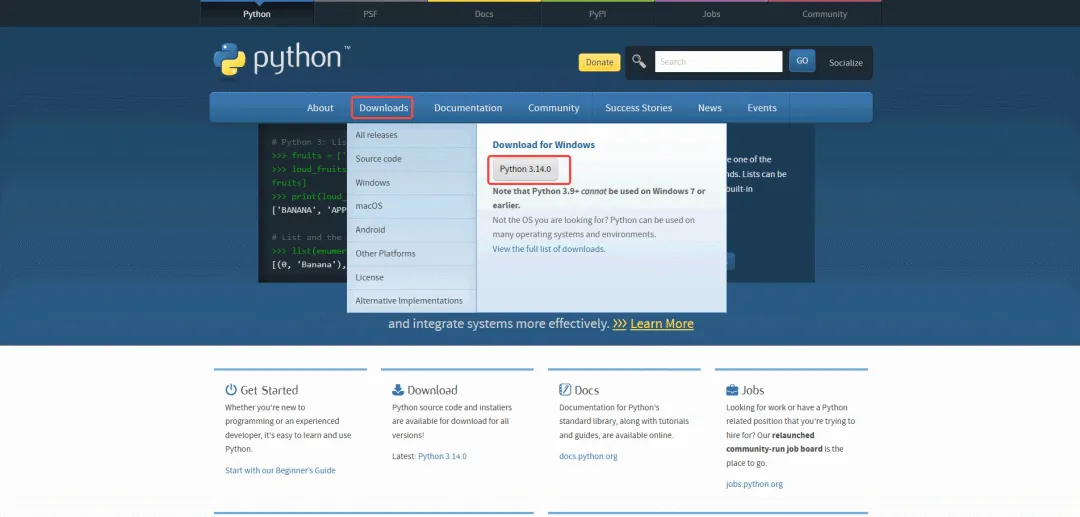
Python 官网 2. 点击灰色的【Python 3.14.0】按钮就能直接开始下载。Windows 电脑大多为 64 位系统,适配安装包名称是 python-3.14.0-amd64.exe。也可以点击上方导航栏的【Downloads】跳转至下载专区,挑选适配 Windows 的.exe 格式安装包,保存到电脑本地即可。 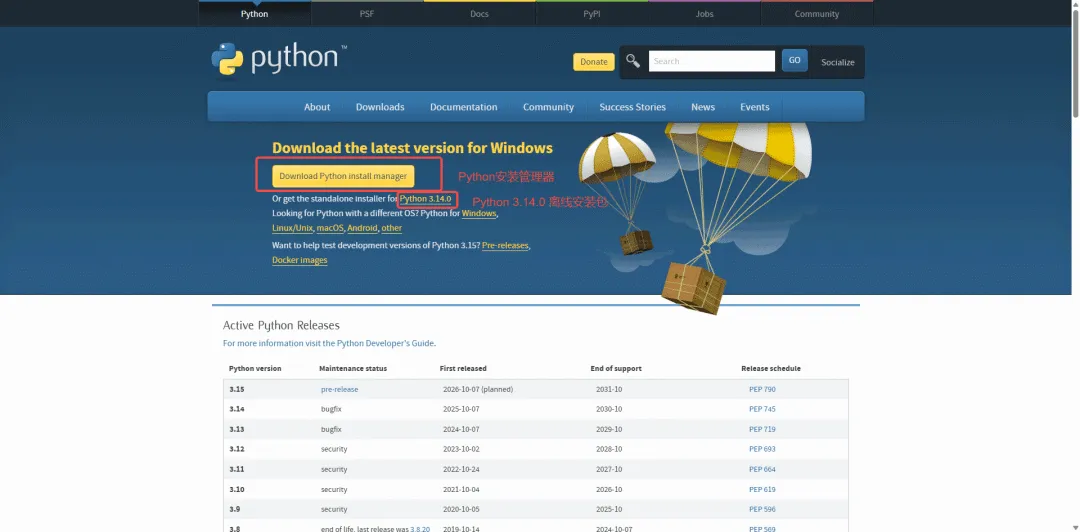
提醒:Python 官网在 2025 年 10 月 8 日推出 Python 安装管理器 25.0。官方会在 Python 3.16 版本下架传统 exe 安装包,之后新版本只能依靠这款管理器下载安装。
当下 Python 3.14.0 依旧提供离线独立安装包,大家可以按需任选管理器安装,或是直接下载安装包手动部署。
3. 运行安装程序下载完成后,打开下载文件夹,双击运行安装程序。
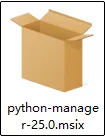
由于我已经下载好了独立安装包,这边直接用传统安装方式进行演示。
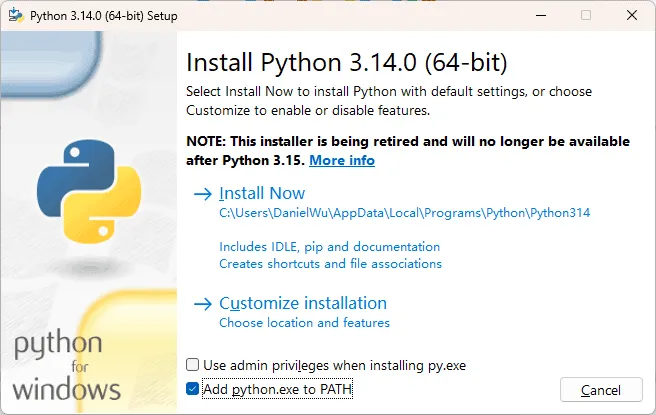
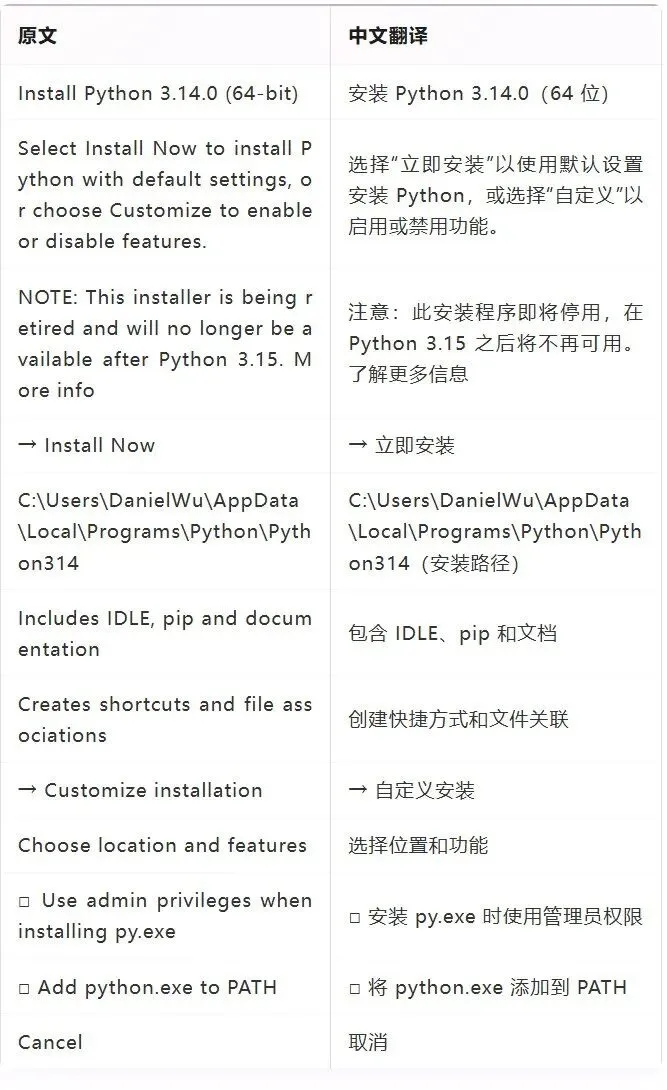
必选 “添加环境变量”:安装界面里 “Add python.exe to PATH” 要勾选,这样能在命令行(CMD、终端等)里直接调用 Python,不用手动配环境变量。
英汉对照
安装位置与路径规范:新手用默认安装位置即可;若自定义,路径别包含中文、空格或特殊字符(如@#$%等),防止兼容性故障。
确定好后点击【Install Now】直接进行安装。
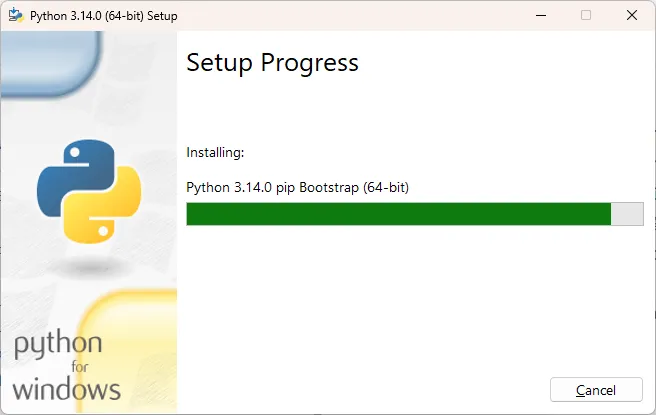
4. 完成安装
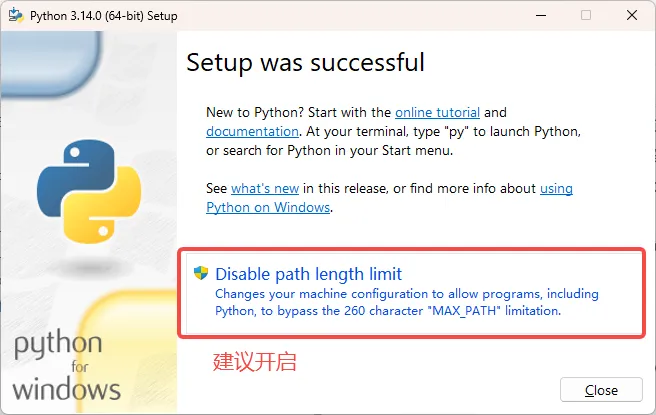
等待进度条跑完出现如下页面说明安装成功。
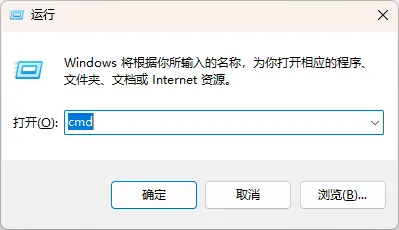
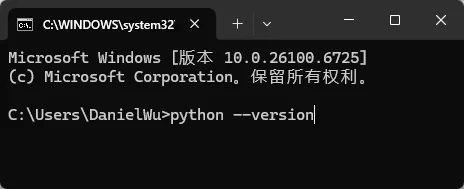
如果安装成功,你会看到类似以下的输出:
Python 3.14.0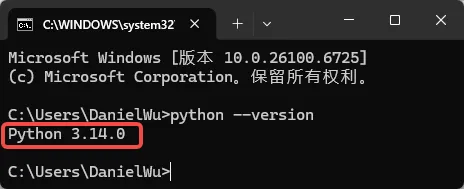
macOS 系统安装步骤
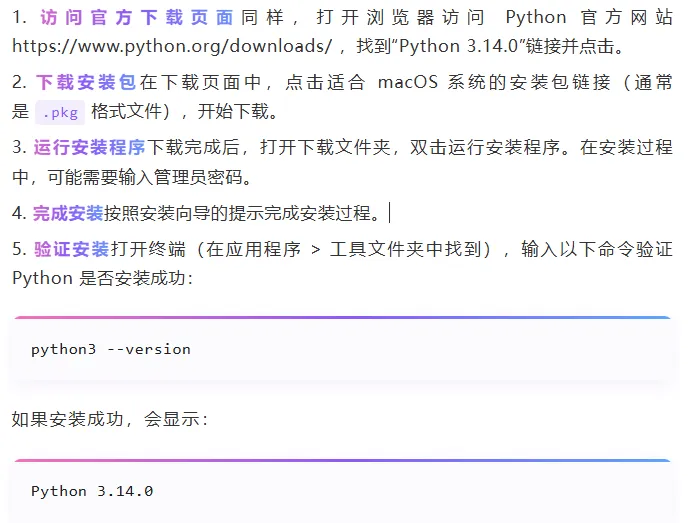
Linux 系统安装步骤
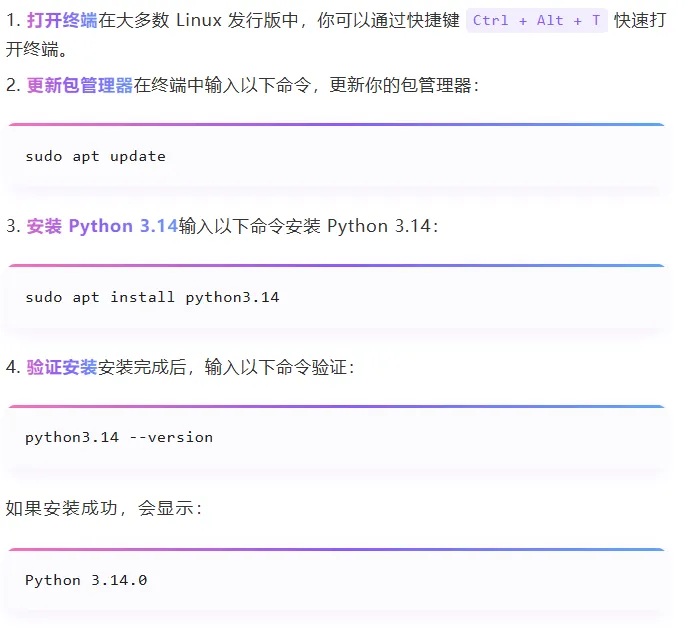
Python 基础入门示例
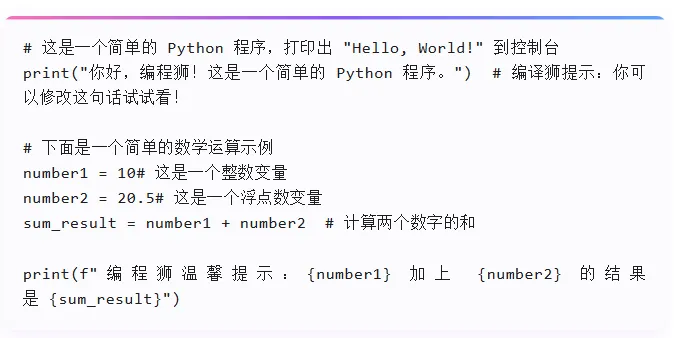
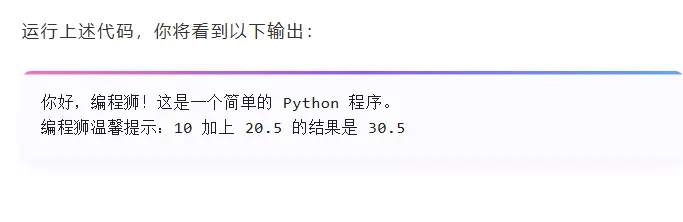
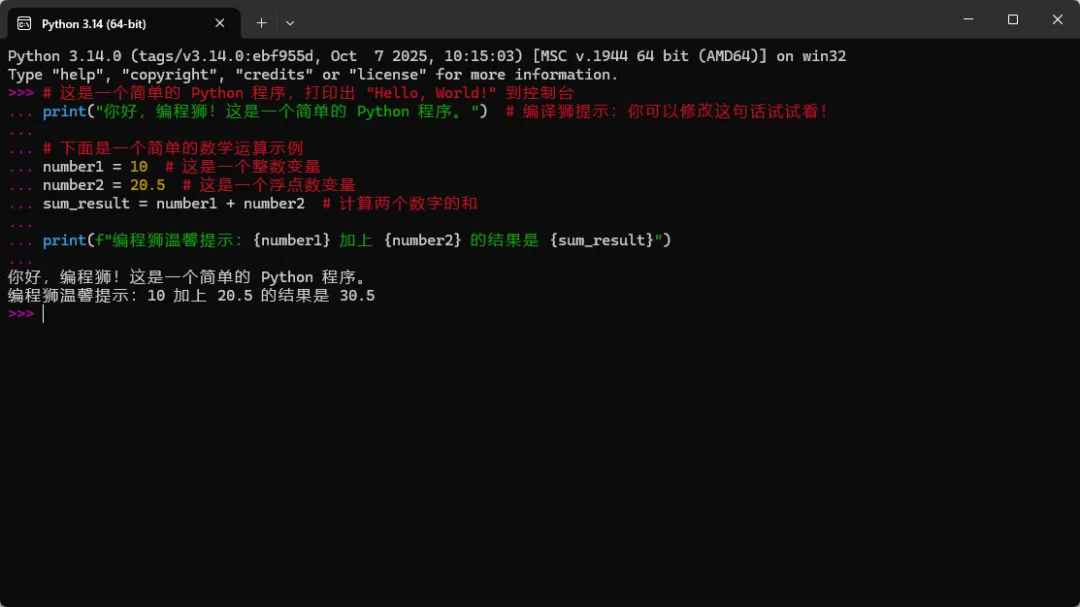
安装完成后,你可以开始学习如何使用 Python。这里有一个简单的代码示例,帮助你快速了解 Python 的基本语法:
常见问题解答
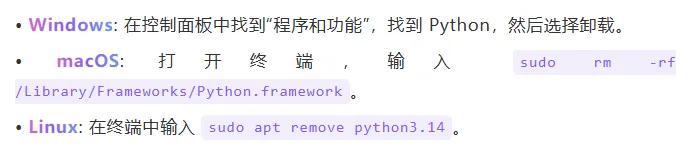
Q1: 如何卸载 Python?
如果你需要卸载 Python,可以通过以下方式:
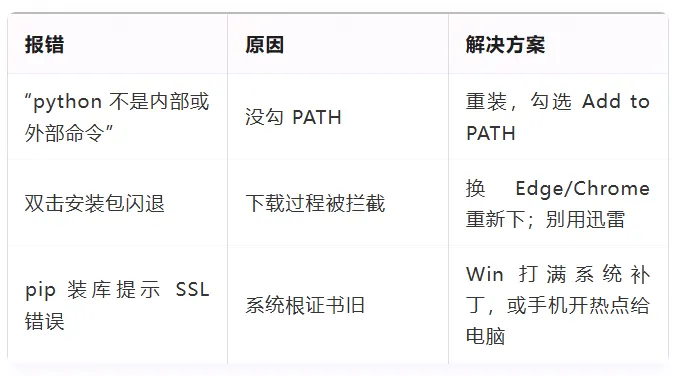
Q2: Python 安装后无法运行怎么办?
若安装结束后 Python 无法正常启动,可按下面几项逐一排查:
确认安装路径配置进系统环境变量,Windows 用户极易在此出错,务必重点核对。 建议使用官方安装包重装,不要选用各类第三方修改版本。 倘若故障依旧,可前往编程狮教程查阅更多解决办法。
结语
Python 3.14 功能全面、实用性拉满,整体安装步骤简单易懂。跟着这份完整指引操作,基本都能顺利装好并正常启动 Python。后续想要学习更多 Python 教程与实操案例,欢迎关注公众号 @敲代码的猿,助力大家稳步精进编程能力。