 夜雨聆风
夜雨聆风🤖
CodeX 桌面端安装指南
从下载安装到模型配置,一篇搞定 ✨
CodeX 是 OpenAI 推出的桌面端 AI Agent。与网页版 LLM 不同,它能自主读取本地文件、执行并行任务,是日常办公和开发的强力助手。本文将带你从零开始,完成 CodeX 桌面端的安装与配置全流程 🚀
全文涵盖以下内容:
📋 文章目录
🤖 一、认识 CodeX
📦 二、安装 CodeX
⚙️ 三、模型配置(四种方式)
🔑 四、账号验证问题与解决
🤖 一、认识 CodeX
CodeX 是 OpenAI 推出的桌面端 AI Agent。官网:🔗 https://chatgpt.com/
与网页版 LLM 最大的区别在于——它能自主读取本地文件,不限数量,并且可以执行读取、写入、删除、移动等文件操作。同时还支持并行任务处理,比如在让 CodeX 帮你安装某个软件的同时,你可以继续执行其他任务,互不干扰 🔄
1.1 核心特点
📂 本地文件访问
自主读取、写入、删除、移动本地文件,不限数量
⚡ 并行任务处理
多项目、多任务同时进行,互不干扰
🎨 内置最强生图
内置 GPT-Image-2 模型,目前最强 AI 生图能力
🌐 浏览器+电脑操控
可直接操控浏览器和电脑应用,支持手机远控
🛡️ 沙箱权限系统
以项目文件夹为沙箱,操作系统底层隔离,安全可控
1.2 Claude Code VS CodeX
两者都是从编程 Agent 逐步演变成的通用 Agent 🧩,但定位和侧重有所不同:
📌 模型
Claude Code 默认 Claude(可替换);CodeX 只能用 GPT(可借助 cc switch 切换)
📌 易用性
Claude Code 偏向重度开发者;CodeX 小白友好 👍
📌 功能
Claude Code 曾经最全,适合专业开发者;CodeX 兼具浏览器+电脑操控+生图+远控(手机)
📌 价格
Claude Code 按 API 计费 💰;CodeX 每月 20 刀够用
📌 场景
Claude Code 全面,写作规划能力很强;CodeX 执行与解决问题能力强,适合日常办公
💡 CodeX 的优势:额度高、功能全、上手快,且无限速、封号、降智风险 🎯
💡 为什么选桌面版?桌面版提供完整的图形界面,小白友好。虽然也有 CLI 版本,但桌面版开箱即用,功能更直观。接下来就带你从零配置桌面端环境 🛠️
📦 二、安装 CodeX
CodeX 提供两种安装方式:CLI 命令行版和桌面版。桌面版也建议安装必要的开发环境,方便后续使用 👇
2.1 前置环境准备 📋
安装桌面版前,建议先准备好以下开发环境:
●Git — 版本控制工具 🔧
●Node.js — JavaScript 运行环境 🟢
●VS Code — 代码编辑器 📝
2.2 方式一:npm 安装 CLI 版
先安装 Node.js,然后前往官方仓库复制安装指令 📥:
🔗 https://github.com/openai/codex
npm i -g @openai/codex登录则需要前往 ChatGPT 官网:
🔗 https://chatgpt.com/
2.3 方式二:官网下载安装桌面版(推荐 ⭐)
💡 建议:大多数用户推荐直接安装桌面版,开箱即用,体验最佳~
直接去官网下载桌面版安装包 📥:
🔗 https://chatgpt.com/zh-Hans-CN/codex/get-started/
● Windows 下会通过 Microsoft Store 安装 🪟
● 安装后通过 OpenAI 账号登录 🔐
⚠️ 常见报错:如果弹出 Sign-in failed: failed to start login server: 以一种访问权限不允许的方式做了一个访问套接字的尝试。(os error 10013),用管理员身份运行 PowerShell,重启 winnat 服务后,再以管理员身份重启 CodeX ⛔
net stop winnat # 停止网络地址转换服务 net start winnat # 重新启动💡 桌面版安装完成后,接下来就可以根据需要配置模型了 👇
⚙️ 三、模型配置
⚠️ 重要提醒:CodeX 建议使用 GPT 原厂模型,毕竟原厂模型非常强大,尤其是 GPT-Image-2 生图能力 🎨。如果需要切换为国内第三方模型,请参考以下配置方法。
3.1 理解请求链路 🔗
在动手配置之前,先理解 CodeX 的请求链路包含三个关键环节:
● CodeX 知道用哪个模型 🤖
● CodeX 知道请求发到哪个 Base URL 🌐
● CodeX 知道用哪个 Key 或登录态来鉴权 🔑
⚠️ 改配置前先备份:请求链路信息存放在 ~/.codex/config.toml 和 ~/.codex/auth.json。配置写错还可以退回去 🛡️
cp ~/.codex/config.toml ~/.codex/config.toml.backup # 备份配置文件 cp ~/.codex/auth.json ~/.codex/auth.json.backup # 备份认证文件⚠️ 国产模型限制:国产模型缺乏多模态能力,无法理解图片 🖼️。甚至直接将图片输入对话会导致报错,无法继续。
下面介绍四种配置方式,可根据自身情况选择 👇
3.2 手动配置(不推荐)
● 适合想搞懂底层逻辑的人,透明、可控、方便排查 🔍
● 容易写错配置,不一定能完整保留 CodeX App 的插件能力 ⛔
3.3 Codex++(推荐 ⭐)
适合大多数桌面 App 用户和新手,提供图形化管理界面 🎛️。添加供应商、填写 Base URL 和 Key,从它的入口启动 CodeX。可以随时切回官方模式,保留插件能力。
💡 推荐方法:对大多数用户来说,Codex++ 是最省心的选择~
📍 第 1 步:下载安装
下载安装两个安装包:Codex++ 管理工具 + Codex++ App 📦
📍 第 2 步:添加供应商配置
打开管理工具,添加供应商,填写 Base URL 和 API Key,选择纯 API
📍 第 3 步:测试连通性
⚠️ 不要跳过测试,否则 CodeX 报错不好判断问题原因 🔍
📍 第 4 步:从 Codex++ 入口启动 CodeX
注意不是直接打开原版 CodeX 🚫。想切换回原版,在管理工具里清除 API 模式即可
3.4 cc switch
功能完整,可以参考 Claude Code 桌面版的配置方式 🔄。下面以 DeepSeek 为例:
📍 第 1 步:安装并更新
下载安装 cc switch,并更新到最新版本 🔄
📍 第 2 步:添加模型
首页选择 OpenAI 图标,添加模型,选择供应商(如 DeepSeek),填入 API Key 并启用 ✅
📍 第 3 步:开启路由
设置 → 路由 → 本地路由 → 路由总开关开启,再启用 Codex
⚠️ 路由说明:第三方 API 很多采用老版本接口,CodeX 是最新版本 OpenAI 接口,需要做协议转换 🔄。如果对应模型下有「需要路由」字样,代表协议不兼容,需开启路由;如果没有,则关闭路由。
📍 第 4 步:重启 CodeX
配置完成后重启 CodeX 即可生效 ✅
3.5 CCX(适合重度用户 🏗️)
CCX 是本地模型适配工具,让 CodeX 更方便地调用国内大模型接口,不用手动修改复杂配置 ⚡。
🔗 https://github.com/BenedictKing/ccx
📍 第 1 步:下载安装
找到 CCX 的 GitHub 仓库,下载 latest 版本的 Releases,选择与系统相符的安装包(如 CCX-Desktop-2.8.24-windows-amd64-setup.exe),直接双击安装 📥
⚠️ 安装提示:安装过程中有警示,选择仍要运行即可。
📍 第 2 步:完成配置
安装完成后,首页点击完成配置并启动 🚀
📍 第 3 步:配置 Agent
左侧点击 Agent 配置 → 选择 CodeX 配置 → Provider 选择CCX 本地网关 → 点击应用配置
📍 第 4 步:添加渠道
左侧点击渠道中心,选择对应模型(如 DeepSeek),创建 API Key 并复制,回到 CCX 中将添加目标改为Codex Responses,粘贴 API Key
📍 第 5 步:验证并启动
左下角显示运行正常即成功 ✅。重新打开 CodeX,如果没进入则重启电脑(重启后需先启用 CCX 的配置)
💡 CCX + cc switch 组合:也可以采用 CCX + cc switch 的方式——CCX 负责 API 代理、协议转换和路由,cc switch 负责在不同供应商配置之间切换。核心优势是统一入口、统一路由、统一切换、统一排障 🎛️。非专业用户不推荐。
💡 模型配置完成后,安装过程基本结束。但如果在登录时遇到账号验证问题,请看下一节 👇
🔑 四、账号验证问题
⚠️ 注意:CodeX 不支持 +86 手机号 📱。部分用户会遇到反复提醒账号验证的问题。以下提供两种解决方案。
4.1 方案一:添加安全密钥(可能有效)
📍 第 1 步
到网页版 ChatGPT 页面,进入账号的设置 ⚙️
📍 第 2 步
找到安全选项,找到安全密钥和通行密钥 🔐
📍 第 3 步
点击添加安全密钥,选择最常用的设备保存(如采用 Google 密码管理工具)🔑
📍 第 4 步
设置完后,开启并用保存的安全密钥登录 CodeX ✅
4.2 方案二:MFA 多重认证(推荐 ⭐)
通过 Microsoft Authenticator 进行 MFA 认证 📱。如果没有进行 MFA 认证,部分功能(如 GitHub 插件连接)也会需要进行认证。
💡 推荐方法:这是解决账号验证问题最可靠的方式 🎯
📍 第 1 步
到网页版 ChatGPT 页面,进入账号的设置,找到安全选项中的多因素身份验证(MFA)
📍 第 2 步
iOS 应用市场下载 Microsoft Authenticator 📲
📍 第 3 步
用 Microsoft Authenticator 扫描二维码,获取 6 位动态验证码,输入验证 🔢
📍 第 4 步
通过多重认证后,即可用认证后的账号登录 CodeX ✅
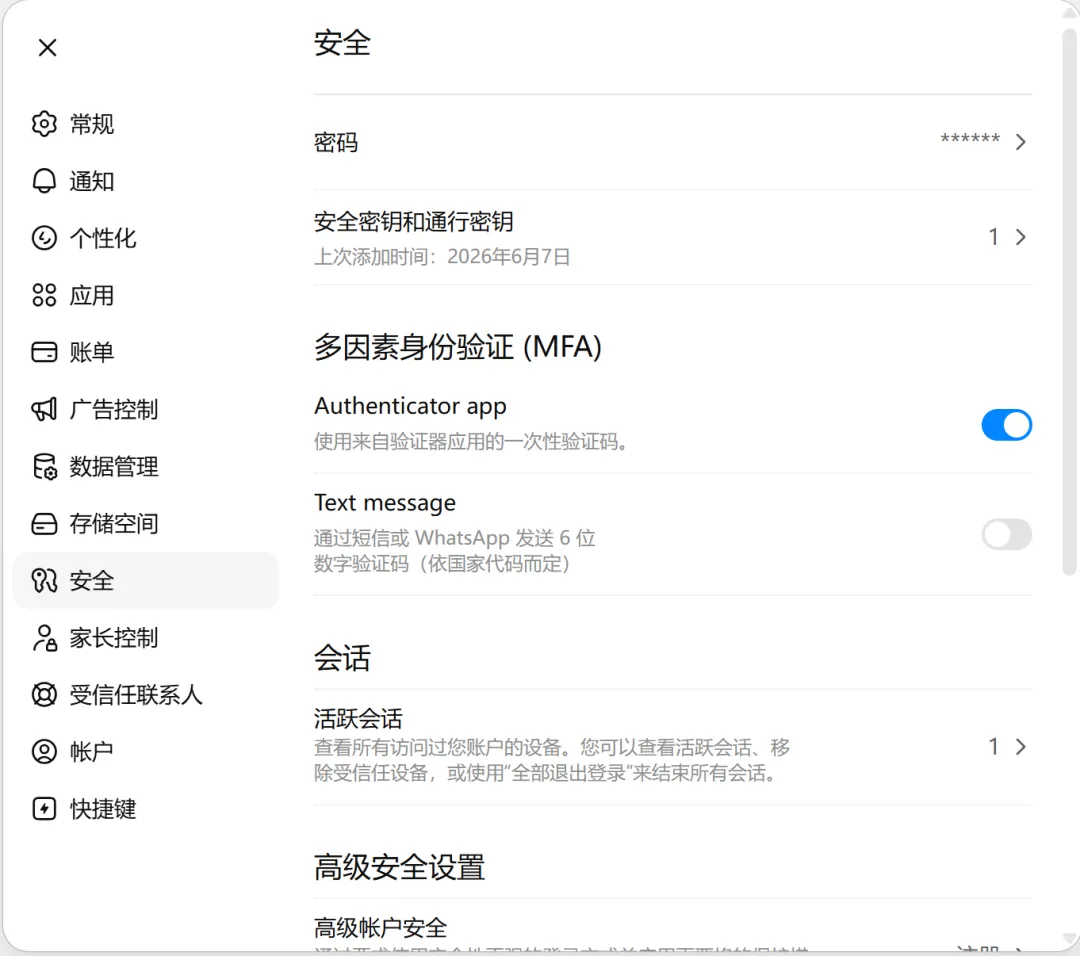
ChatGPT 账号 MFA 多重认证设置 🔐
💡 GitHub 插件也需 MFA:CodeX 的 GitHub 插件安装后还需要连接到自己的 GitHub 账号,同样需要通过 Microsoft Authenticator 进行 MFA 认证。在 CodeX 的 GitHub 插件详情页点击连接 → 跳转网页选择验证器认证 → 用 GitHub 账号登录 → 扫描二维码输入动态验证码 → 通过认证 → 重启 CodeX 即显示已连接 🔗
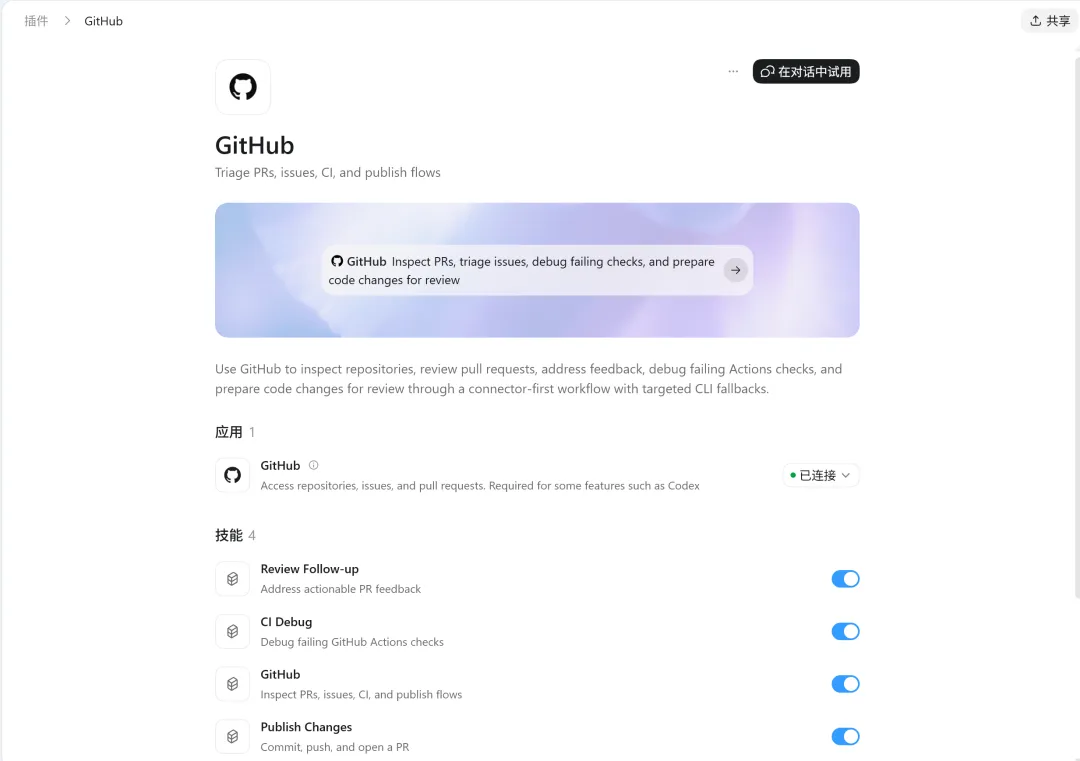
GitHub 插件 MFA 认证连接流程 🔗
🎉 以上就是 CodeX 桌面端安装与配置的全部内容
如有疑问,欢迎在评论区交流 💬