 夜雨聆风
夜雨聆风最近挖到一款我自己亲测用了超久的宝藏PDF神器——PDFgear,必须分享给大家!
基本上你日常碰到的各类PDF相关操作需求它都能兜住,把PDF阅读、自定义编辑、格式互转、多文件合并、OCR文字识别这些实用功能全部整合在一块,上手没门槛,运行速度还快,用着特别顺手。最绝的是它完完全全不收费,界面干干净净无广告,导出的文件无水印,整个使用体验直接拉满!
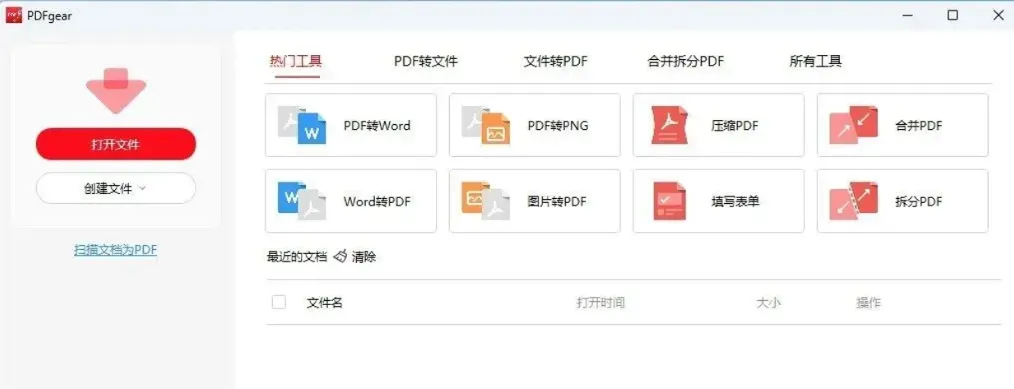
点一下就能把几乎所有主流文件格式转成PDF,全程不花一分钱,它的格式转换能力可以说做得相当能打:
支持超多不同格式双向转换,不管是咱们日常上班用的各类办公文档,还是常见的各种图片格式,PDFgear都能做到几乎无失真的高质量转换:
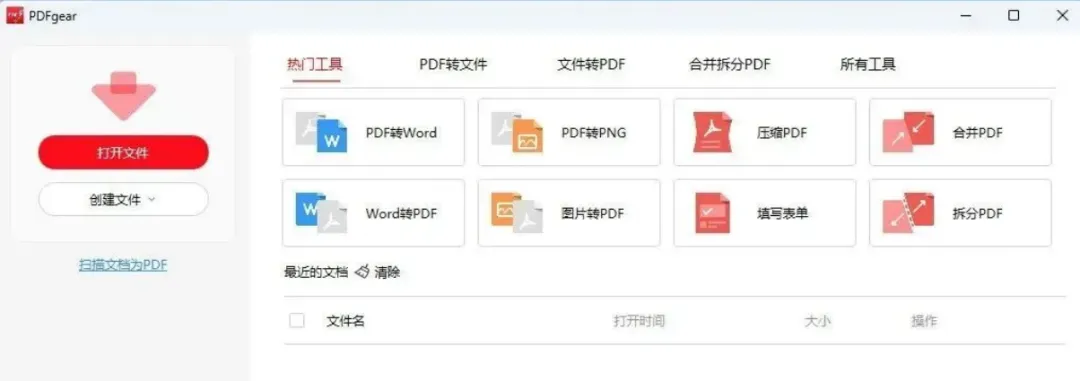
PDF转Office的效果特别好:能精准完整地把PDF内容转换成Word、Excel、PPT这些常用格式,原有排版基本不会乱;
多格式适配性拉满:图片和各类文档之间随便互转都没问题;
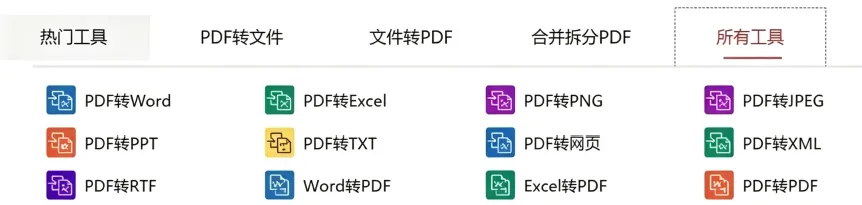
还支持批量处理:你可以一次性选中好几个PDF文件批量转换,不用一个个单独操作,能省下超多时间,工作效率直接往上提一大截。
别的PDF工具想直接编辑PDF内容基本都要开会员付费,但用PDFgear你完全可以直接对导入的PDF文件进行修改操作!
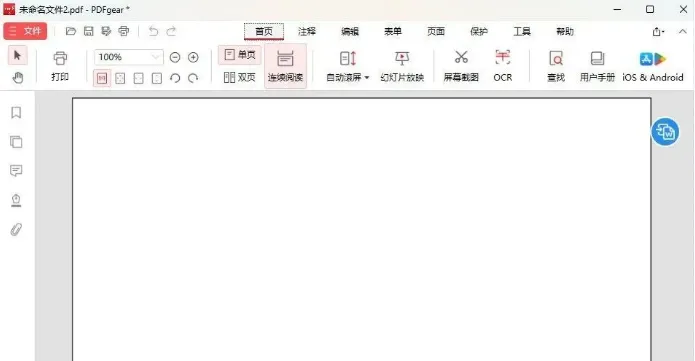
它的全维度PDF页面管理功能也特别好用,随便捣鼓两下就能搞定,操作省心又省事:
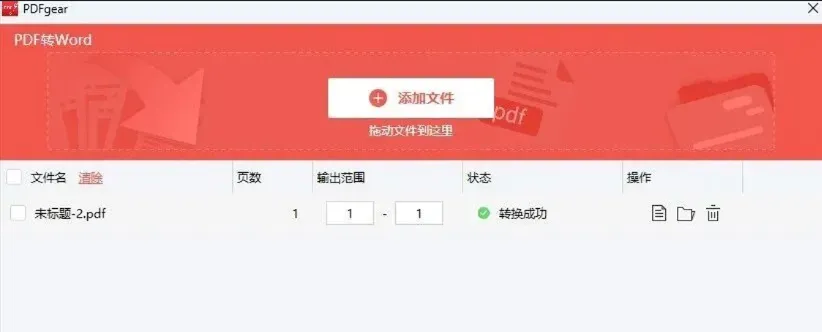
合并与拆分功能随心用:你可以任意挑选多个PDF文件合并成一个,碰到体积太大的PDF也能快速拆分成好几个小文件;
页面调整自由度很高:支持你自由给PDF页面重新排序,删掉不需要的页面、插入新的内容页,还能随手旋转调整页面方向;
精准页面提取也能实现:要是你只需要某份PDF里的几页内容,完全可以单独把指定的那几页提取出来,不用整份导出。
超简单的安装步骤给大家整理好了:
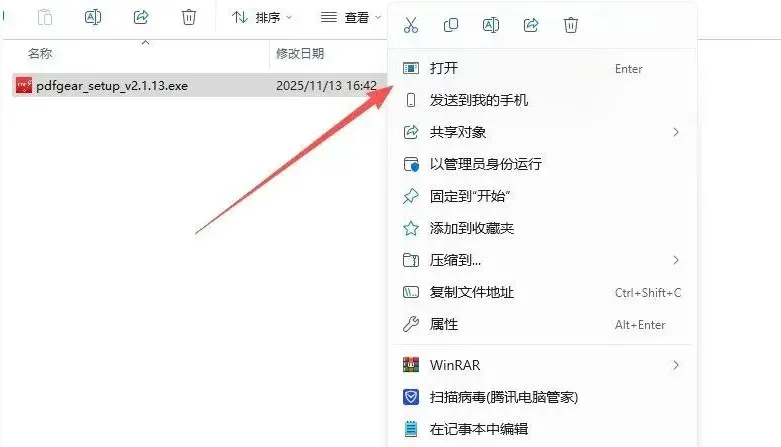
1. 先下载好pdfgear_setup_v2.1.13这个官方安装包

2. 找到刚下载好的安装程序双击点开,进入安装准备流程
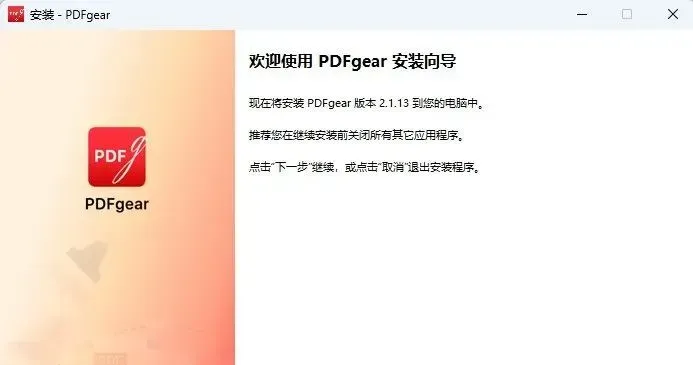
3. 选好你想要存放软件的安装文件夹之后,点击安装按钮就行
4. 等进度条走完安装完成,你直接就能打开使用了
它对设备的适配性也很广,大家不用担心用不了:
Windows版本:支持Windows 10、Windows 11系统都可以正常运行
macOS版本:要求系统版本在macOS 10.14及以上就没问题
移动设备:iPhone和iPad都能下载使用
和市场上其他"免费"PDF软件不一样,PDFgear没有任何隐形收费套路,也不会给核心功能设使用限制,用着完全不闹心。
公众号私信回复“PDF转换工具”,即可获取下载链接