 夜雨聆风
夜雨聆风📄 约 1300 字
⏱ 阅读 4 分钟
实验室里说「用 ImageJ 量一下」,很多人实际装的是 Fiji:自带一堆插件的 ImageJ2 发行版,解压就能开图、标定、测量。
这篇只走通入门主线:装 Fiji → 开图并设比例尺 → ROI 选区后 Measure。复杂插件以后再说。
本文看点
01
为什么·先装 Fiji
02
开标选测四动作
03
体会·边界与坑
PART 01
别急着装「裸」ImageJ,新手先认 Fiji
很多人第一次搜 ImageJ,页面分叉就懵:官网、下载镜像、还有个叫 Fiji 的东西。直说关系:ImageJ 是显微图像分析里用了很久的那套工具;Fiji 是它的「电池齐全」发行版,基于 ImageJ2,把常用插件捆好,还带自动更新。
新手别先纠结「我该装纯 ImageJ 还是 Fiji」。实验室默认话术常常是 Fiji——解压就能用,少装一堆插件的折腾。官方下载页按 Windows / macOS / Linux 给便携包,不搞花哨安装向导。
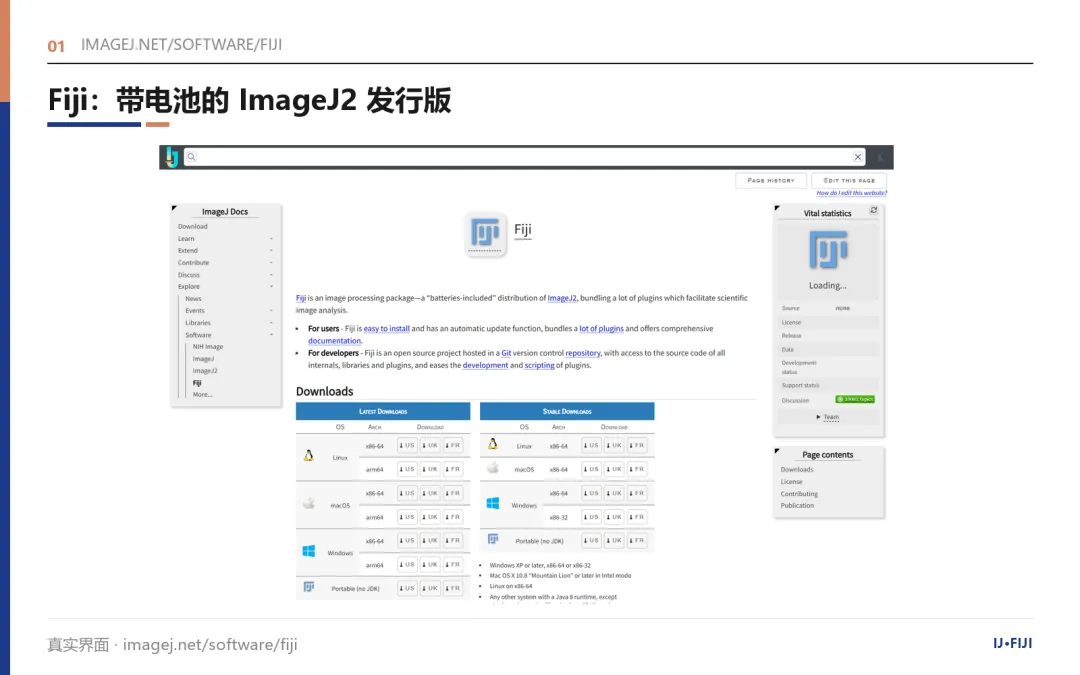
Fiji · ImageJ2 的 batteries-included 发行版
许可也透明:Fiji 主体走 GPL;底下的 ImageJ2 核心是 BSD 2-Clause;经典 ImageJ 本身无版权主张。插件各有各的许可,用冷门插件前看一眼说明就行,别默认「开源=随便商用包装」。
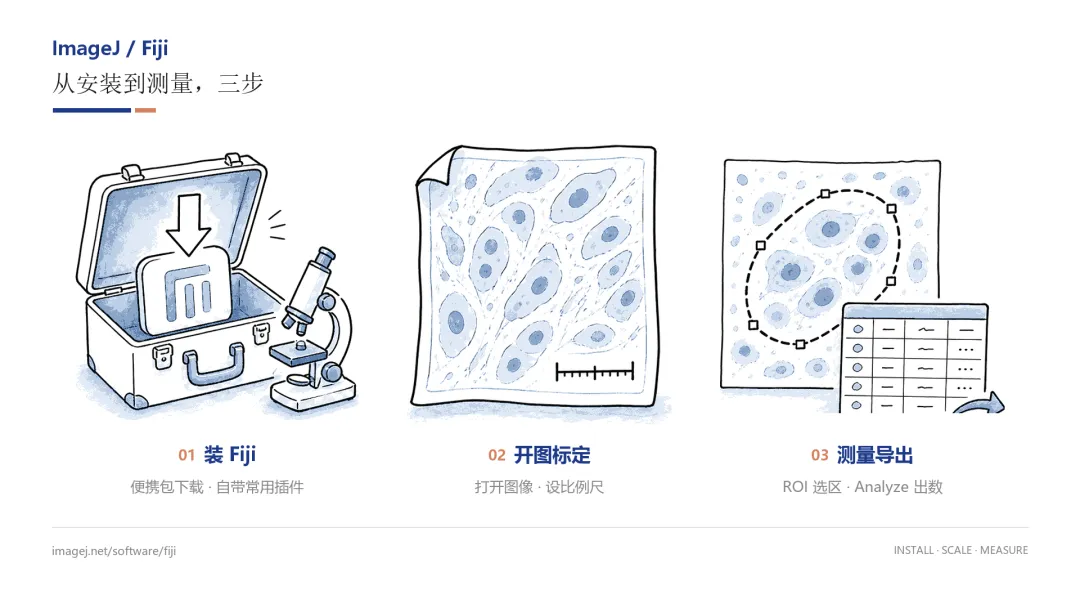
① 装 Fiji ② 开图标定 ③ ROI 测量导出
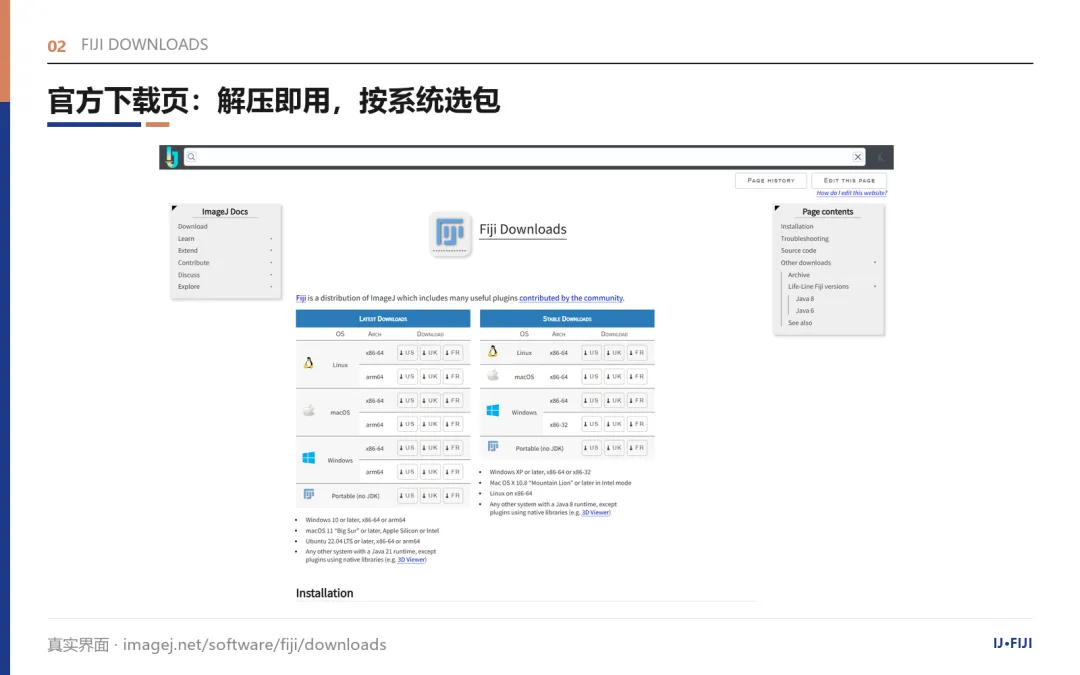
官方下载页 · 按系统选择便携包
先装 Fiji 跑通开图与测量;插件生态以后按需再学。
PART 02
开、标、选、测,四个动作就够用
日常我压成四个字:开、标、选、测。先打开图,再把像素换成真实长度,再圈 ROI,最后 Measure。
我每天都在重复的四个动作
开
开图像
File → Open;先看清通道与位深。
标
设比例尺
Analyze → Set Scale;像素换成真实单位。
选
ROI 选区
椭圆 / 多边形圈住要测的区域。
测
测量出数
Analyze → Measure;结果表再导出。
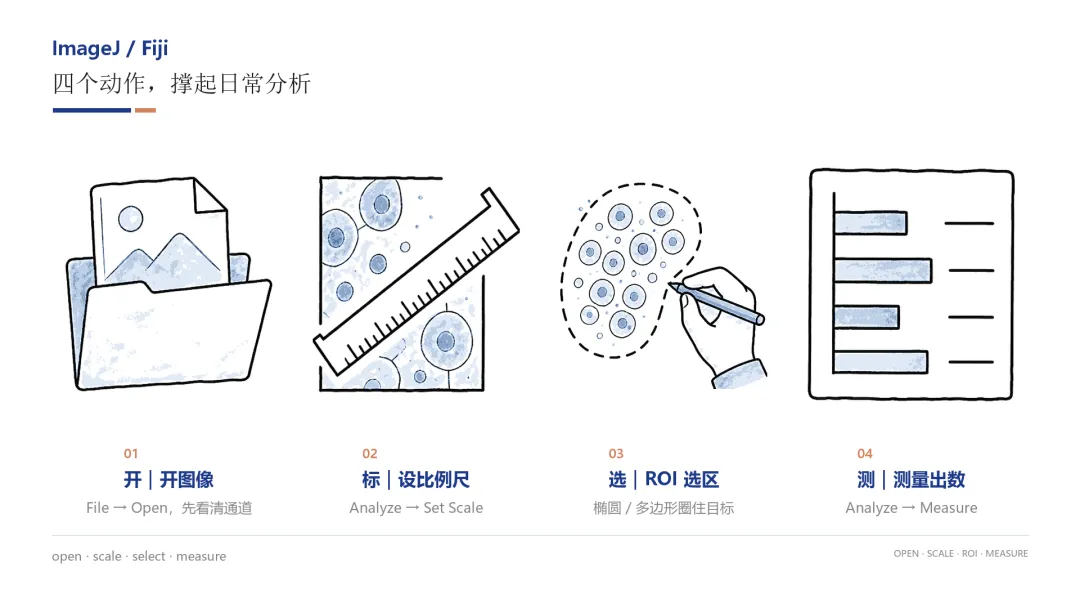
四个常用动作:开、标、选、测
开:File → Open,先确认通道、位深别看错。标:Analyze → Set Scale,有已知标尺就填进去,后面面积周长才靠谱。选:椭圆、矩形或多边形圈住细胞/区域。测:Analyze → Measure,结果表出来再复制到表格软件。
小习惯:同一批图用同一套比例尺参数;ROI 能存就存,返工少一半。批量跑宏是后话,入门先把单张测准。
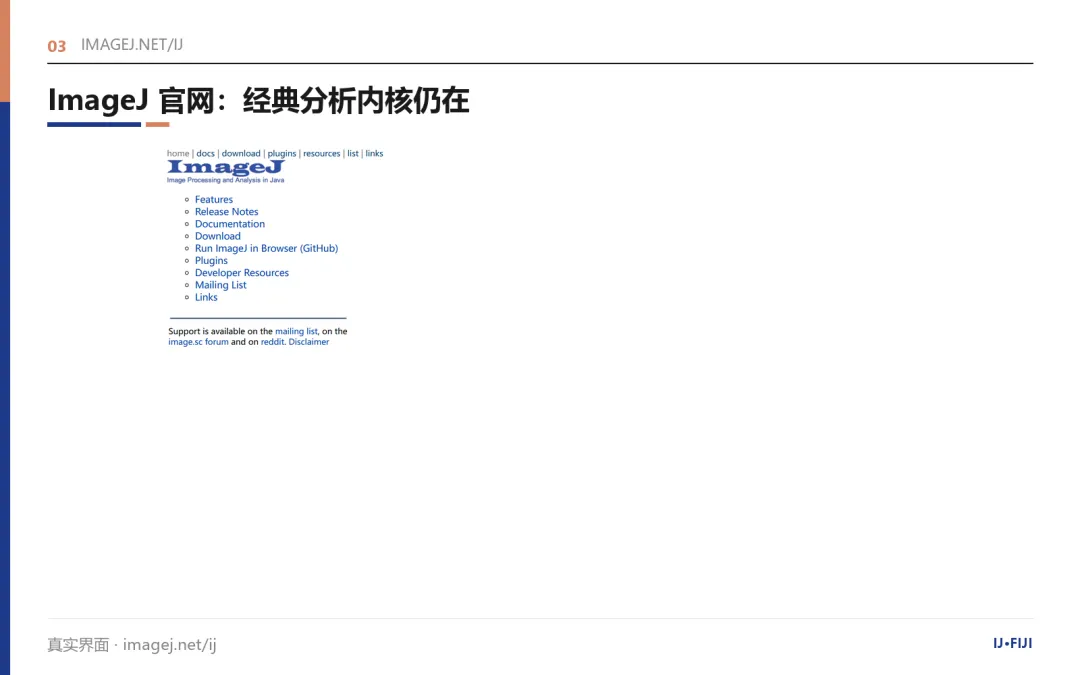
ImageJ 官网 · 经典分析工具入口
没标定就报面积,等于自欺;同一批图锁同一套 Scale。
PART 03
用下来的体会,和它替不了的事
留下来,是因为荧光定量、细胞计数、伤口愈合划痕、简单形态测量,组里几乎都会碰到。会用 Fiji 不等于会写论文方法,但至少不用每次求人「帮我点一下」。
坑也直说。没设比例尺就报「面积」,数字好看也没用;阈值图别当 RGB 随便拆;插件菜单多,搜名字比翻菜单快。卡壳去 image.sc 论坛比干瞪眼强。
最值钱的是「能复现的测量步骤」,不是菜单点得有多花。
边界:常规 2D 测量、教学演示、多数实验室日常,Fiji 够用。要深度学习分割流水线、严格可重复的大数据管线,再往专门软件或脚本仓库走——别指望一个发行版包打天下。
⚠️ 未 Set Scale 的面积/长度,论文里站不住
⚠️ 荧光定量注意背景与曝光,别只抄平均灰度
⚠️ 插件许可与 Fiji 主体可能不同,商用前核对
⚠️ 版本与更新记录建议写进方法学,方便复现
想试:打开 imagej.net/software/fiji/downloads,下对应系统的包,解压运行,随便开一张带标尺的示例图,Set Scale 一次,再 Measure 一次。结果表能出来,入门就算通了。
延伸阅读
Fiji 介绍 https://imagej.net/software/fiji/
Fiji 下载 https://imagej.net/software/fiji/downloads
ImageJ 官网 https://imagej.net/ij/
ImageJ 文档站 https://imagej.net/
image.sc 论坛 https://forum.image.sc/
(个人使用笔记。软件页面与许可会更新,以下载页与文档当前说明为准。本文不代表期刊或软件官方立场。)
— THE END —
谢谢你看我的文章,我们下篇再见。
— 宙能教育 · 宙能工作室 · 小宙星 —