 夜雨聆风
夜雨聆风💡 读前摘要:大多数 MQTT 教程的 Demo 跑通就结束了,可真要上线,第一波用户就把你打回原形——设备互相踢下线、断网就白屏、证书裸奔进安装包……本文用搏哥开源的一个 Flutter 控制面板,把"能连上"和"能扛量产"之间的几道坎一次讲清。配套完整源码已开源在 Gitee,仓库地址放在文末——但只有读完这篇,你才知道每一行为什么这么写、又该怎么改成你自己的。
先说清楚这套东西是什么:它是一个手机端的 IoT 控制面板 Demo——连上 MQTT broker 后,能看设备列表、开关客厅灯、调卧室空调的温度和模式、控制书桌插座、看客厅实时温度,并且自动处理断网、重连和离线指令。示例设备(灯 / 空调 / 插座 / 温度传感器)是写死的,方便你直接跑;要接真实 ESP32,按仓库里的 docs/MQTT_DEVICE_PROTOCOL.md 协议发消息即可,不用改 App 代码。
这篇能帮你做三件事,对号入座:
- 想直接上手测:不用写代码。克隆仓库、按 README 装到手机,默认就连公共测试 broker;再用 MQTTX 模拟一个设备,开关 / 温度就能在 App 上实时动起来。
- 想抄架构:下面「五刀」每一刀在源码里都有对应模块,注释对照小标题,直接当模板套进你的项目。
- 零基础也想跑通:本机装好 Flutter 3.x + Android Studio + 一台安卓手机(或模拟器),照 README 五分钟能跑起来;环境没齐,先通读思路也够用。
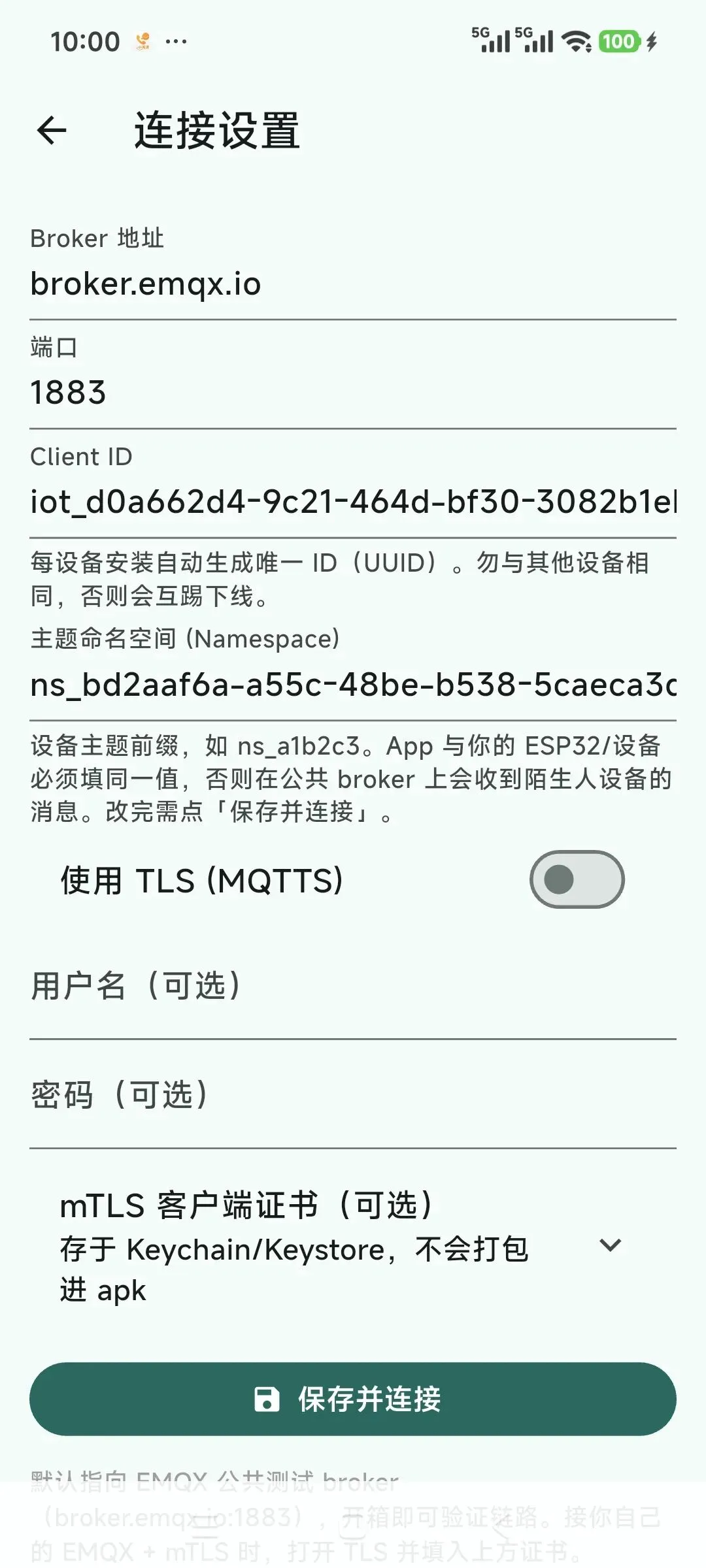
💡 ⚠️ 上手前必看:主题命名空间(namespace) 这版 App 默认在公共 broker 上做了主题隔离:每个 App 实例首次安装会自动生成一个形如
ns_xxxxxxxx-xxxx-xxxx-xxxx-xxxxxxxxxxxx(一串 UUID)的命名空间,所有 MQTT 主题都带它当前缀。App 端已经自动处理好了,你唯一要做的,是让联调工具(MQTTX)或你的 ESP32 设备端用同一个前缀——否则两边对不上、消息收不到。
- 这串 namespace 不用记、不用手敲:在 App「连接设置」页能直接看到并复制;
💡
- 联调示例(把
ns_xxx换成你自己的那串):订阅ns_xxx/devices/+/state看设备上报,往ns_xxx/devices/light_living/cmd发指令,App 才能收到并控制;- 嫌这串太长?设置页的「主题命名空间」输入框可以改成
ns_myhome之类好记的——但改了之后 ESP32 固件里也必须同步改成同一个值。 完整主题格式与联调步骤见仓库docs/MQTT_DEVICE_PROTOCOL.md。
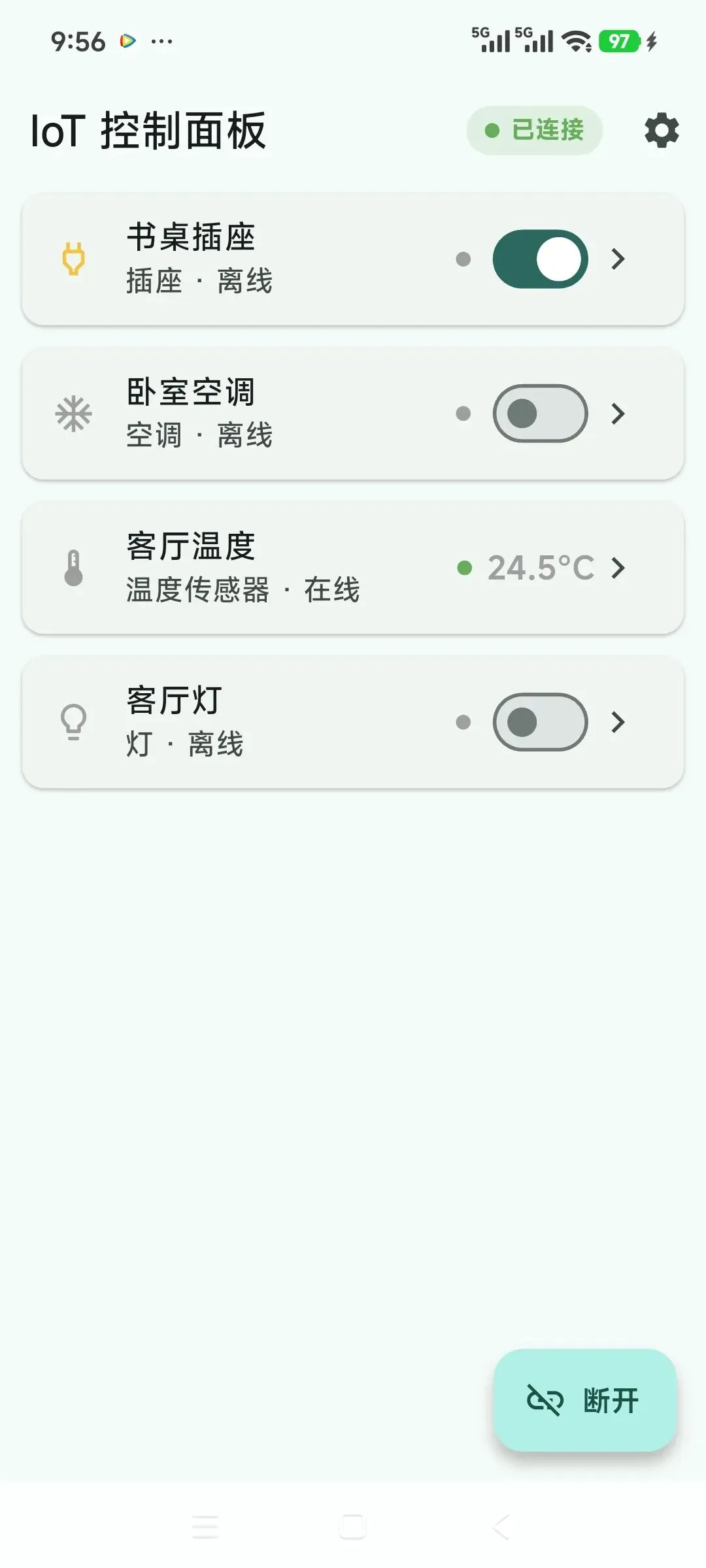
上面这些能力,搏哥全部开源了,仓库地址放在文末——但你先别急着划走,下面这「五刀」才是这个仓库和普通 Demo 拉开差距的地方。
说句实在的:你照教程写的 MQTT 控制 App,"连上 broker、灯亮了"只是第一步。真当产品用,手机一锁屏、过隧道、WiFi 抖一下,App 就开始花式崩。搏哥做过不少物联网项目,这种翻车现场见多了。
顺便掏心窝一句:连接状态机、退避重连这些"样板代码",现在 AI 几分钟就能吐一版初稿。真正值钱的不是写不写得出,而是你知不知道该写——"要不要做离线优先?clientId 怎么设计才不会互踢?证书往哪存才安全?"这些判断,AI 不会主动替你想。今天这几刀,就是帮你把"该想的事"想在前头。
第一刀:连接不是一次性动作,得有"状态机"
新手最容易犯的错,是把连接当成"点一下就连上了"。真实环境里,网络随时会断:走楼道信号衰减、切 4G/WiFi、系统杀后台……连接状态一直在变。
所以 App 内部必须有一个明确的连接状态机:连接中 → 已连接 → 已断开 → 出错。UI 只认"当前是哪个状态",而不是"有没有连过"。这样断网时界面能老实显示"已断开",而不是卡在"连接中"转圈圈骗自己。
源码里这一刀落地就两行——先定义状态,再让 UI 永远只看「当前是哪个状态」:
// 连接状态机:UI 不关心「有没有连过」,只认「当前状态」enum ConnectionStatus { connecting, connected, disconnected, error }// manager 通过 onStatus(status) 推给 UI;断网→disconnected,界面老实显示「已断开」第二刀:重连要"克制",别制造重连风暴
断了就得重连,但怎么重连有讲究。很多 Demo 一断就疯狂重试,每秒连一次——结果 broker 被你自己打爆,连带其他设备一起陪葬,这就是经典的"重连风暴"。
正确姿势是指数退避 + 抖动:第一次断 1 秒后重连,不行 2 秒、4 秒、8 秒……封顶 30 秒。再加一点随机抖动,避免一堆设备同时重连把服务器冲垮。搏哥在源码里把退避上限写死 30 秒,就是踩过坑后的经验值——退避在源码里是这么算的:
// 指数退避 + 随机抖动,封顶 30 秒,避免一堆设备同时重连打爆 broker_backoffAttempt++;final base = min(30000, 1000 * pow(2, _backoffAttempt - 1)).toInt(); // 1→2→4→8…→30sfinal jitter = Random().nextInt(500); // 错开同时重连_reconnectTimer = Timer(Duration(milliseconds: base + jitter), _doConnect);第三刀:离线优先,断网也要"装作能用"
这才是量产级和玩具的分水岭。用户关了飞行模式、钻进电梯,App 不能白屏报错。
三个动作配合:① 本地缓存"上次的设备状态",没网也能显示旧值;② UI 乐观更新,点开关先改界面,不等真设备回包;③ 断网指令队列,操作先存着,网络一恢复自动补发。用户感知就是"怎么断网都能点、恢复了也没丢指令"——这才是顺滑的体验。
离线优先三件套在源码里是这样配合的(本地缓存 + 乐观更新在设备层,这里只贴最关键的离线队列):
// 断网时指令先入队,连上再补发——用户感知「断了也能点,恢复后没丢」void publish(String topic, String payload, {MqttQos qos = MqttQos.atLeastOnce}) { final client = _client; if (client != null && client.connectionStatus?.state == MqttConnectionState.connected) { client.publishMessage(topic, qos, builder.payload!); } else { _outbox.add(_PendingPublish(topic, payload, qos)); // 断网:进离线队列 }}// 恢复连接时 _flushOutbox() 自动逐条补发第四刀:clientId 必须唯一,否则互相踢下线
这一刀搏哥要重点点名,因为这是最典型的 Demo 上线翻车点,而且藏得很深。
MQTT 里每个客户端要有唯一 clientId。但太多 Demo 图省事,直接写死一个固定 id。结果呢?用户 A 连上,用户 B 一连,Broker 一看"这 id 有人了",直接把 A 踢下线。你收到一堆"我的设备老掉线"的投诉,查半天查不到原因。
正确做法:每台设备安装时生成稳定 UUID(比如 iot_<uuid>),存在本地,多次启动身份不变——同一台手机永远是同一身份,不同手机绝不撞 id。搏哥的源码就是这么干的:首次运行生成并持久化,之后每次启动都复用这个值。源码里生成 clientId 就这么几行:
// 每台设备安装时生成「稳定且唯一」的 clientId,并持久化复用final existing = prefs.getString('app_client_id_v1');if (existing != null && existing.isNotEmpty) return existing; // 已生成过则复用,保证本机身份稳定final generated = 'iot_${_uuid.v4()}'; // 如 iot_9f2c…e7await prefs.setString('app_client_id_v1', generated); // 持久化,多次启动身份不变第五刀:mTLS 证书,别裸奔进安装包
要用 MQTTS(带 TLS 的 MQTT)做安全传输,客户端证书和私钥得有地方存。新手常犯的致命错误:把证书当资源文件塞进 apk,反编译就能扒出来——等于把家门钥匙贴在门上。
💡 📌 边界先说清:App 默认连的是 EMQX 公共测试 broker(
broker.emqx.io:1883,明文、未开 TLS),所以"克隆就能跑"那一步不需要证书。mTLS 是当你把 broker 换成自己部署、且开了双向认证的 EMQX 时才需要打开的可选能力——下面讲的是"真要上 mTLS 时,证书往哪存才安全",并非默认就加密。
正确做法:iOS 存 Keychain、Android 存 Keystore,系统级加密,应用卸载也不留明文。搏哥的仓库里 SecureStorageService 就是干这个的,证书文本根本不会写进 apk。证书存储和注入在源码里是这样写的:
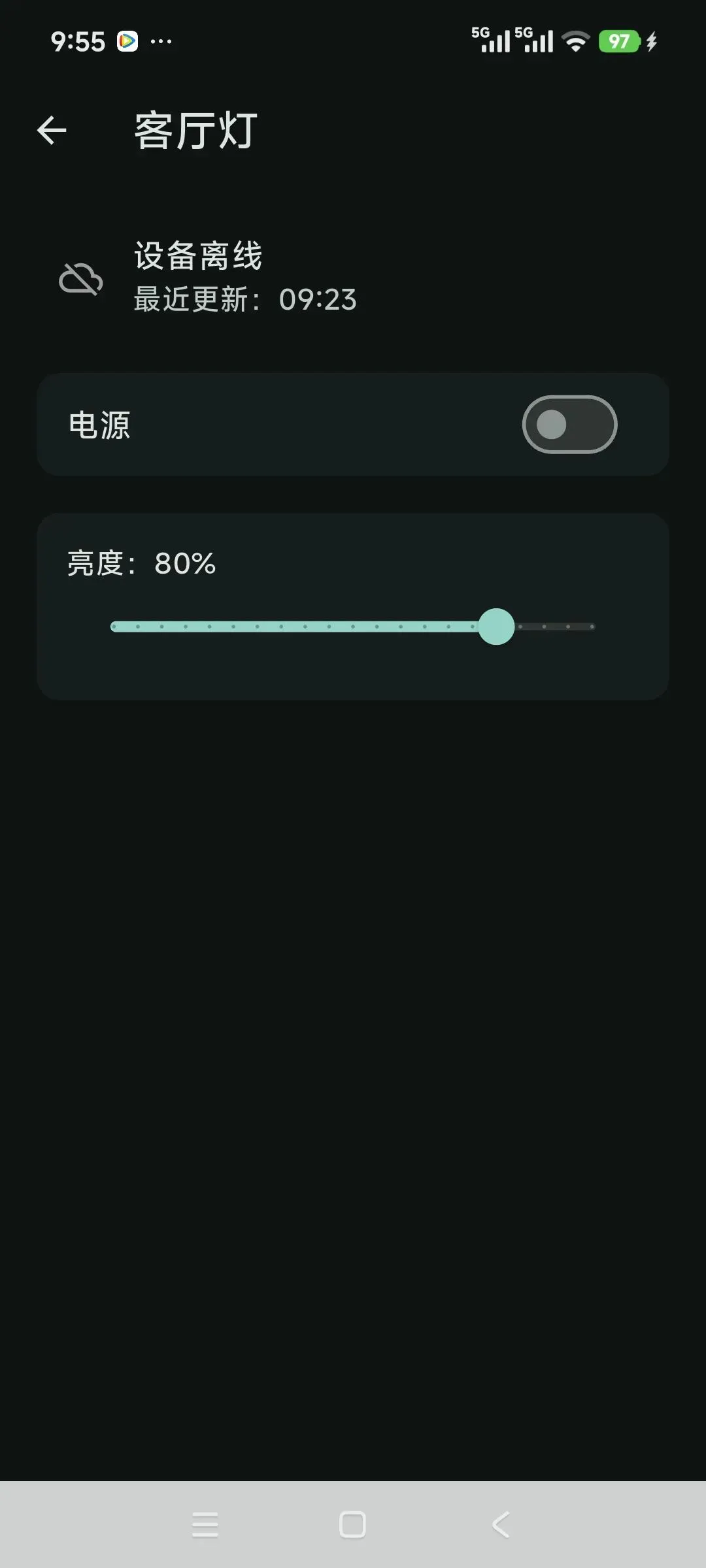
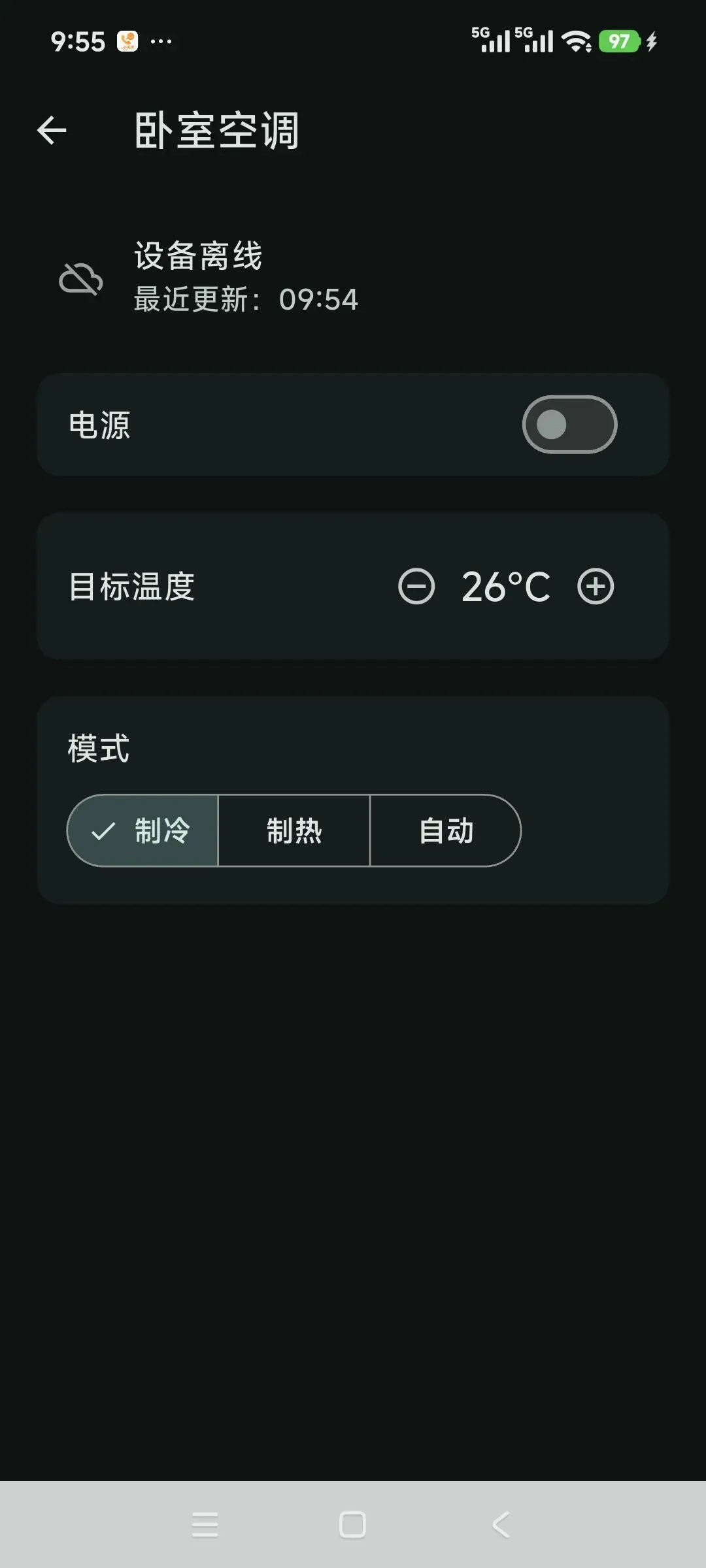
// 敏感材料存 Keychain(iOS) / Keystore(Android),绝不打包进 assets(解压 apk 拿不到)await _storage.write(key: 'mqtt_client_key', value: pem);// 运行时注入 TLS 上下文,明文从不下发到安装包ctx.usePrivateKeyBytes(utf8.encode(clientKeyPem!));下面这组是设备详情页——你平时就是在这些界面上开关灯、调温度、切模式(操作时带轻震反馈):
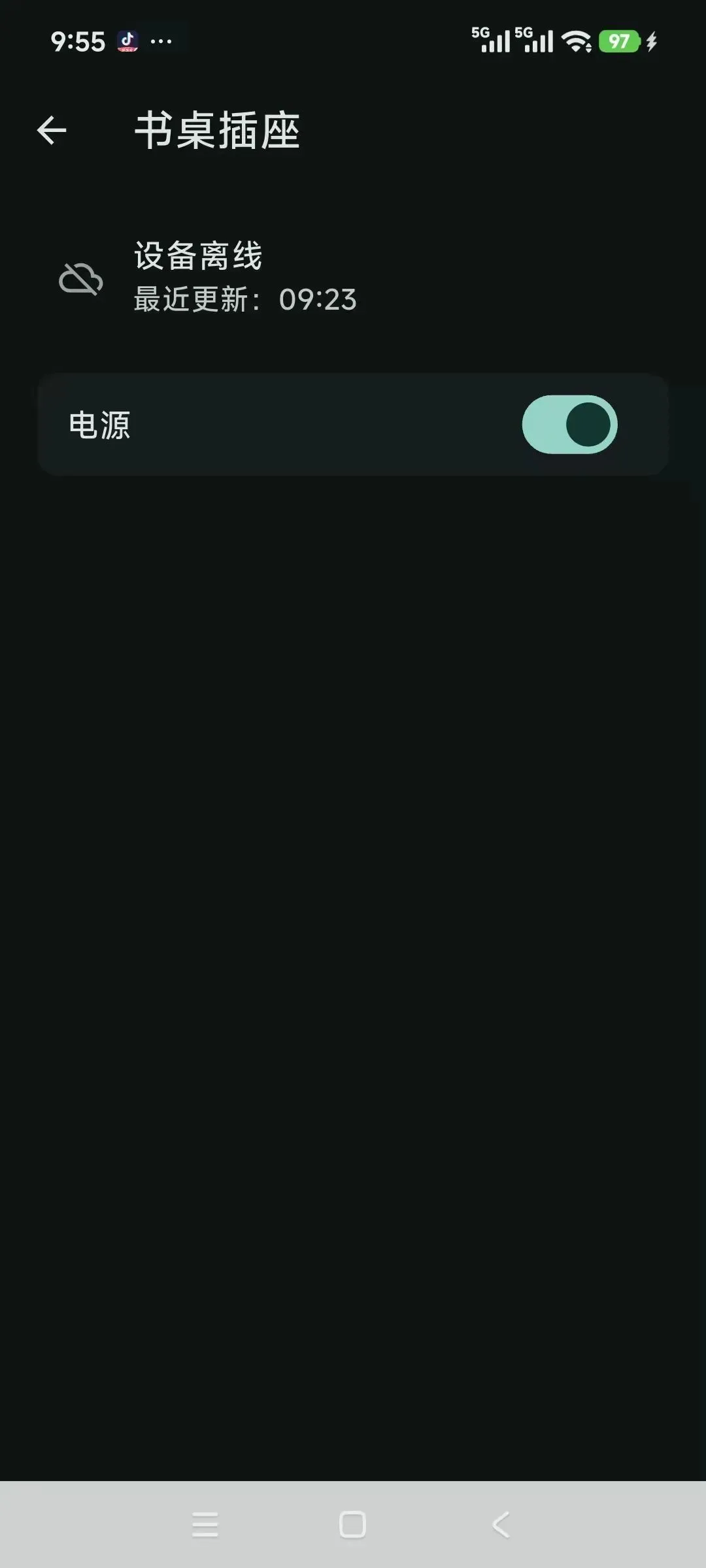
还有两处"体感"细节
这两处做得对不对,取决于你手机的系统开关——不是 App 自己说了算。所以先说清楚「怎么才算体验到」:
- 系统暗色模式:跟着手机主题走,不硬编码白底。想体验:在手机系统里打开「深色模式」(红米 / 小米在 设置 → 显示 → 深色模式,其他品牌路径类似),杀掉 App 重进,界面就切到深色了。系统不黑,App 不会自己黑。
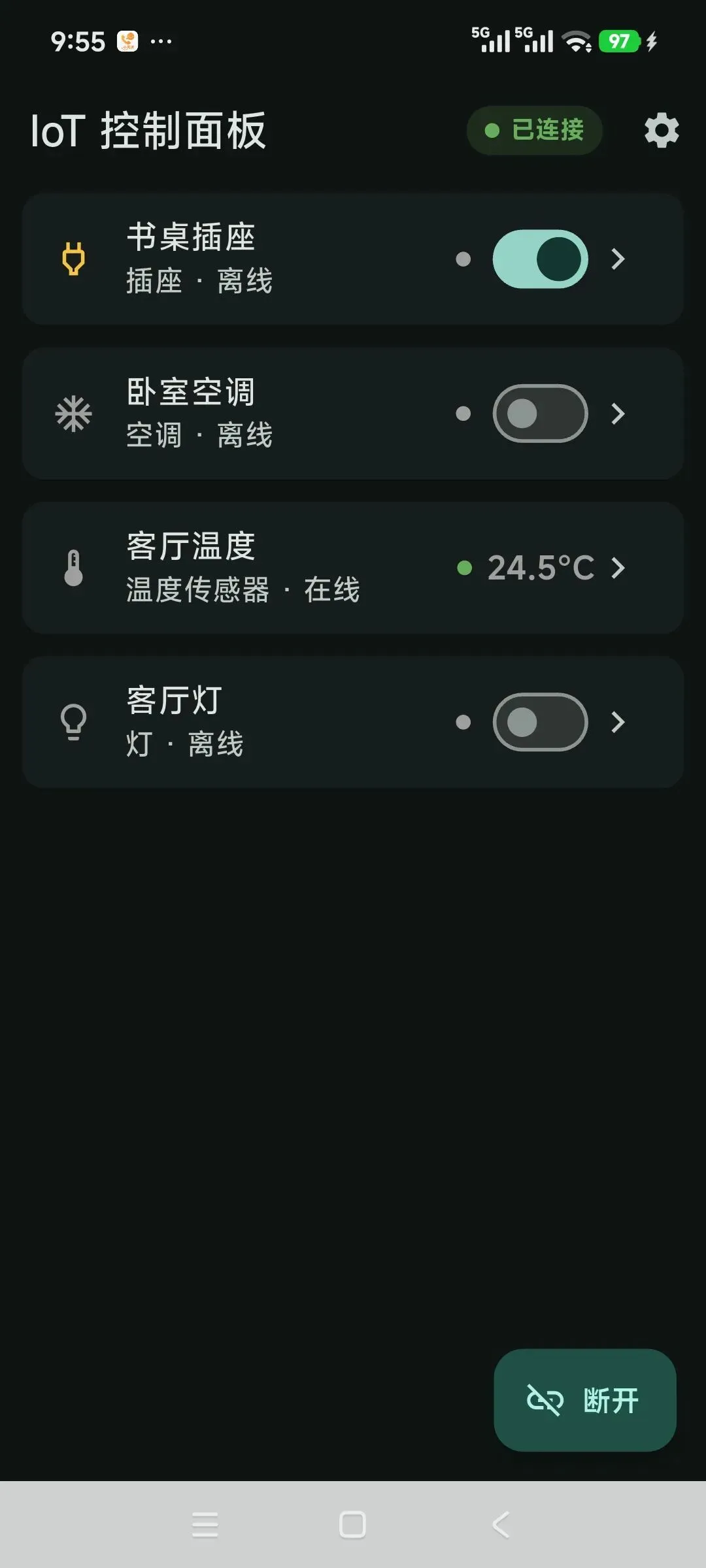
- 触摸震动反馈:操作设备(开关灯、调温度、切模式)时轻震一下,质感一下就上来。想体验:系统的「触感反馈 / 触摸振动」开关要打开(红米在 设置 → 声音与触感 → 触感反馈)。另外
lightImpact本身很轻,个别机型把这档反馈压掉了,察觉不到也正常。
💡 💡 这两处都是系统能力,App 没有独立开关。第一次玩发现「没暗色 / 没震动」,八成是手机对应开关没开,不是代码没做——别急着以为搏哥吹牛 😏
这几刀单独看都不难,难的是 Demo 阶段根本不会有人提醒你做。可真要上线,缺一刀就是一刀的客诉。搏哥把这些点都落进了开源仓库,代码对照文章、注释清楚,你 clone 下来照着改 broker、接自己的 EMQX 就能用。
源码在这(Gitee):https://gitee.com/jameschenbo/iot_control_app_flutter
我是搏哥,15 年嵌入式行业经验,带你把 Demo 真正变成能扛量的产品。关注我,少走点弯路。