夜雨聆风
夜雨聆风
不知道大家有没有遇到这种糟心事:录制教程、会议片段的时候,一不小心录下整个屏幕,桌面杂乱图标、弹窗消息全部进入画面,后期裁剪费时费力。直接全屏录制还有一个痛点,视频体积巨大,传输、上传都很麻烦。
其实绝大多数场景,我们只需要屏幕上一小块画面,区域录制就是最优解决方案。电脑录屏软件如何实现区域录制?很多人不知道,不同工具的区域录制操作、效果差距很大。Mac用户习惯系统快捷键,Windows网友到处寻找免费软件,新手怕设置复杂,创作者又需要高清录制、自带标注功能。
我整理了8种主流可行的区域录屏方案,从纯小白临时使用,到长期制作教学视频都能找到合适选择,操作步骤全部实测,看完直接上手。

01
数据蛙录屏软件(新手全能,办公/网课/会议推荐)
数据蛙录屏软件是一款体验很不错的电脑录屏工具,功能覆盖全面,整体设计走简洁实用的路线,没有花里胡哨的多余功能,很适合日常有录屏需求、又不想在操作上耗费太多时间的用户。电脑录屏软件如何实现区域录制?它同时兼容Windows和Mac两大系统,不需要提前做复杂的参数设置,打开软件就能直接使用,完美解决了小白用户不会操作、担心卡顿、嫌流程麻烦的问题。
它支持多种录制模式,既能满足基础的全屏、区域录制需求,也能实现摄像头、音频的单独录制,甚至可以同步录制屏幕画面和摄像头内容,轻松实现画中画效果,完全适配办公、学习、娱乐等不同的使用场景。它的核心亮点十分明确:
1.操作没有任何门槛,界面简洁没有多余内容,所有功能一目了然,新手不用看教程也能快速学会使用。
2.录制的视频高清没有水印,最高支持4K分辨率、120帧录制,画面流畅不模糊,声音和画面完全同步没有延迟,使用过程中也不会有广告干扰。
3.自带基础剪辑功能,录制完成后可以直接对视频进行裁剪、合并、添加标注,不用再额外下载其他剪辑工具,省时又省心。
4.软件轻量化运行,占用的系统内存很小,就算是配置比较低的电脑也能顺畅录制,不会出现卡顿、闪屏的情况。
5.配备了定时录制功能,提前设置好开始和结束的时间,软件会自动启停录制,再也不用手动盯着电脑等会议、网课录完。
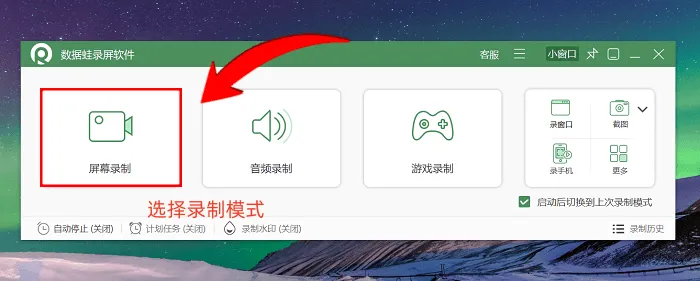
步骤1:想在电脑上录屏该怎么操作?先打开数据蛙录屏软件,进入主界面后就能挑选录制模式啦。这款软件有多种适合不同场景的录制模式,考虑到大多数用户平常的录制需求,推荐优先选择屏幕录制模式。
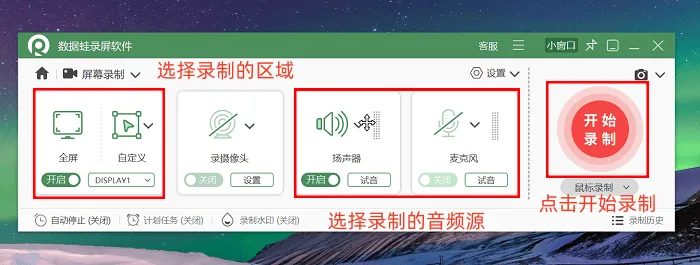
步骤2:选好屏幕录制模式后,用鼠标拖拽就能划定要录制的范围。
要是需要录制电脑内部的声音,勾选扬声器选项就能开启内部音频录制;要是想同时收录外部声音,就再勾选麦克风选项来启动外部音频采集功能。等所有参数都确定没问题了,点击界面上的开始录制按钮,软件就会正式开始录制。
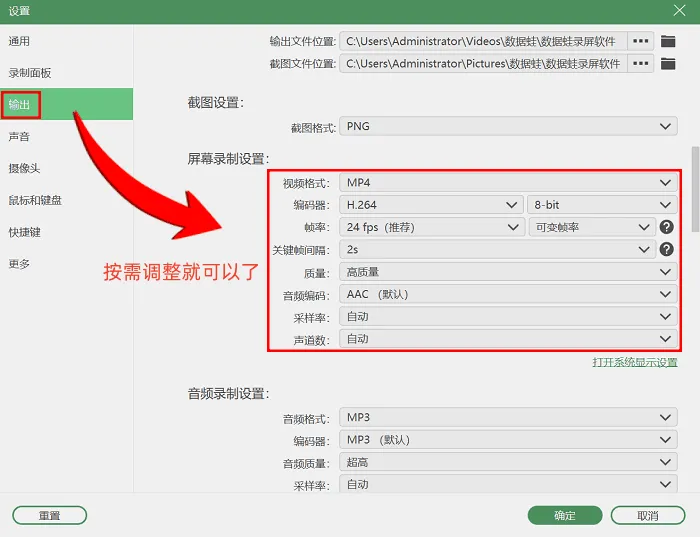
备注:点击声音输出设置按钮,还能进一步调节扬声器和麦克风的音量,并且开启麦克风降噪功能,这样可以有效减少环境杂音对录制音质的干扰。
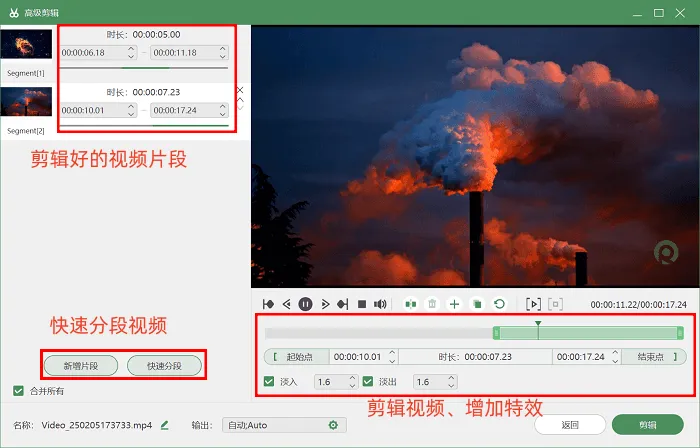
步骤3:录制结束后,在软件主界面找到高级剪辑工具,利用这个工具可以实现视频分段、添加特效等操作。
02
优加蛙录屏软件(低占用、高帧率,新手推荐)
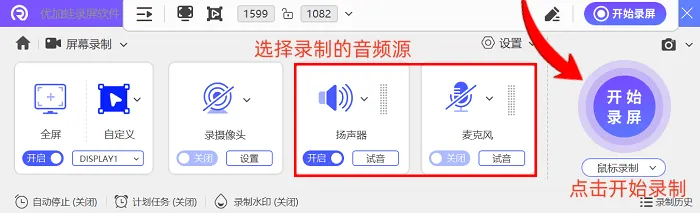
电脑录屏软件如何实现区域录制视频?优加蛙录屏软件主打轻量化运行,对老旧笔记本兼容性很好,占用系统资源低。区域录制操作逻辑简单,没有繁杂参数,适合只想快速录制、不需要太多附加功能的用户。支持自定义选区、预设分辨率,能够屏蔽指定窗口,避免聊天弹窗被录入视频。支持MP4、MOV多种主流格式,基础录制需求都能满足。
推荐使用人群
学生、普通办公用户、配置较低的老旧电脑使用者,适合短期录制会议、简易操作演示。
步骤1:打开优加蛙录屏软件,点击首页【视频录制】功能。
步骤2:录制范围下拉菜单选择【自定义区域】,拖动鼠标框选目标画面。
步骤3:调试音频选项,开启系统声音或麦克风,确认录制参数。
步骤4:点击【开始录屏】启动录制,录制途中可以拖动选区调整位置。
步骤5:完成录制后点击停止,预览视频,设置保存路径导出文件。
03
ScreenPal
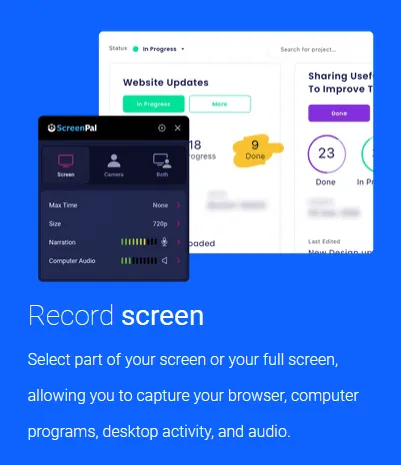
ScreenPal是海外录屏工具,支持云端保存视频。区域录制上手门槛低,框选区域后支持添加字幕、简单动画。免费版本存在时长限制,同时附带水印,想要完整功能需要付费解锁。软件自带分享链接,适合需要快速把录屏分享给他人的场景。
推荐使用人群
线上外教、跨境办公人员,需要即时分享录屏文件的用户。
步骤1:安装并登录ScreenPal客户端,点击录制图标,选择屏幕录制模式。
步骤2:模式切换为【自定义区域录制】,拖动光标框选屏幕录制范围。
步骤3:设置音频来源,选择麦克风或者系统内部声音。
步骤4:点击录制按钮开始捕捉画面,录制完成点击停止。
步骤5:视频可本地保存,也可以一键上传云端生成分享链接。
04
CamStudio
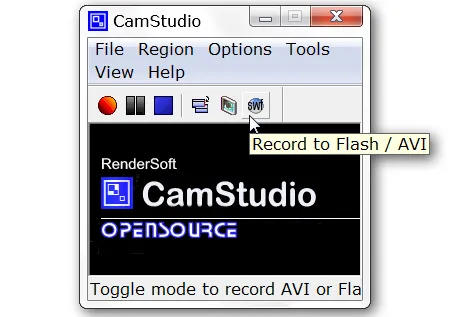
电脑自带录屏如何选区域录屏?CamStudio是一款经典开源Windows录屏工具,体积小巧,无需复杂安装。支持基础区域录制,输出AVI格式视频。
推荐使用人群
仅Windows电脑、追求零成本、偶尔短暂录屏的用户。
步骤1:启动CamStudio,在顶部菜单栏找到【Region】区域录制选项。
步骤2:鼠标拖动框选屏幕目标区域,确定录制范围。
步骤3:音频设置中勾选录制系统声音,调整音量大小。
步骤4:点击录制按钮开始捕捉画面,完成后按下停止快捷键。
步骤5:设置保存路径,将视频保存至电脑文件夹。
05
oCam
oCam是Windows平台轻量化录屏软件,区域录制响应速度快,选区边框直观清晰,录制过程中可以随时调整选区大小。支持多种视频格式输出,自带截图功能。
推荐使用人群
Windows游戏玩家、经常录制短视频片段、喜欢轻量化工具的用户。
步骤1:打开oCam软件,点击工具栏【录制区域】按钮。
步骤2:拖动绿色边框,框选出需要录制的屏幕区域。
步骤3:打开音频设置,选择同时录制系统音频与麦克风。
步骤4:按下快捷键F2启动录制,F3可以临时暂停。
步骤5:再次按下F2结束录制,视频自动保存到预设文件夹。
06
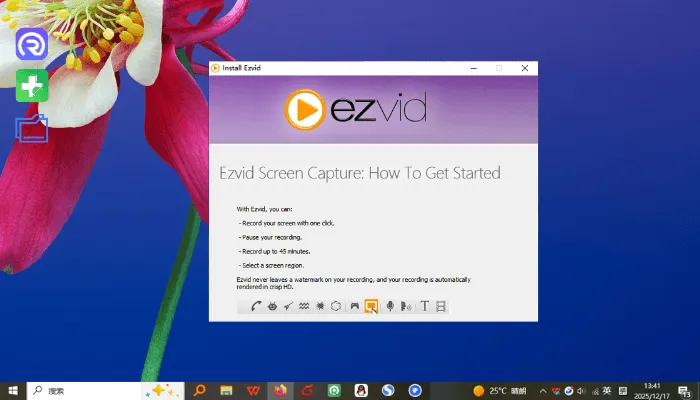
Ezvid
Ezvid主打录屏,仅适配Windows。区域录制功能基础,自带剪辑轨道,可以添加文字、背景音乐。
推荐使用人群
短视频新手,录制后需要简单拼接、配乐,不想安装多款软件的Windows用户。
步骤1:运行Ezvid,点击界面【CaptureScreen】屏幕捕捉。
步骤2:选择区域录制模式,拖动鼠标划定录制范围。
步骤3:开启音频录制,确认音频输入设备正常。
步骤4:点击录制按钮,捕捉屏幕操作画面。
步骤5:停止录制后,视频自动导入剪辑轨道,编辑完成后导出。
07
OBSStudio
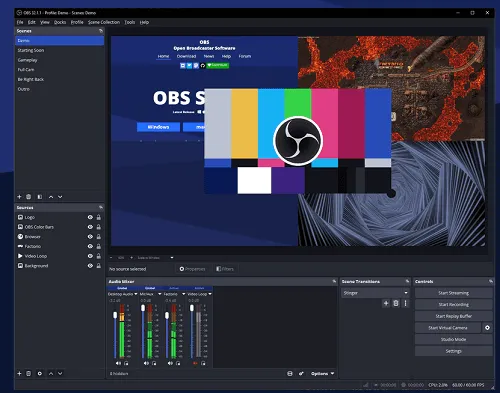
电脑录屏怎么录?OBSStudio是完全开源的专业工具,多用于直播,同样支持区域录制。优势是参数高度自定义,支持高帧率、多来源画面合成。
推荐使用人群
直播博主、专业视频创作者,有画面叠加、多轨道录制需求的进阶用户。
步骤1:打开OBSStudio,在来源面板点击【+】,选择显示器捕获。
步骤2:选中显示器捕获来源,按住Alt键拖动预览边框,裁剪出目标录制区域。
步骤3:在设置面板调整音频设备、输出格式、帧率参数。
步骤4:确认场景画面无误后,点击【开始录制】。
步骤5:录制结束点击停止录制,文件自动保存至设置目录。
08
Shift+Command+5(Mac系统原生快捷键)
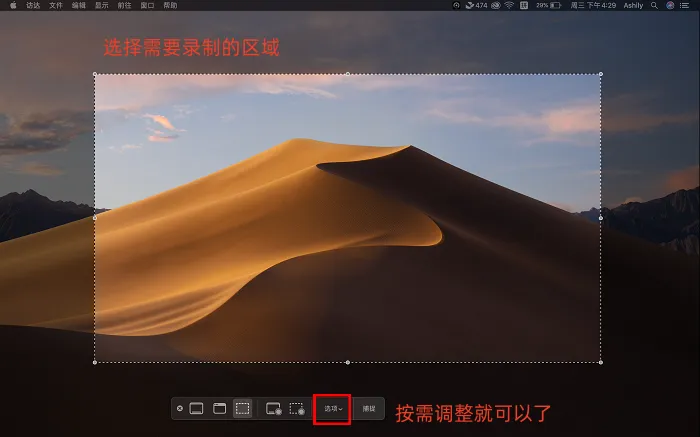
这是Mac电脑自带录屏功能,Shift+Command+5呼出工具栏,不用下载任何软件,零成本实现区域录制。优势是系统兼容稳定,无水印、无时长限制。
推荐使用人群
Mac用户临时录制简短画面、快速截取网页、简易沟通演示。
步骤1:Mac键盘按下快捷键Shift+Command+5,调出录屏工具栏。
步骤2:选择【录制所选部分】,拖动鼠标框选想要录制的区域。
步骤3:点击工具栏【选项】,按需开启麦克风、设置录制倒计时。
步骤4:点击录制按钮启动捕捉,屏幕顶部出现红色状态栏。
步骤5:点击顶部停止图标结束录制,右下角点击缩略图保存视频。
录屏技巧与画面优化
区域录制选区尽量贴合内容,不要框选大面积空白区域,缩小画面范围可以降低视频体积,上传、发送更快。
录制网课、教程视频时,开启鼠标点击高亮,观众更容易跟上操作步骤。
优先开启硬件加速录制,减少CPU占用,避免画面卡顿、音画脱节。低配电脑尽量不要同时开启多个软件录屏。
音频分开调试:录制讲解视频同时勾选系统声音+麦克风;纯画面演示,只开启系统音频即可,避免多余杂音。
如果经常录制相同尺寸画面,可以提前保存预设分辨率选区,不用每次手动拖动调整。
重要内容录制前,先进行30秒试录,检查声音、画面是否正常,防止辛苦录制后发现无声、画面黑屏。
大家觉得如何?电脑录屏软件如何实现区域录制?看完文章后,相信你已经学会在电脑上进行录屏操作了。录屏技能可以有效提升效率,加上现在的软件功能愈发智能,后期剪辑的时间也能大大减少。
今天介绍的这8款录屏软件,有没有帮你摆脱录屏的烦恼?
今后不用再认为录屏是高难度操作,选对工具就能快速上手,轻松驾驭各种场景,不管是学习、娱乐还是工作兼职都能满足,好用又方便。