 夜雨聆风
夜雨聆风你是不是也这样——PPT做得很漂亮,想发到手机群里给大家看看,结果微信截图糊成马赛克?或者打印店老板让你发PDF,你导出后却发现字体变形、页面被裁切?这其实不是你的错,只是“导出姿势”不对。今天教你两招:一招导出高清PDF(适合打印/汇报),一招导出无损长图(适合手机滑动浏览),简单3步,终身受用。
场景一:导出“高清且版面不乱”的PDF
当你需要去打印店打印、或者给领导发一份只读不可编辑的正式文件时,PDF是最佳选择。关键在于导出时要选对“质量模式”。
操作步骤(共3步):
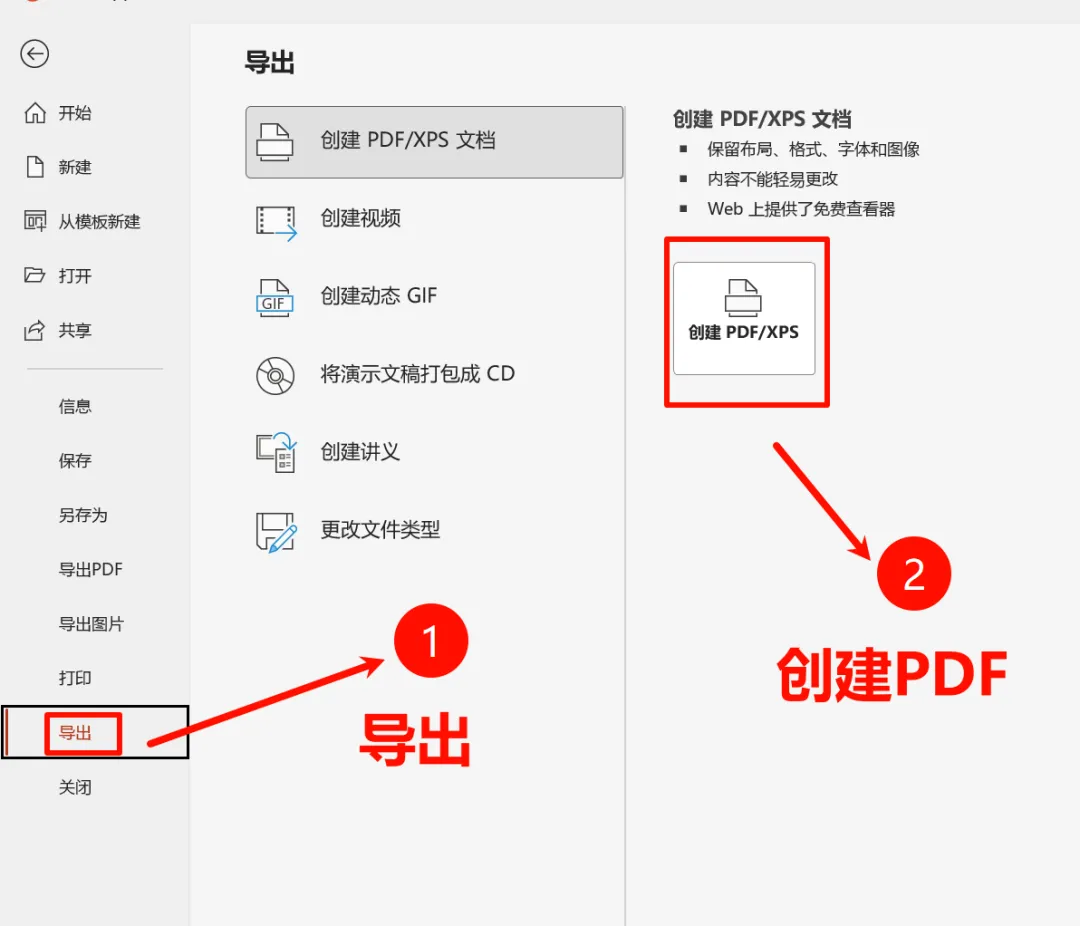
点击左上角 “文件” → 选择 “导出” → 双击 “创建PDF/XPS文档”。
在弹出的保存窗口中,不要急着点“发布”,而是先点击窗口右下角的 务必选择“标准(联机发布和打印)”——这代表最高清晰度,而非“最小大小”(那个会严重压缩画质)。然后点击“确定”,再点击“发布”即可。
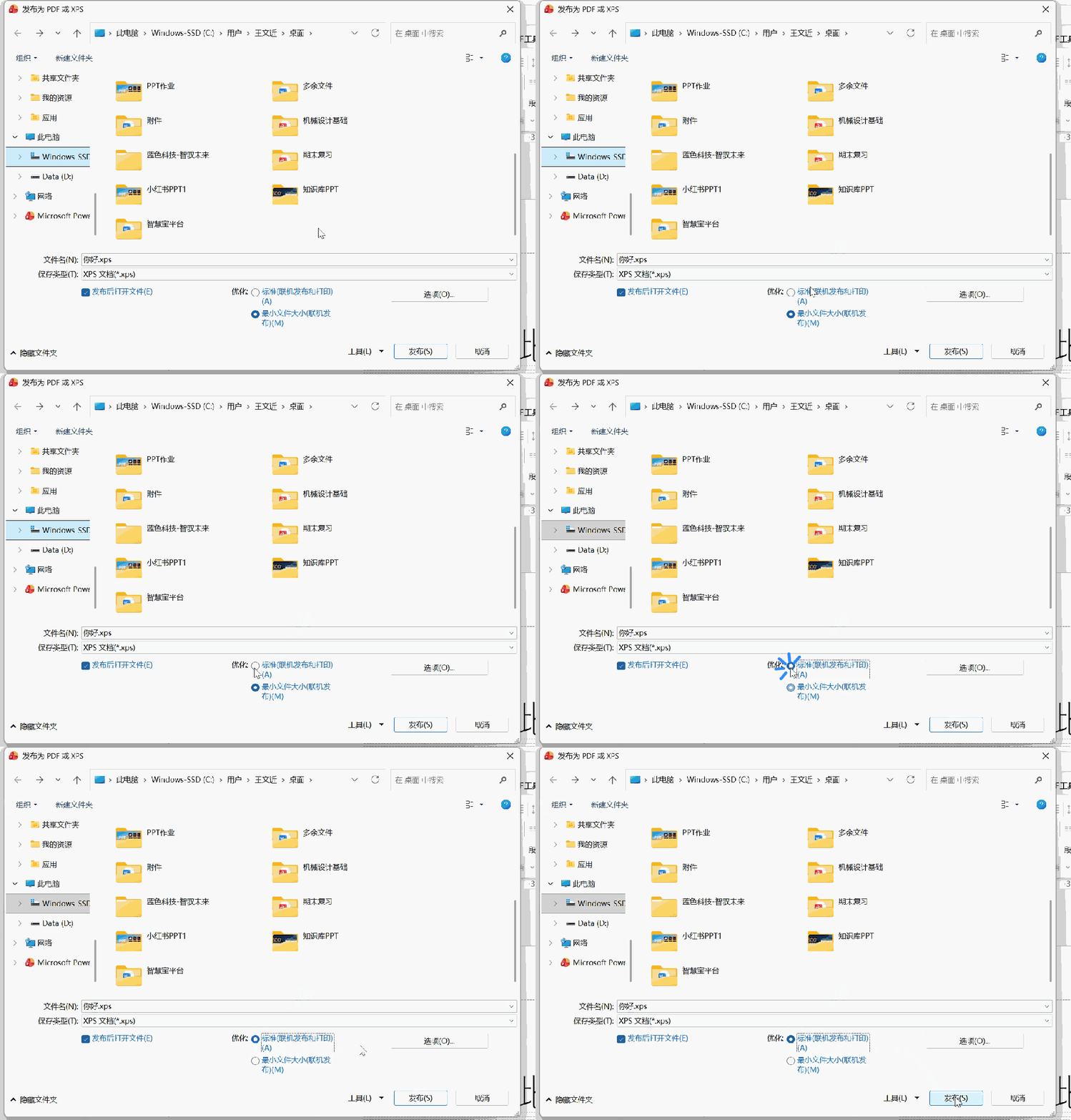
⚠️ 常见避坑:如果选择“最小大小”,PPT里的高清图片会被压成模糊的色块,打印出来尤其明显。记住,选“标准”就是选清晰。
场景二:导出“完美高清长图”用于手机分享
很多小白直接把PPT另存为JPG图片,但会发现:一是每页存成单独一张图,发群得发几十张,刷屏惹人烦;二是图片清晰度被大幅压缩,文字边缘有锯齿。
强烈推荐免费插件法(iSlide)——全行业公认最高效、最清晰的一键拼长图方案:(注:iSlide插件免费下载安装,几秒搞定,且兼容WPS和Office)
操作步骤(共4步):
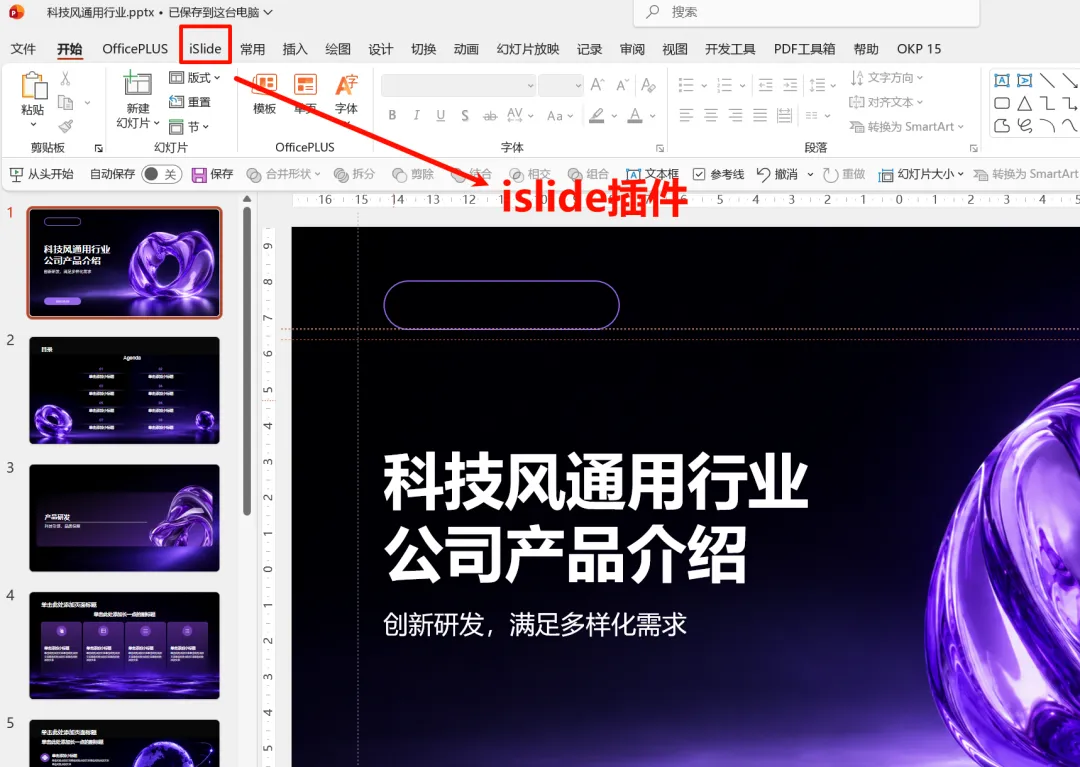
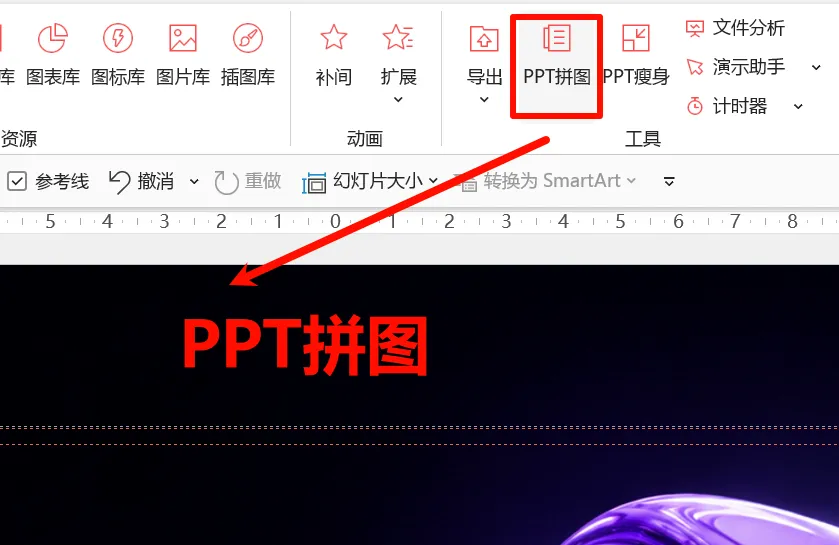
打开PPT后,在顶部菜单栏找到 “iSlide”选项卡,点击它。
在工具栏中寻找 “拼图” 功能(通常是一个小相机的图标),单击打开。
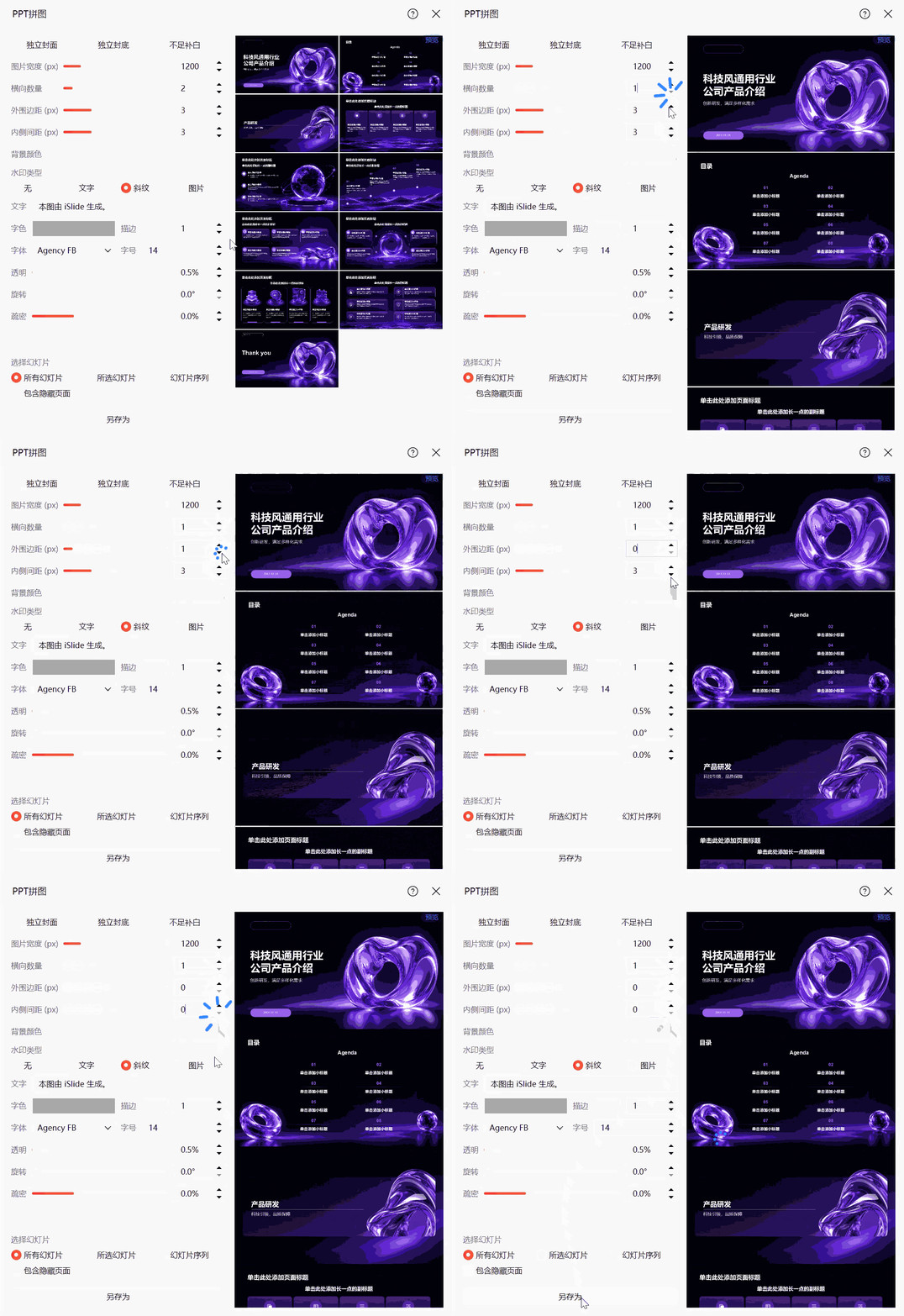
在弹出的拼图设置框中:
选择 “垂直长图”(适合上下滑动阅读,最常用)。
将 “横向数量” 设为 1(表示一列到底,不左右分栏)。
将 “图片间距” 和 “边距” 都拉成 0(这样拼出来就是无缝连接,不会有一圈白边)。
最关键的一步:勾选 “高清输出” 选项(确保分辨率达到300dpi以上,放大看也不模糊)。
点击 “另存为”,选择桌面保存,一张无缝、高清、垂直的长图就诞生了。
💡 如果没有安装iSlide怎么办?原生PPT也可以:用“文件→导出→更改文件类型→PNG格式”导出每页高清图片,然后借助手机上的“美图秀秀”或“微信收藏”的拼接功能,手动把图拼在一起。但iSlide的拼图是自动无缝完成的,省去手工拼接的烦恼,效率高10倍,强烈建议安装。
全文总结
今天的两招记牢:① PDF要清晰:导出时别偷懒,选项里必须选“标准”,拒绝“最小大小”。② 长图要无缝:iSlide插件一键拼图,间距为0 + 勾选高清输出,告别马赛克。
从此以后,无论对方是在电脑上打开你的PDF,还是在手机上滑动你的长图,都能获得和你的PPT原文件一样精致、清晰的视觉体验。职场专业感,就藏在这些导出细节里。

