 夜雨聆风
夜雨聆风





U盘里装一套“随身系统”:3个顶级便携软件网站,让你彻底告别装机焦虑
你有没有过这样的经历:
换了一台电脑,本该马上开始工作,却先花半小时装软件。
浏览器、解压工具、截图软件、PDF阅读器……
不是官网限速,就是安装包夹带“全家桶”。
很多人为了省事,会在U盘或移动硬盘里存一堆“装机必备”。
但时间一长就会发现:版本旧了、软件乱了、甚至有些安装包已经不知道从哪下的。
更尴尬的是很多所谓的“绿色版”“便携版”,其实只是把安装程序改了一下,照样往注册表写东西。
真正的 Portable 软件,其实只有一个标准:不安装、不写注册表、即拷即用。
所有配置都保存在软件自身文件夹里,换电脑直接复制过去就能用。
换句话说:你的整个软件环境,是可以随身带走的。
今天这篇文章,不推荐单个软件,而是直接分享3个顶级便携软件资源站。
只要收藏它们,你几乎可以搭建一整套“随身软件库”。
一、为什么越来越多人开始用“便携软件”
传统的软件获取方式,通常只有两种:
第一种:官网下载后手动安装
第二种:去各种“绿色软件站”下载
但这两种方式,都有明显问题。
官网下载的问题是:
-
安装步骤多
-
可能捆绑其他软件
-
不同电脑需要重复安装
而一些所谓的“绿色软件站”,风险更大:
-
软件来源不明
-
可能被二次打包
-
存在木马或广告插件
真正可靠的便携软件,需要满足三个条件:
-
软件来源可信
-
版本持续更新
-
真正做到不污染系统
也正因为如此,一些由社区维护、长期更新的便携软件库,逐渐成为很多技术用户的首选。
下面这3个站点,就是目前公认比较靠谱的资源来源。
二、PortableApps:便携软件界的“应用商店”
官网:https://portableapps.com
如果便携软件界有一个“App Store”,那基本就是它。
PortableApps最大的特点,不只是软件多,而是它提供了一整套完整平台。
它有一个专门的启动器:PortableApps Platform
安装到U盘之后,你会得到一个类似“开始菜单”的界面。
所有软件都可以统一管理:
安装、启动、更新、分类
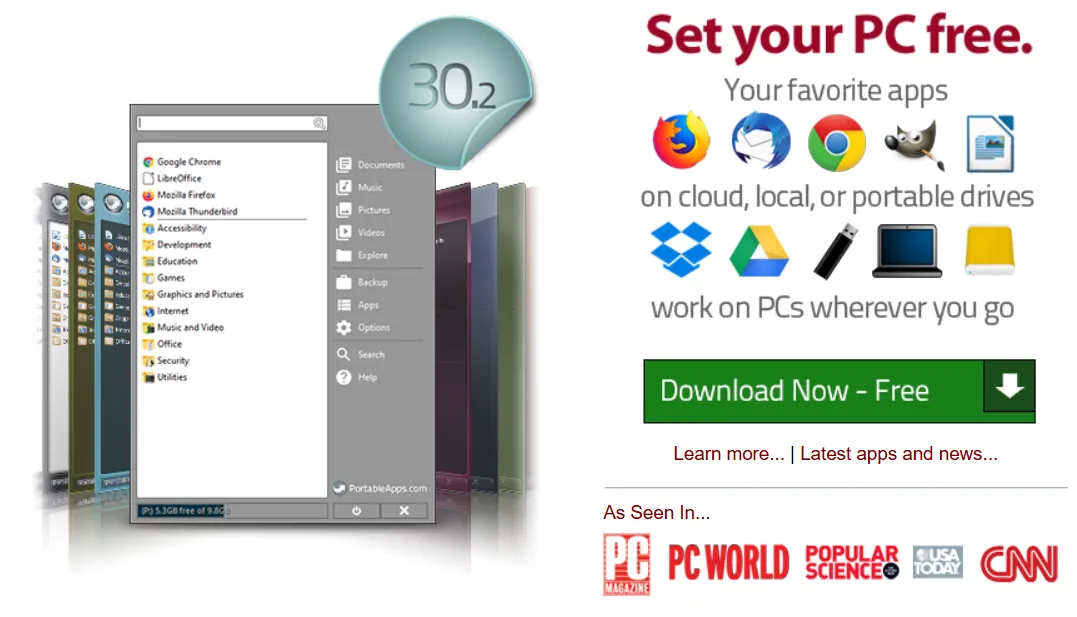
这个平台最大的优势有三个:
1、统一管理软件:所有应用都会出现在一个启动菜单里,就像一套独立的软件系统。
2、自动更新:平台会自动检测软件新版本,一键升级。
3、严格的便携标准:PortableApps收录的软件必须满足:
-
不写系统注册表
-
不在系统目录留下文件
-
关闭后不残留配置
目前这个平台已经收录了1400多个软件包。
包括很多大家熟悉的软件,比如:Firefox、LibreOffice、GIMP、Audacity、KeePass、Notepad++
如果你只想快速搭建一套随身软件环境,这个平台基本已经够用。
三、The Portable Freeware Collection:极客最爱的工具清单
网站:https://www.portablefreeware.com
这个网站和PortableApps完全是两种风格。
它没有统一平台,也没有下载器。
只有一份非常详细的软件目录。
但在很多老玩家眼里,它反而更“宝藏”。
原因很简单:筛选非常严格。
网站只收录:
-
真正免费的软件
-
真正便携的软件
很多冷门但非常强大的工具,往往只能在这里找到。
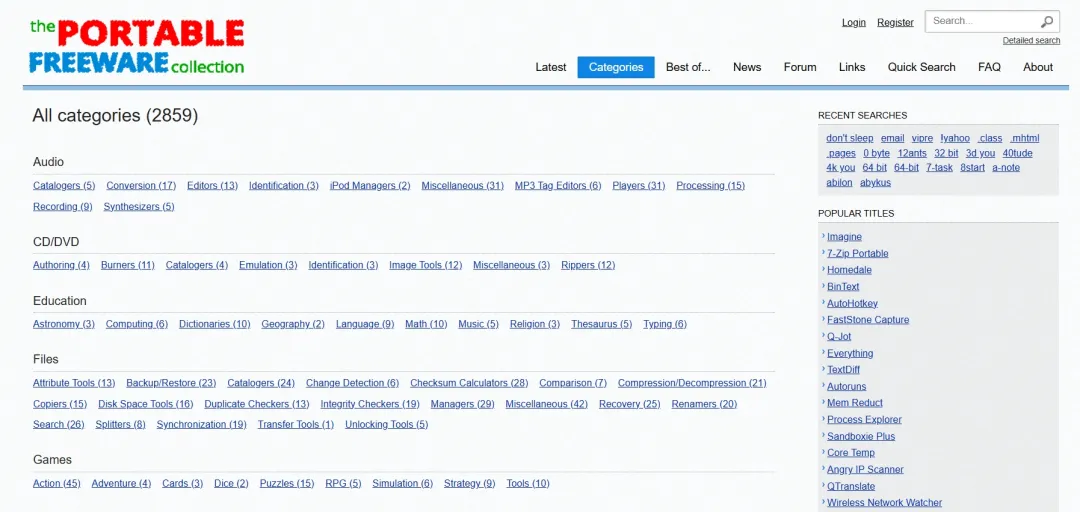
每一个软件条目都会标注很多信息,例如:
是否开源、是否完全便携、开发者官网、最后更新时间……
最有价值的是,维护者还会写简短评测,比如:
优点、缺点、适用场景……
这个网站从2004年就开始维护。
从Windows XP时代,一直更新到现在。
很多榜单软件都是经过多年沉淀留下来的经典工具。
如果你喜欢探索效率工具,这个站点值得慢慢翻。
四、FreePortableSoft:系统工具爱好者的宝藏
网站:https://www.freeportablesoft.com
这个站点的规模不算大,但它有两个特别突出的领域:
-
系统维护工具
-
高级压缩工具
很多偏技术向的软件,在这里都能找到便携版本。
比如:驱动备份工具、磁盘分析工具、注册表维护工具、系统恢复工具……
如果你经常帮朋友修电脑,或者需要随身带一套维护工具,这类资源会非常实用。
另外,这个站点还整理了一些非常小众但强大的压缩工具,比如:
FreeArc、ZPAQ……
这些工具在普通用户中不算常见,但在需要高压缩率场景(比如日志归档、备份数据)时,非常有价值。
五、如何搭建自己的“随身软件库”
如果你想真正搭建一套便携工具环境,可以按下面这个思路来:
第一步:安装PortableApps平台,把PortableApps Platform安装到U盘,通过它的应用目录安装常用软件。
例如:浏览器、办公软件、解压工具、密码管理器……
这是你的核心软件区。
第二步:补充效率工具
去Portable Freeware Collection里寻找一些特色工具,比如:剪贴板管理器、快速启动器、文件搜索工具……
把它们单独放在一个工具文件夹里。
第三步:准备应急工具
从FreePortableSoft下载一些系统维护软件。
比如:磁盘检测、系统信息、驱动备份……
放在一个Maintenance文件夹中备用。
这样,你的U盘就会变成一个完整的随身工具箱。
例如:01_Apps、02_Tools、03_Data、_Maintenance
六、使用便携软件时的几个注意点
第一,可能会出现杀毒软件误报
某些系统工具会因为行为特殊,被Windows Defender误报。
如果来源是正规网站,可以先用VirusTotal检测确认。
第二,建议U盘使用exFAT格式:exFAT兼容Windows和macOS,同时支持大文件。
第三,不要随意移动软件文件夹
便携软件的配置都在自身目录中,如果改名或移动路径,可能导致配置丢失。
七、为什么越来越多人喜欢这种方式
便携软件最大的价值,其实不是“省安装”,而是环境自由。
你的浏览器插件、你的软件配置、你的工具习惯都可以跟着U盘走。
无论是在公司电脑、图书馆电脑,还是临时借来的设备。
插上U盘,打开软件,你的工作环境立刻恢复。
这才是真正意义上的:“把电脑装进口袋。”
如果你经常换电脑、远程办公,或者本身就喜欢折腾效率工具,这三个网站,非常值得收藏。