 夜雨聆风
夜雨聆风


达芬奇 Studio「物体移除」插件:一键擦除画面多余元素
在调色或剪辑工作中,我们总会遇到这样的困扰:镜头里突然闯入的无人机、画面角落的镜头尘点、或是不该出现的路人甲…… 手动逐帧修补不仅耗时,还容易留下痕迹。
✨ 核心适用场景
移除稳定背景上的移动物体(如飞过画面的无人机、行走的路人)
擦除移动拍摄时镜头上的尘点、污渍
清理画面中不必要的小元素(如电线、贴纸)
📝 完整操作步骤
1. 准备工作:隔离要移除的对象
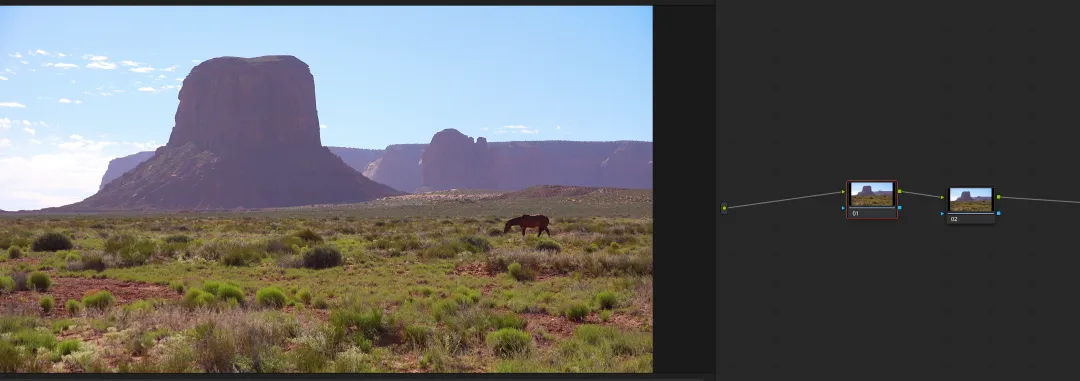
在调色页面,给目标片段添加一个校正器节点。
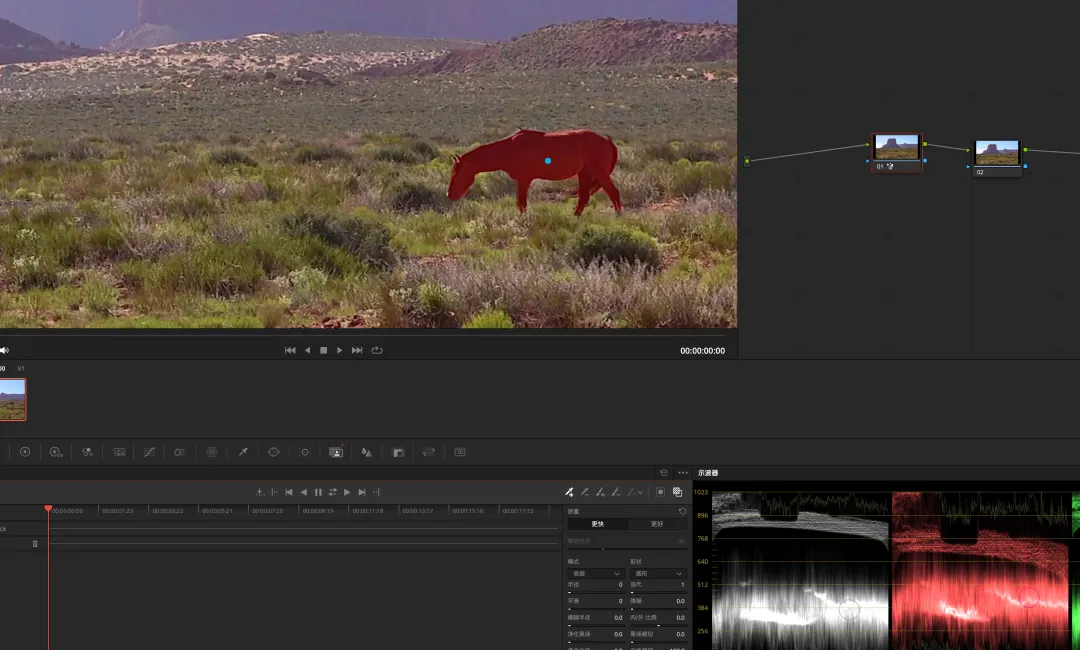
用神奇遮罩面板,围绕要移除的物体(如画面中的马)直接用AI神奇遮罩。(当然也可以使用窗口工具将物体框住)
然后神奇遮罩ai计算跟踪,如果是窗口工具就对这个窗口进行跟踪或创建关键帧,让它始终跟随要移除的物体;同时可以给窗口边缘加一点柔化,让过渡更自然。
2. 应用「物体移除」插件
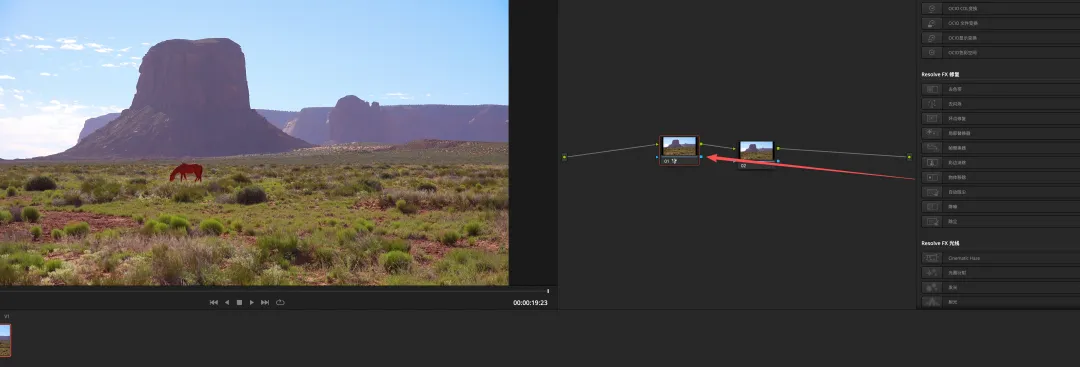
在「Effects Library」→「Resolve FX 修复」中,找到「物体移除」插件,拖放到刚才隔离了对象的校正器节点上。
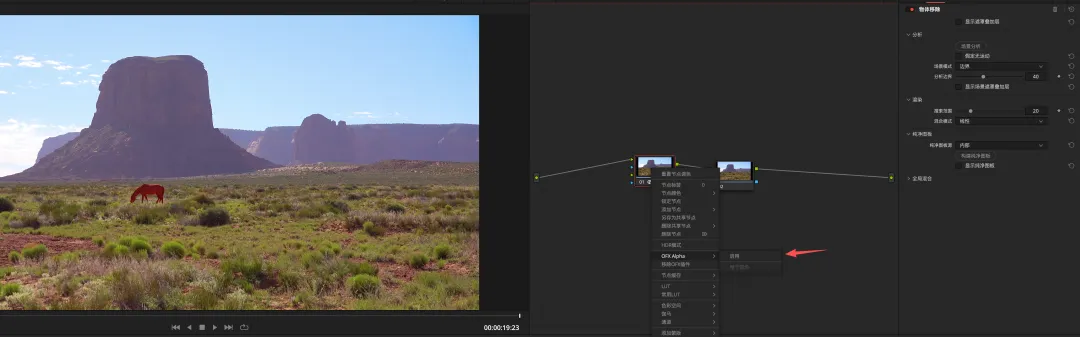
在节点的右键菜单中,勾选「使用 OFX Alpha」选项,让插件能识别你创建的窗口遮罩。
3. 分析与自动处理
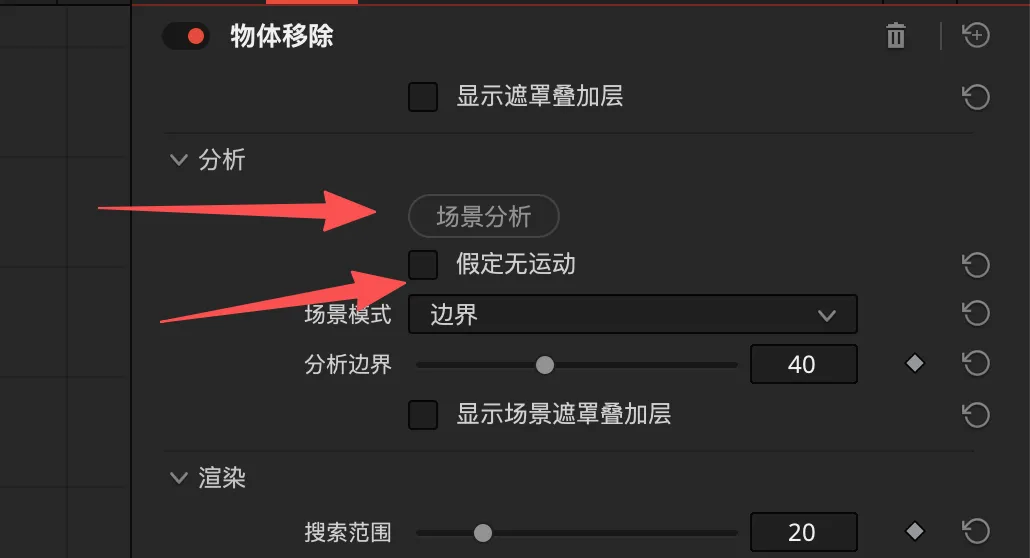
点击插件面板中的 **「场景分析」** 按钮,等待算法完成分析。
如果你的拍摄机位固定,但物体在运动,可以勾选 **「假设无运动」** 复选框,能进一步提升处理效果。
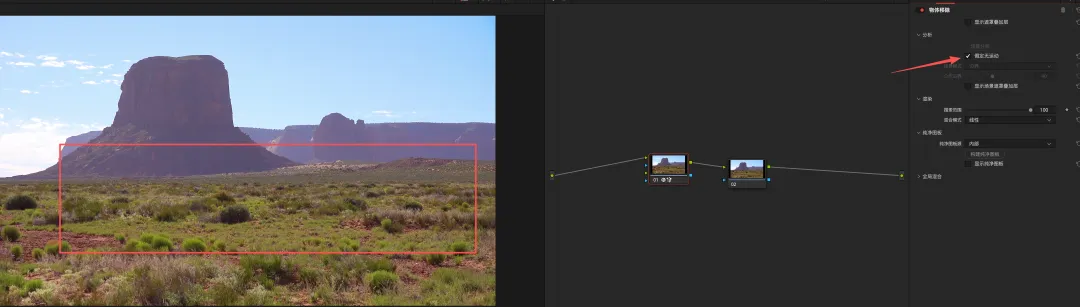
分析完成后,算法会自动从相邻帧中提取细节,填充被移除物体留下的空白。
🛠️ 常见问题与优化技巧
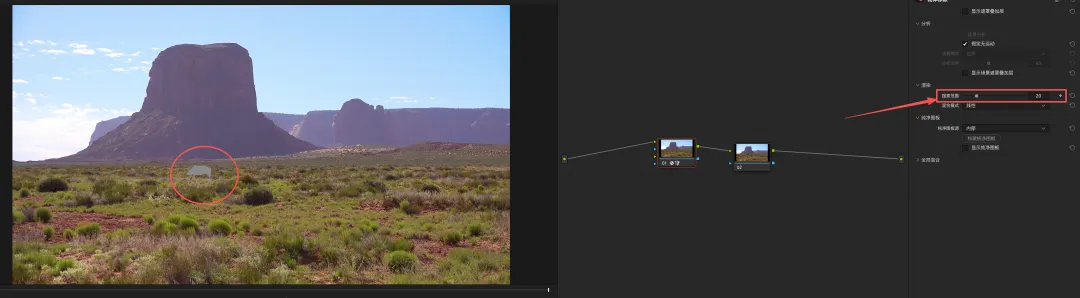
问题 1:局部出现灰色填充(算法找不到合适背景)
调整搜索范围
将「搜索范围」滑块调大(比如设为80),让算法在更多前后帧中寻找可替换的图像细节。
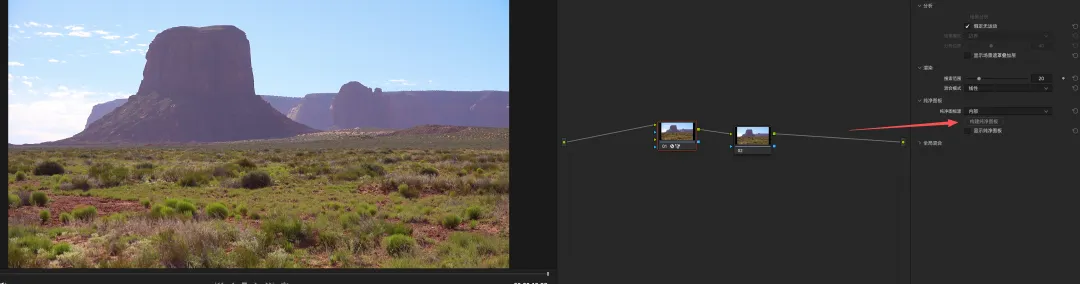
构建纯净图板
点击「构建纯净图板」按钮,让算法先在能成功填充的帧上生成背景,再整合到失败的帧中。
问题 2:边缘与背景融合不自然
更换混合模式
默认是「线性」,可以尝试「适应混合」,它能更好地处理颜色和亮度差异,但计算速度稍慢。
优化场景分析模式
在「场景模式」菜单中,根据素材选择:
问题 3:物体遮罩在某些帧错位
手动调整关键帧,确保「窗口」始终紧密贴合要移除的物体。
适当增加窗口边缘的柔化值,减少帧与帧之间的跳动感。
💡 最后总结
小物体 + 稳定背景的素材,往往能获得最惊艳的效果;面对大物体或复杂运动场景时,可能需要结合手动修补来完成。