夜雨聆风
夜雨聆风


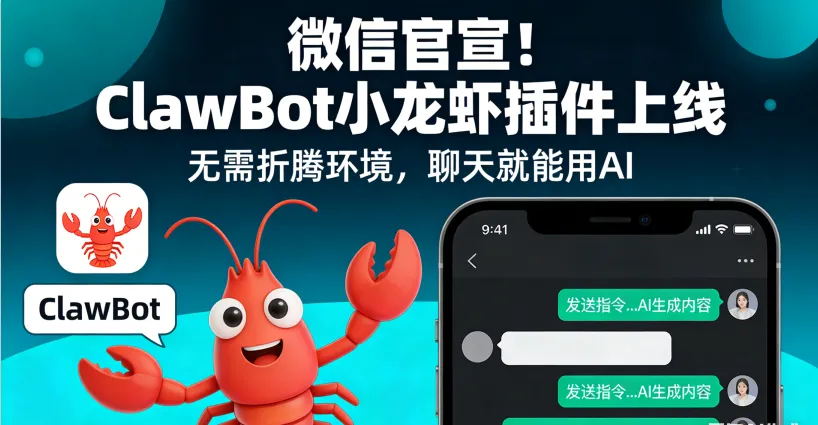
微信官宣!ClawBot小龙虾插件上线,无需折腾环境,聊天就能用AI
微信官宣!ClawBot小龙虾插件上线,无需折腾环境,聊天就能用AI
就在昨天(3月23日),微信悄悄放出了一个重磅功能——ClawBot(小龙虾)官方插件,直接把火爆全网的OpenClaw,搬进了我们每天都在用的微信里。
在此之前,想用OpenClaw体验AI自动化,得懂终端命令、会配置运行环境,甚至还要折腾服务器,门槛高到让很多普通人望而却步。而现在,只要你有微信,扫码绑定就能用,直接把使用门槛砍半,堪称“小白友好型”AI神器。
今天就给大家把这件事讲透:3分钟快速接入教程(实测零踩坑)、ClawBot实测功能详解,还有ClawBot、QClaw、WorkBuddy三款腾讯系龙虾方案的全面对比,帮你精准选对适合自己的那一款。
一、实测可用!3分钟接入ClawBot,小白也能上手
先跟大家说个关键前提:ClawBot目前处于灰度放量阶段,不是所有人都能立刻看到入口,但只要按步骤操作,能看到入口的朋友,全程3分钟就能搞定,亲测无卡顿、无复杂操作。
第一步:确认微信版本(必做!)
首先把微信更新到最新版:iOS用户需更新至8.0.70及以上版本,Android用户直接更新到应用商店显示的最新版即可。
更新完成后,按这个路径查找:微信 → 我 → 设置 → 插件。
如果被灰度到,就能看到「微信 ClawBot」的插件入口;要是没看到,不用慌,不是操作错了,只是还没轮到你,耐心等放量就好。
⚠️ 重点提醒:更新后一定要杀后台重启微信,否则可能看不到入口,亲测踩过这个坑!
第二步:执行安装命令,生成绑定二维码
打开你的OpenClaw运行环境(不管是本地电脑还是服务器),输入以下命令,一键执行安装:
npx -y @tencent-weixin/openclaw-weixin-cli@latest install
命令执行完成后,会自动生成一个绑定二维码,不用手动操作其他步骤,静静等待即可。
第三步:扫码绑定,完成授权
用微信扫描上一步生成的二维码,点击“授权登录”,绑定过程全程自动完成,无需手动重启OpenClaw——系统会自动重启,节省不少时间。
第四步:验证是否成功
绑定成功后,你的微信通讯录里会自动新增一个对话——「微信 ClawBot」,此时发送一条消息测试,能收到回复,就说明接入成功,可以正常使用了。
额外福利:腾讯云用户一键升级
如果你的OpenClaw部署在腾讯云上,不用繁琐操作,直接点击链接就能一键升级,省时又省力:https://console.cloud.tencent.com/lighthouse/instance
二、实测ClawBot:微信里的AI助手,能做什么?有什么限制?
接入成功后,越哥实测了所有核心功能,整体体验就是“轻量、高效、不折腾”,完全贴合日常办公和个人使用场景,具体能做这3件事,每一个都很实用。
1. 文本对话:问问题、写内容、跑工作流,全搞定
和ClawBot聊天,就像和一个全能助手对话,既能解答各类问题(比如“写一篇活动策划”“解释一个专业概念”),也能帮你完成基础工作流,更关键的是,它能继承OpenClaw的上下文记忆。
也就是说,你和它聊过的内容、下达过的指令,后续再提及,它能快速衔接,不用反复重复,体验感拉满。而且微信自带的语音功能也能正常使用,不用打字,发语音就能下达指令,比原版OpenClaw更便捷。
2. 图片识别:发票、表格、截图,一键解析
直接给ClawBot发图片,它就能快速识别内容,覆盖3个高频场景:
✅ 发票识别:自动提取发票金额、开票信息,不用手动录入;
✅ 表格解析:识别图片中的表格内容,转换成可编辑的格式;
✅ UI截图分析:发送APP、网页截图,能帮你分析界面元素、给出操作建议。
3. 文件解析:PDF、Word,一键提取关键信息
日常办公中最实用的功能,支持PDF、Word、纯文本文件的解析,比如:
“帮我总结这份合同的核心条款”“提取这份Word文档里的关键数据”“把PDF里的文字转换成可编辑文本”,发送文件+指令,ClawBot就能快速完成,省去手动复制粘贴的麻烦。
❗ 必看限制:这3件事,ClawBot做不到
微信官方明确了ClawBot的使用边界,为了保护隐私和安全,有3个限制,大家提前了解:
❌ 不能读取微信聊天记录,哪怕是你和它的历史对话之外的内容;
❌ 不能访问微信里的历史文件,只能解析你当前发送给它的文件;
❌ 不支持群聊,只能一对一私聊使用(微信出于隐私保护,暂不开放群聊权限,毕竟群聊涉及复杂社交关系链和私密对话)。
其实这个限制也能理解,微信采用“遥控器”模式,你在微信发指令,龙虾在电脑上执行,结果再回传给微信,全程不触碰微信的数据边界,最大程度保障隐私安全。
三、3款腾讯系龙虾方案对比:ClawBot、QClaw、WorkBuddy,该选谁?
很多朋友会问:既然有三款相关产品,到底该选哪一个?其实核心看你的使用场景——是个人轻量使用,还是小白入门,或是团队协作,对应选择就好,下面用最直白的方式对比清楚。
1. ClawBot(微信官方插件):适合已有OpenClaw的个人用户
👉 核心定位:OpenClaw的微信对话入口,主打“轻量便捷”,不新增复杂功能,只解决“不用折腾环境就能用”的问题。
✅ 优点:微信官方出品,稳定性拉满;直接在微信内使用,不用下载额外APP,零学习成本;支持图片、文件解析,继承OpenClaw上下文记忆;隐私保护到位,数据不上传、不泄露。
❌ 缺点:不支持群聊;一个微信只能绑定一个OpenClaw设备;本身不提供OpenClaw安装环境,需要你已经有部署好的OpenClaw。
👉 适合人群:已经部署了OpenClaw,想省去终端操作,随时随地用微信轻量使用AI的个人用户。
2. QClaw(腾讯安全管家出品):适合不想折腾环境的小白用户
👉 核心定位:注重安全性的龙虾智能体,相当于“OpenClaw一键安装包”,帮小白省去所有环境配置的麻烦。
✅ 优点:一键安装OpenClaw,无需Docker、环境变量、API Key,全程零配置;内置Kimi、DeepSeek、GLM等国产大模型,内测期间token免费;支持微信直连,手机发指令,电脑就能执行;本地运行,数据不上传,隐私安全;还有灵感广场、定时任务等实用功能,界面有像素龙虾动画,等待过程更有趣。
❌ 缺点:自定义能力有限,无法像原版OpenClaw那样实现复杂的浏览器自动化、桌面应用控制(出于安全考虑,限制了部分权限);目前仍处于内测阶段,需要申请邀请码。
👉 适合人群:不懂技术、不想折腾环境,想快速上手OpenClaw,日常用AI处理基础办公任务的普通小白。
3. WorkBuddy(企业级方案):适合公司/团队协作使用
👉 核心定位:桌面协作AI智能体,主打“团队高效协作”,能实现复杂的自动化工作流,适配企业场景。
✅ 优点:支持群聊使用,方便团队共享;有完善的权限控制,能根据团队角色分配操作权限;支持团队协作,可搭建自动化工作流(比如定时汇总数据、生成周报、监控竞品动态),能替代大量重复劳动;支持网页爬取、文件读取、API调用等复杂操作,功能更全面。
❌ 缺点:操作门槛比前两者高,更适合有团队协作需求的场景,个人使用略显冗余。
👉 适合人群:公司、团队使用,需要用AI实现协作办公、自动化工作流,提升团队效率的用户。
最后总结:精准选择,不花冤枉功夫
其实三款产品的定位很清晰,不用纠结,按自己的需求选就好:
✅ 已有OpenClaw → 优先用ClawBot,微信直接用,省时省力;
✅ 小白入门、不想折腾 → 选QClaw,一键安装,零配置上手,还能免费体验大模型;
✅ 团队协作、需要自动化工作流 → 选WorkBuddy,权限控制+协作功能,适配企业场景。
ClawBot的上线,其实是微信在AI领域的又一次发力——把复杂的AI工具,简化成人人都会用的聊天功能,不用懂技术,不用装软件,打开微信就能享受AI带来的便利。
如果你已经被灰度到ClawBot入口,赶紧按教程绑定试试;还没看到入口的朋友,也可以先更新微信,耐心等待放量。
后续有新的功能更新、放量消息,也会第一时间分享,记得关注不迷路~
OpenClaw 技术与企业应用:构建懂业务、守安全、能进化的龙虾军团