夜雨聆风
夜雨聆风


发票排版打印小工具,让你报销更便捷
喜欢你就关注我


最近同事出差回来,带回了一沓需要报销的发票。他打开电脑,一张张点开PDF文件,一张张发送到打印机。每张A4纸上只打印一张发票,打印完再用剪刀剪开,最后一张张贴到报销单上。
看他这么麻烦,我就试着找找看看有没有更快速的方法,于是就找到这一款小工具,由吾爱大佬 Moisture 制作的一款发票合并工具,它能把多张电子发票合并排版在一张纸上,生成PDF或直接打印。体积小、免安装、操作简单。原文地址:
https://www.52pojie.cn/thread-2044174-1-1.html
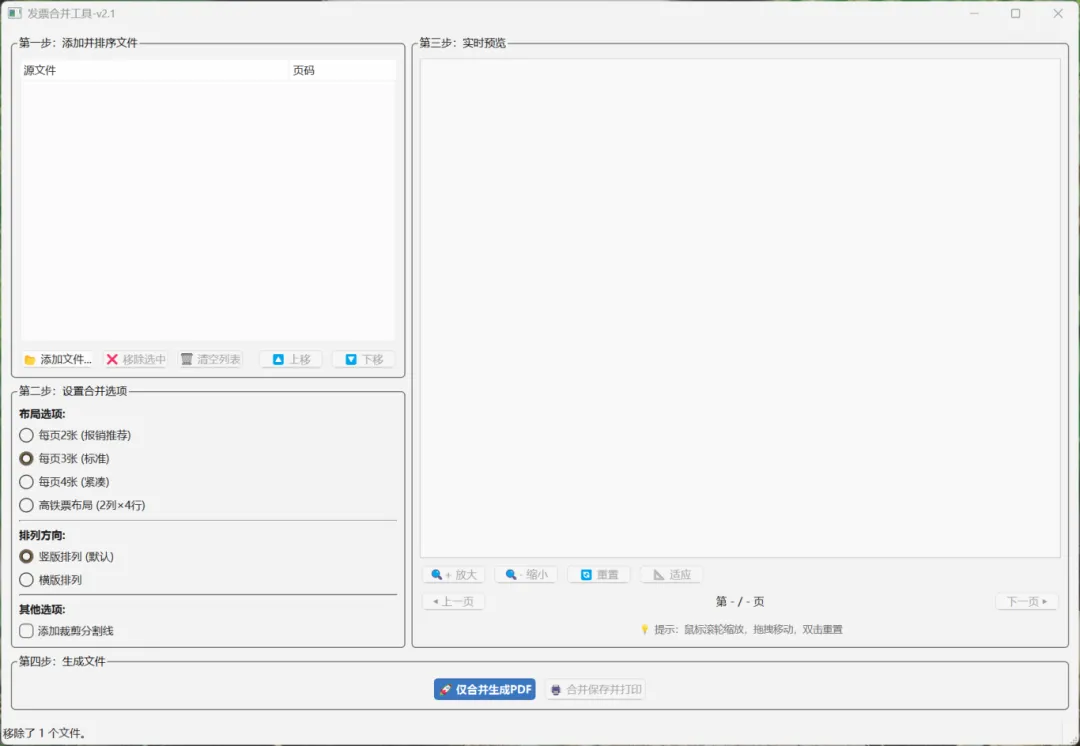
✨ 主要功能一览
1. 多种排版布局
支持以下布局方式,满足不同场景需求:
每页两张:平行排列,适合A5大小的发票
每页三张:平均分布,适合尺寸较小的发票
每页四张:一张纸打四张,最大化利用空间
高铁票布局:专门为高铁票设计的排列方式(两列四行)
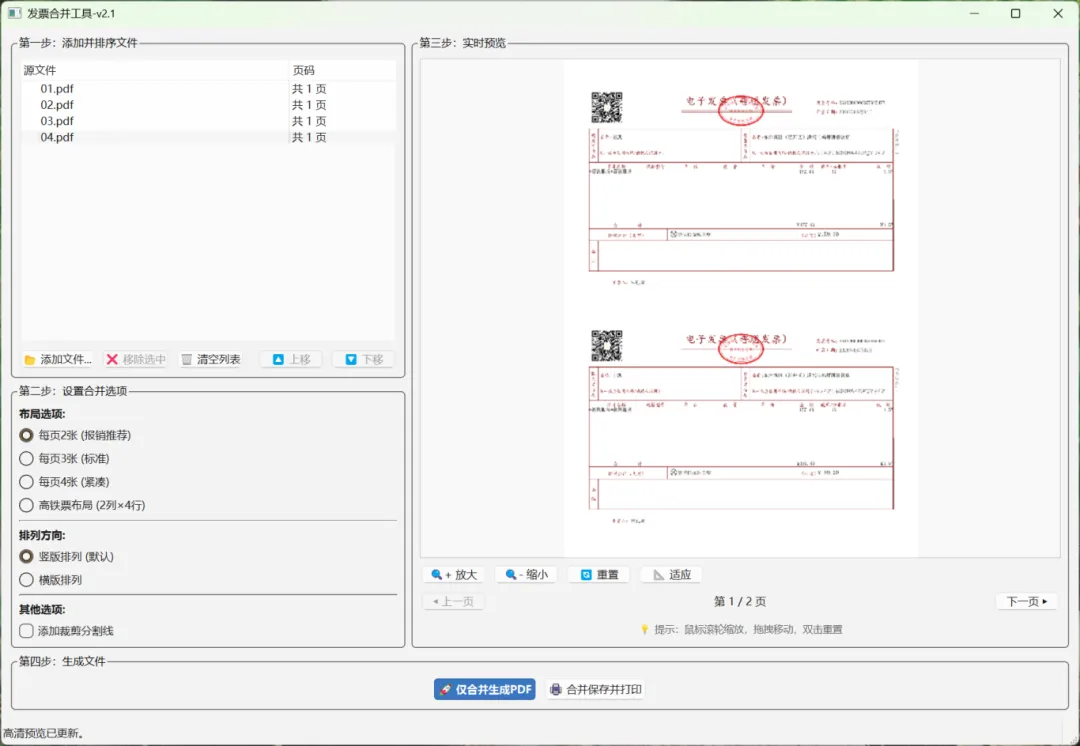
所有布局都支持横版/竖版调整,还可以添加裁剪分割线,打印后方便裁剪,粘贴凭证时整齐划一。
2. 支持多种格式
软件支持导入 PDF、PNG、JPEG、BMP 等常见格式的电子发票。
⚠️ 注意:目前暂不支持 OFD 格式(国家推行的新版电子发票格式)。如果你的发票是OFD格式,需要先转换成PDF或图片再使用。
3. 实时预览,所见即所得
导入发票后,右上角区域可以实时预览合并后的排版效果:
-
鼠标滚轮:缩放预览
-
鼠标拖拽:移动查看
确认排版无误后,再生成PDF或打印,避免打错浪费纸。
4. 两种输出方式
-
仅合成生成PDF:先保存为PDF文件,可以随时打印
-
合并保存并打印:直接连接打印机输出,一步到位
🚀 使用步骤
第一步:导入发票
-
点击“添加文件”按钮,或直接将发票文件拖拽到软件窗口
第二步:设置排版
-
选择每页排几张(2/3/4张或高铁票布局)
-
选择横版或竖版
-
按需勾选“添加裁剪分割线”
第三步:预览确认
-
在预览区查看合并效果,确认无误
第四步:输出
-
点击“仅合成生成PDF”保存文件
-
或点击“合并保存并打印”直接打印
🎯 谁最需要它?
-
职场打工人:每月报销打车票、餐饮票,一张纸打四张,省纸又省心
-
财务/行政:处理大量报销单据时,批量合并打印,效率翻倍
-
出差党:高铁票、飞机行程单,统一排版后粘贴,整整齐齐
-
个体商户:日常发票归档,保存更方便
⚠️ 几点提醒
-
OFD格式暂不支持:如果你收到的发票是OFD格式,建议先用在线转换工具转成PDF
-
发票清晰度:导入的图片或PDF分辨率越高,打印效果越好
-
打印机设置:打印前检查打印机纸张设置,确保与选择的横竖版一致
-
裁剪建议:开启分割线功能,打印后沿着线裁剪,粘贴更整齐
往期精彩:

END