 夜雨聆风
夜雨聆风


Windows里同类最快工具!Enjoy it ~
每天用电脑,你是不是也会遇到这些烦人的瞬间: 打开网页想关掉某个标签页,得小心翼翼地把鼠标挪到那个小小的“×”上; 想找经常用的微信或者资源管理器,要在任务栏里眯着眼睛找半天; 想调一下音量或者屏幕亮度,还要去点右下角的系统托盘……
每天几百上千次的点击,不仅浪费时间,手腕也跟着遭罪。如果能像用手机一样,在电脑屏幕上随便划拉一下,或者在触控板上捏合一下,就能直接完成这些操作呢?
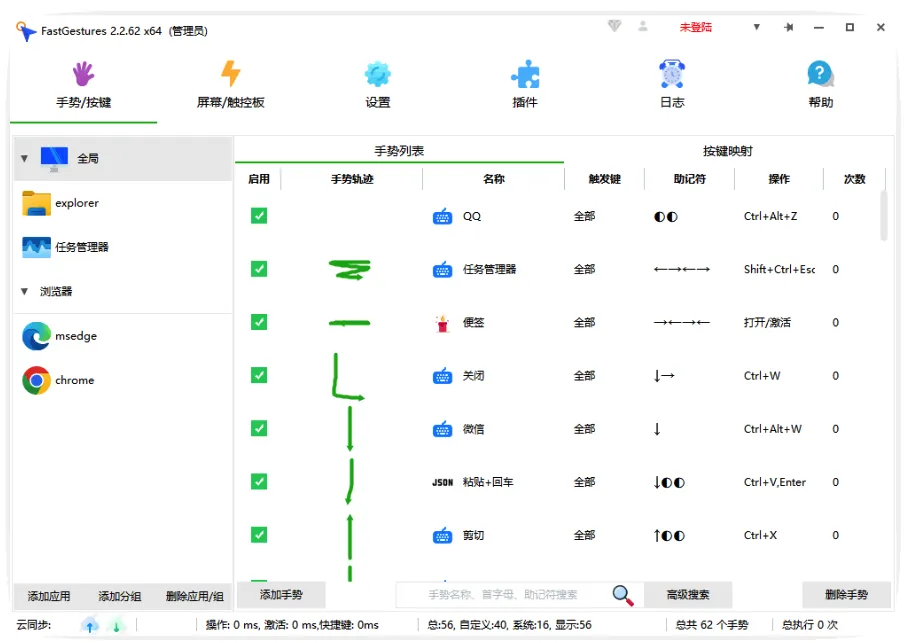
今天给大家安利一款小而美、但功能强到离谱的国产效率神器——FastGestures(简称 FG)。它能把你的鼠标、触控板甚至键盘,变成施展魔法的“魔杖”!
软件获取方式查看本文章末尾关键词,在公众号内回复此关键词,即可免费获取下载链接。

FastGestures「WIN」
🪄 什么是 FastGestures?
简单来说,这是一款支持鼠标手势、触控板手势、屏幕边缘触发的超级快捷工具。 不管你是想启动应用、执行复杂的快捷键、调节音量,还是高级的 OCR 文字识别、执行脚本,它都能通过一个简单的“手势”帮你瞬间搞定。
🌟 让人直呼“好爽”的核心功能
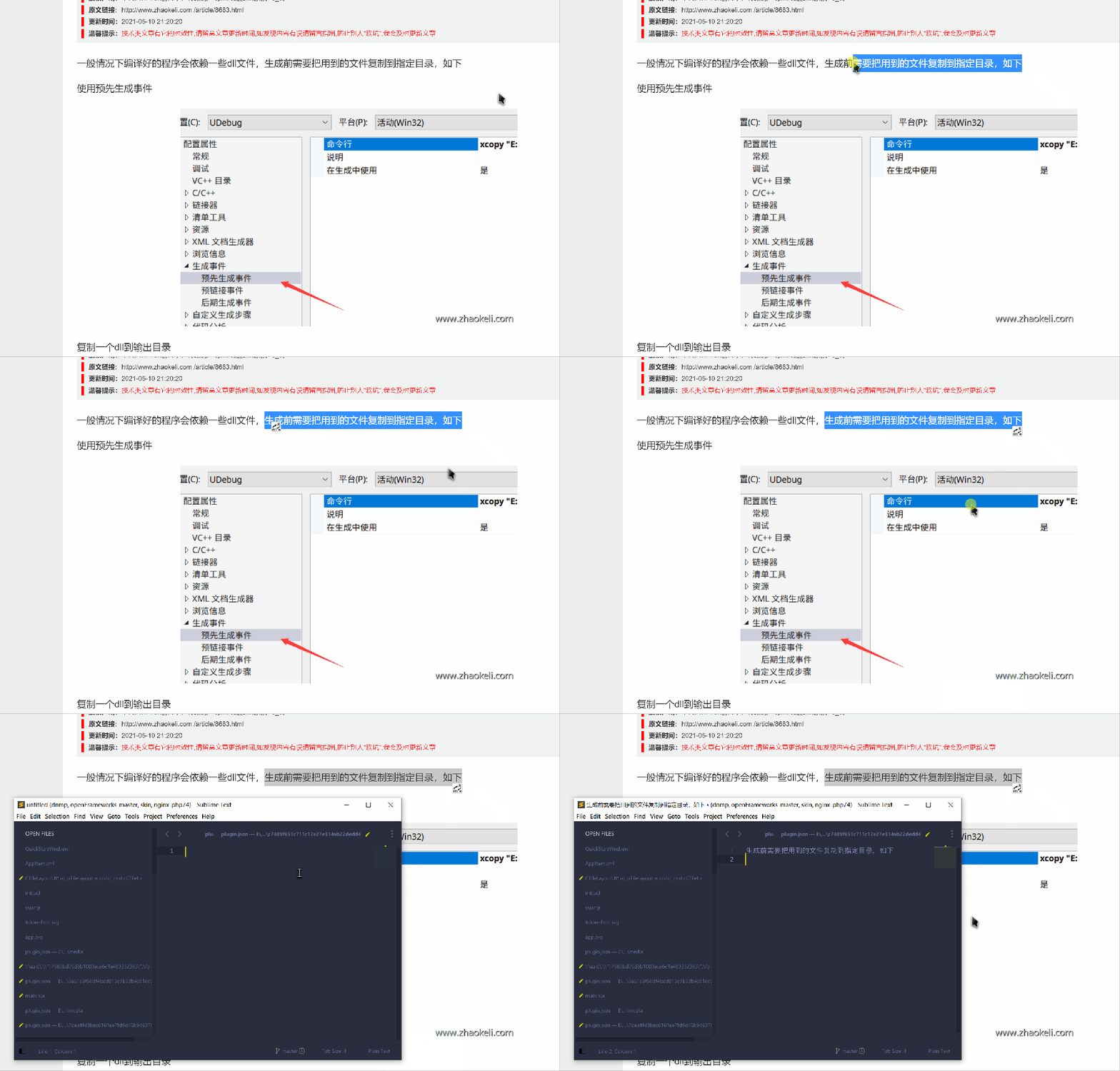
1. 极速打开/激活应用(寻他千百度,一划就搞定)告别在任务栏和桌面图标里大海捞针!你可以为常用软件设定专属手势(比如画个“W”打开微信)。 最牛的是它的“激活”逻辑:如果软件没开,它帮你启动;如果软件已经开了被挡在后面,它直接帮你呼出到最前端。
2. 连续触发,手感丝滑这是它区别于普通手势软件的精髓。你可以定义连续操作,比如按住右键滑动鼠标滚轮,就能连续关闭浏览器标签页,或者连续调节系统音量、屏幕亮度。不用反复触发,一次操作爽到底。
3. 彻底解放触控板(Win本用户的福音)羡慕 Mac 的触控板体验?FG 让 Windows 笔记本的触控板一样好用!它支持极其丰富的预置动作:
-
三指拖动、四指点击、五指长按……
-
甚至支持触控板边缘的单指/双指滑动、四个角的点击触发。 完全可以根据自己的习惯,把触控板打造成私人定制的快捷面板。
4. 屏幕边缘与死角魔法(预置手势组)不需要按任何键,只要把鼠标撞击屏幕的四个边或者四个角,就能触发你设定的功能。比如鼠标撞击屏幕左上角直接静音,撞击底部显示桌面。
5. 资源管理器导航一键排列所有资源管理器文件夹,还能在已经打开的文件夹窗口之间有序切换,整理文件的效率翻倍。
🛠️ 极简上手指南:手势是怎么工作的?
FG 的逻辑非常清晰,主要由**“手势启动键”** + “手势符号”组成。
-
手势启动键:默认是你鼠标的右键(你也可以改成左键、中键,甚至是键盘上的某个字母)。按住这个键不放,就等于告诉电脑:“我要开始画手势了”。
-
手势符号:按住启动键后,你可以通过移动鼠标画出上下左右及斜向的8个方向轨迹,或者结合滚轮、键盘按键,组合出各种独一无二的指令(最长支持20个符号组合)。
贴心提示:手势太多记不住怎么办?FG 内置了“手势提示”功能,画的时候会在屏幕上显示轨迹,增强肌肉记忆。
防止失联:加入微信粉丝群
资源白嫖方式
务请第一时间下载
更新地址点击阅读原文
——–收集不易先点 在看 后 领取——–
资源获取方式 一
点击下方⬇️⬇️小程序卡片⬇️⬇️免费下载


长按二维码 发送 : S653
长按二维码 发送 : S653
长按二维码 发送 : S653
无/需/转/发 网/盘/下/载