 夜雨聆风
夜雨聆风


别再死磕SUM了!Excel这个万能函数,搞定错误值、隐藏行,90%高手都在用
做Excel报表的小伙伴,是不是经常遇到这些崩溃瞬间:
-
筛选数据、隐藏行列后,普通公式还把隐藏值算进去,结果全错;
-
想兼顾汇总、容错、筛选统计,套一堆嵌套函数,又乱又容易出错。
其实不用绞尽脑汁写复杂公式,Excel自带一个“全能汇总神器”——AGGREGATE函数,堪称SUBTOTAL+SUMIF+容错函数的结合体,19种汇总模式,还能自动跳过坑点,今天手把手教你吃透它!
一、先搞懂:AGGREGATE到底是什么?
AGGREGATE是Excel的高级汇总函数,翻译过来就是“聚合、汇总”,它最大的亮点就是兼顾汇总计算+忽略干扰项,完美解决普通函数的两大痛点:普通函数(SUM/MAX/AVERAGE):遇错误值就罢工,算隐藏行不精准; AGGREGATE函数:想忽略错误值就忽略,想跳过隐藏行就跳过,汇总方式随心选。
基础语法:AGGREGATE(汇总方式, 忽略选项, 数据区域, 可选参数)
核心参数拆解(精简版)
1. 汇总方式(选数字就行,不用记英文)
日常工作只用这6个,覆盖90%场景:
|
数字代码 |
对应功能 |
用途 |
|---|---|---|
|
9 |
求和SUM |
报表合计、数据累加 |
|
1 |
平均值AVERAGE |
算均值、绩效评分 |
|
4 |
最大值MAX |
找最高业绩、最高分 |
|
5 |
最小值MIN |
找最低成本、最小数值 |
|
2 |
计数COUNT |
统计数字个数 |
|
14 |
第K大值 |
提取排名数据、最后一条记录 |
2. 忽略选项(最常用就这1个)
参数数字决定“忽略什么”,职场首选6,闭眼套用不出错:
-
6:忽略隐藏行+错误值(万能选项,推荐!)
-
5:仅忽略隐藏行(筛选后统计可见数据)
-
4:仅忽略错误值(不处理隐藏行)
二、实战案例:直接抄公式,告别加班
场景1:有错误值,正常求和(最常用)
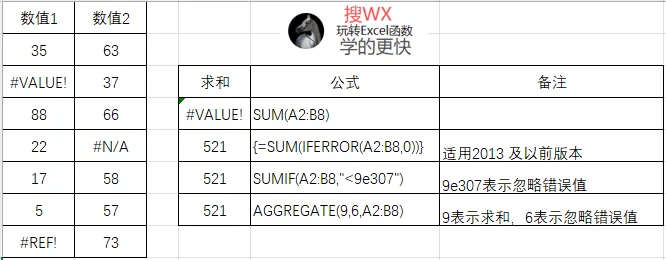
表格里有#VALUE!(参数错误)、#N/A(查找错误)、#REF!(引用值不存在),用SUM直接报错。
场景2:筛选/隐藏后,统计可见数据
函数公式=AGGREGATE(9,5,求和区域)
释义:5代表只忽略隐藏行,筛选后数值实时更新,结果零误差。
场景3:提取最后一条有效数字
配合极大值思路,找列里最后一个有效数值,不用下拉查找:
函数公式:=AGGREGATE(14,6,数据区域,1)
释义:14代表取第K大值,1代表第一大(最大值),自动跳过错误和空值,一键定位最后一条数据。
场景4:求最大值/平均值,跳过坑点
求最大值=AGGREGATE(4,6,数据区域)
求平均值=AGGREGATE(1,6,数据区域)
三、对比SUBTOTAL:为什么优先选AGGREGATE?
很多小伙伴用过SUBTOTAL,它和AGGREGATE长得像,但差距很大:
|
函数 |
忽略隐藏行 |
忽略错误值 |
汇总方式 |
|---|---|---|---|
|
SUBTOTAL |
✅ |
❌ 遇错报错 |
10种 |
|
AGGREGATE |
✅ |
✅ 自动跳过 |
19种 |
简单说:数据干净用SUBTOTAL,数据有坑、要容错,直接用AGGREGATE。
四、避坑小贴士(新手必看)
-
参数大小写不影响,输入数字代码更快捷;
-
只对数值有效,统计文本用COUNTA搭配对应参数;
-
高版本Excel(2010及以上)支持,低版本可能不兼容。