 夜雨聆风
夜雨聆风


PE安装Win10纯净版教程

如何判断自己的系统是64位还是32位点我查看
Windows10 /64位企业版下载地址:
https://pan.baidu.com/s/1_VqtL1e8Q1tXTkwmTk9yYg
密码:nsj3
Windows10/32位企业版下载地址:
https://pan.baidu.com/s/1tD_BGyMlto9yPemjOMDl3A
密码:04xl
Windows10 /64位专业版下载地址:
https://pan.baidu.com/s/1CipKomKmLI6vJCClXIt1JQ
密码:hig7
Windows10/32位专业版下载地址:
https://pan.baidu.com/s/11YGltm27hI_g0LmJlFndUA
密码:uoc7
系统激活工具和解压软件安装包:
https://pan.baidu.com/s/1MsqVdONwsOHkPzz9zU32Qg
密码:6u97
系统介绍:
生物识别技术:Windows 10所新增的Windows Hello功能将带来一系列对于生物识别技术的支持。除了常见的指纹扫描之外,系统还能通过面部或虹膜扫描来让你进行登入。当然,你需要使用新的3D红外摄像头来获取到这些新功能。
注意事项:
安装此系统前需制作装机版U盘启动盘,可在软件目录中点击“PE系统“查看制作教程;本系统为原版纯净系统;重装系统电脑C盘,包括桌面的数据会丢失,请注意备份。
1、下载原版win10系统32位或者64位映像文件储存于U盘或自己电脑里,安装前:明确自己电脑启动项快捷键是什么 。最新U盘启动快捷热键一览表格 。请根据自己的电脑查看相应按键。
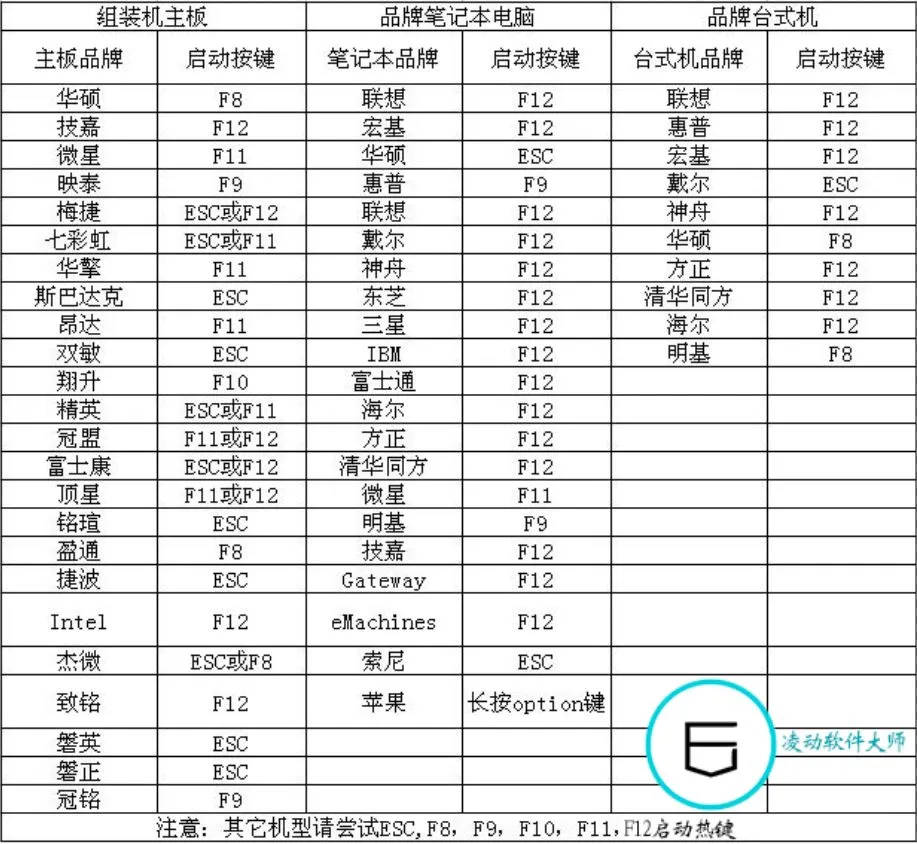
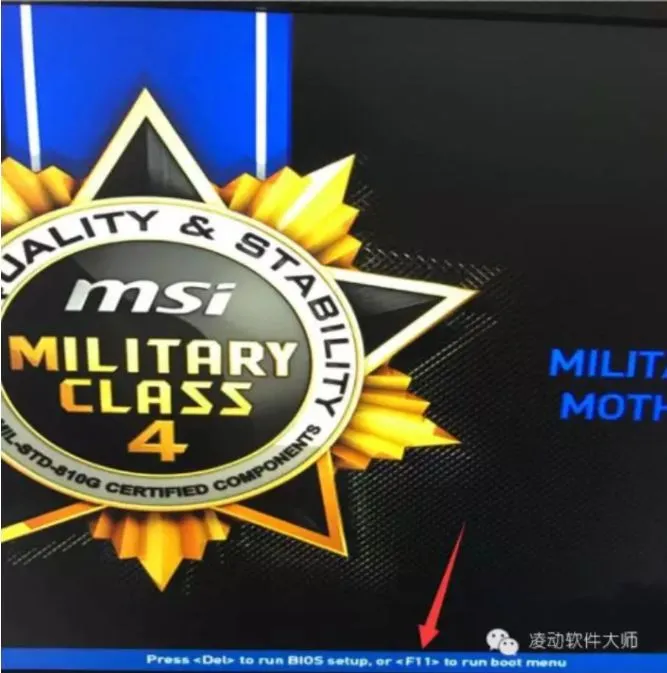
2、以组装台式机微星主板为例,开机按【F11】
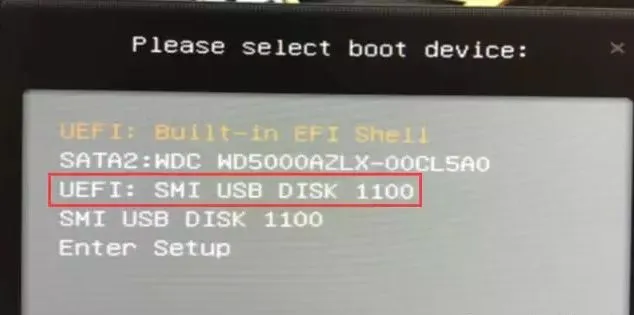
3、用键盘上的上下移动键选择UEFI:【SMI USB DISK】后,按Enter键。
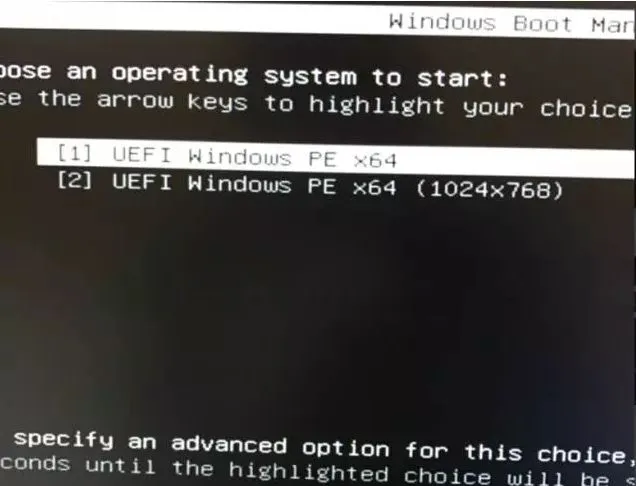
4、这里不用选择,会自动进入PE界面。
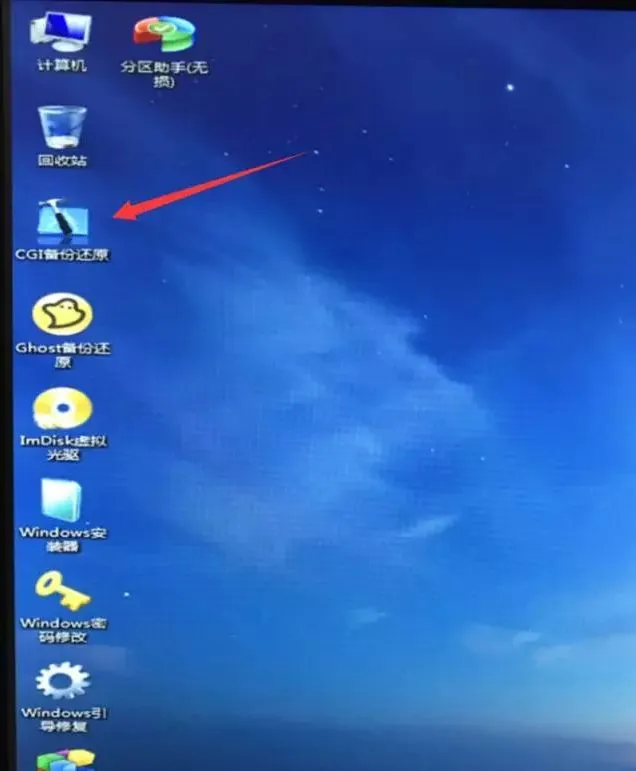
5、进入PE界面后,点击【CGI备份还原】
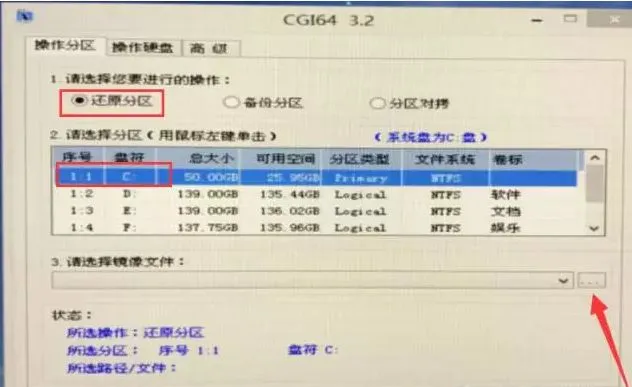
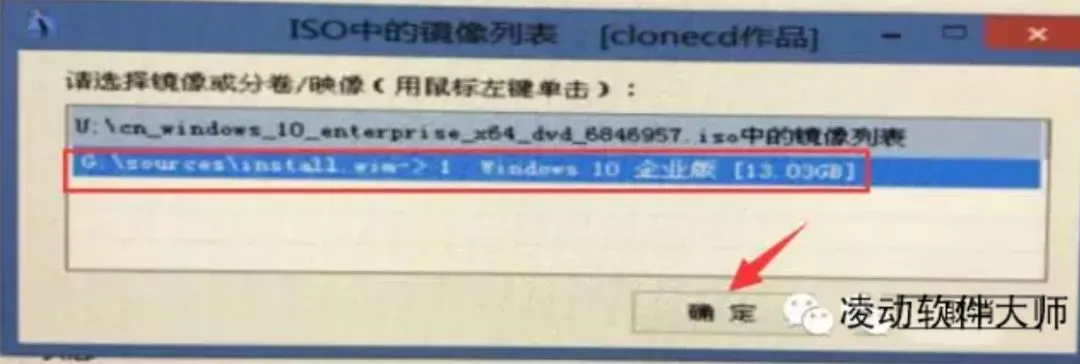
6、选择U盘里面下载好的系统镜像文件后,点击【执行】
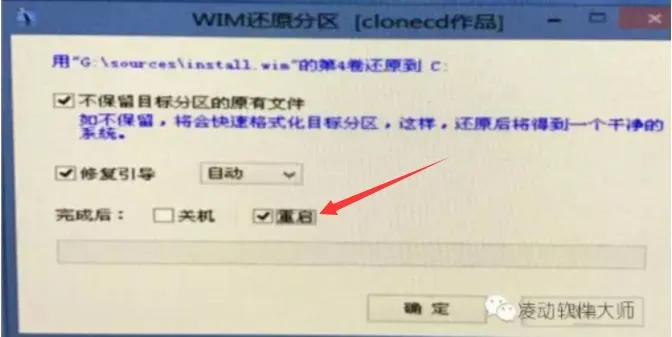
7、勾选【重启】后点击【确定】按钮
8、等显示还原成功,电脑就会重启,此时要【拔掉U盘】和一切相关的外部设备,安装完成后,电脑会重新启动数次不用管,直到下一步操作。
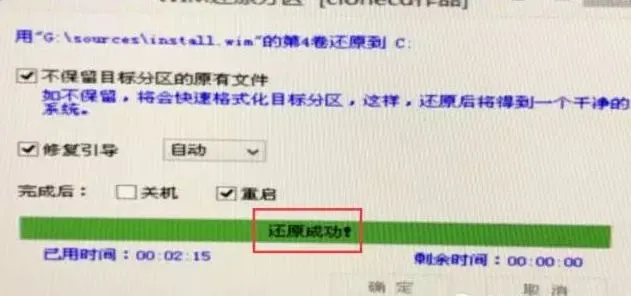
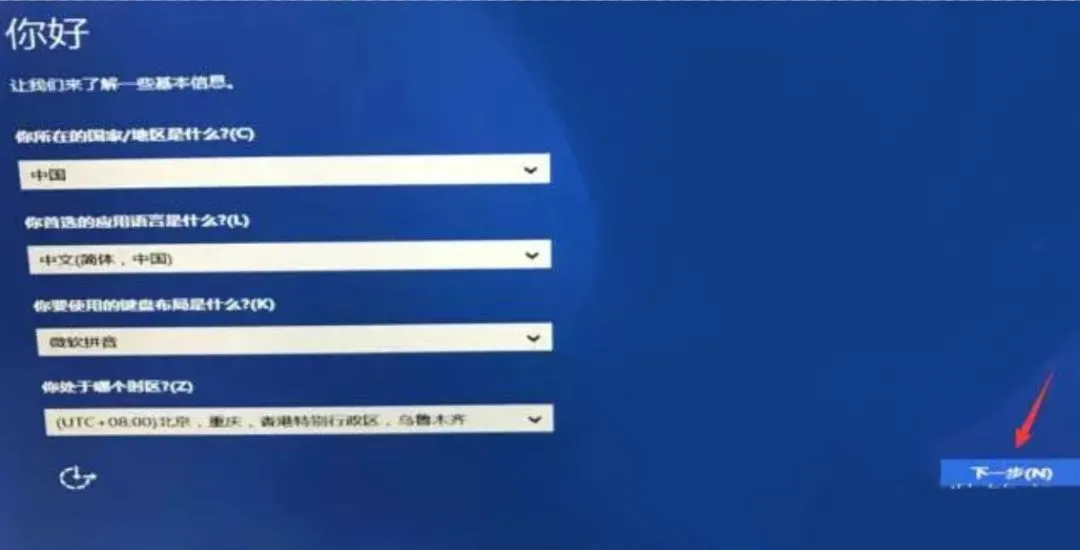
9、点击【下一步】按钮
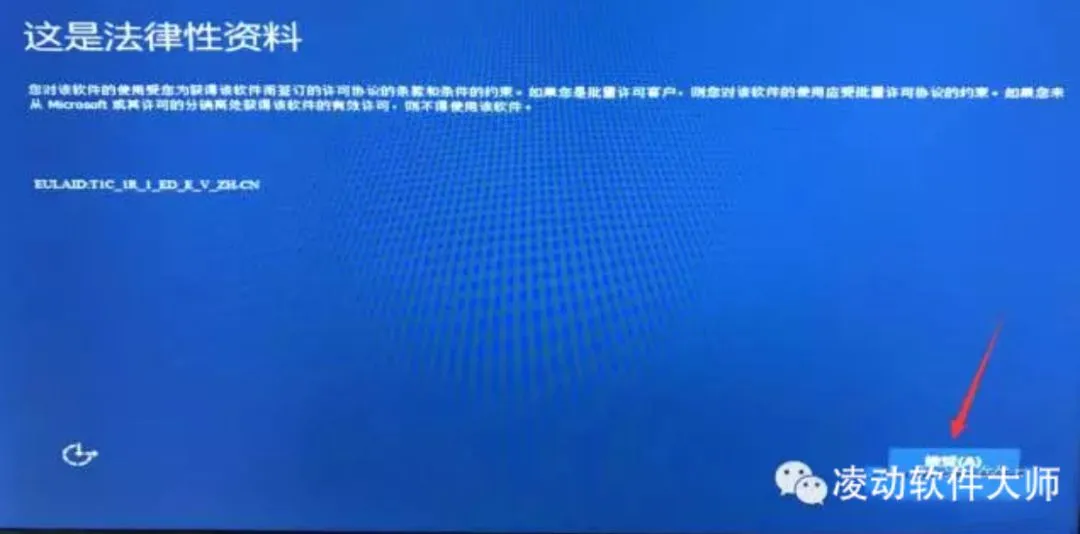
10、点击【接受】按钮
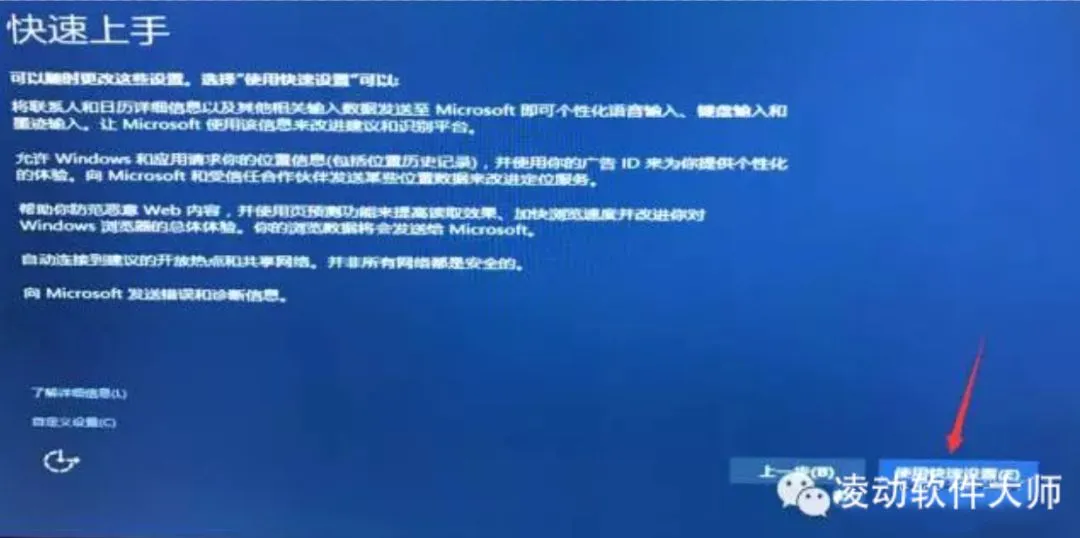
11、点击【使用快速设置】后,不要动电脑,直到下一步操作。
12、选择【加入本地】后点击下一步。
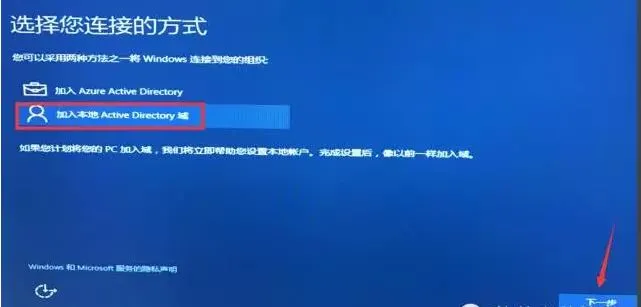
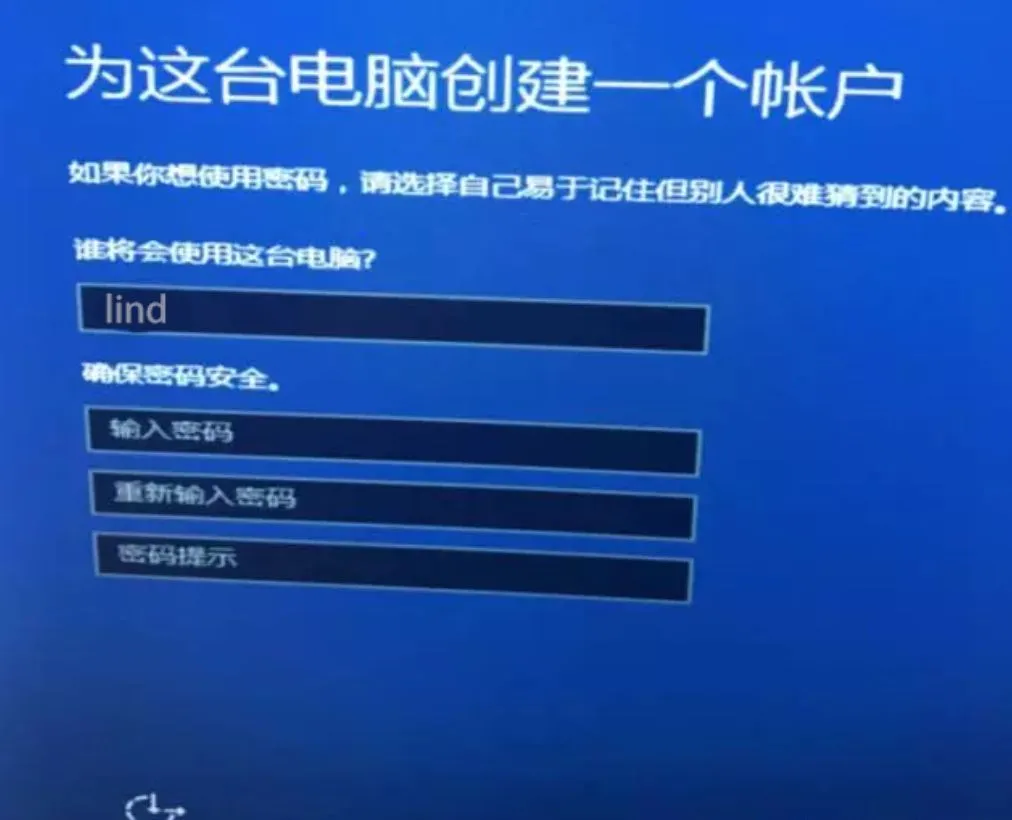
13、用户名建议使用英文名称(有些国外软件无法识别中文可能造成无法安装),密码可自行设置,若不需要设置密码,直接点击下一步。
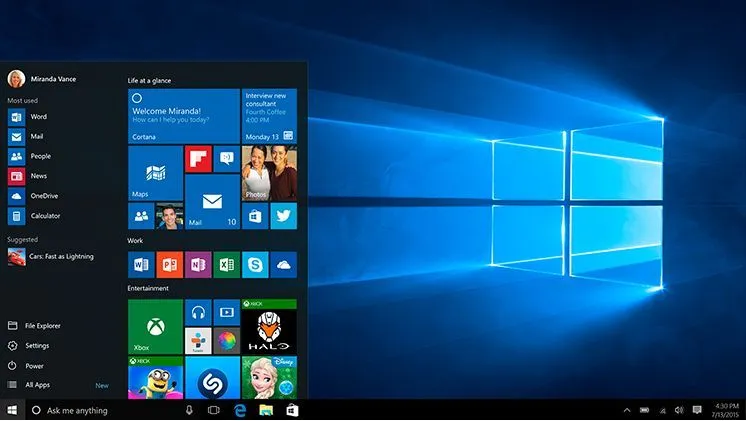
14、【安装完毕】
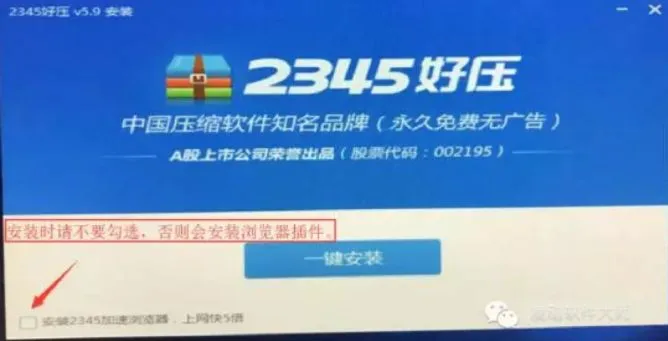
15、由于系统实在是太纯净了,连一个解压工具都没有,接下来我们先安装一个解压软件(可自行在网上下载或者安装管家提供的解压软件)。
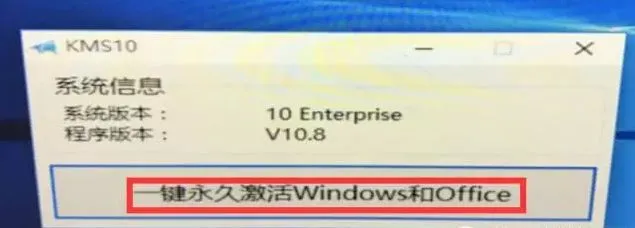
16、 安装完成之后需要激活系统,解压管家提供的激活工具后,打开KSM10,点击一键永久激活。
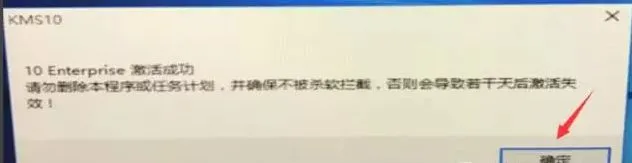
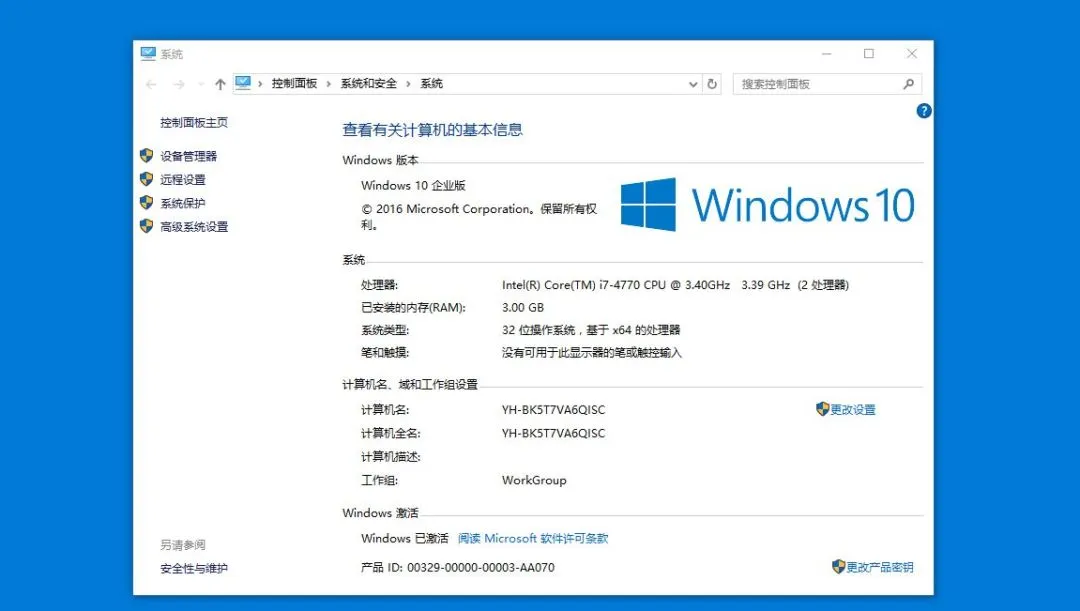
17、激活成功后的系统如图所示。

让生活变得更简单