 夜雨聆风
夜雨聆风


把 Codex App 接入 飞书 Bot教程:一套可在手机上继续电脑线程的实战方案
如果你已经在电脑上使用 Codex App 写代码、跑任务、做分析,那么一定想过一个问题:出门以后,能不能直接在手机上继续电脑里的那条线程?
答案是可以 :通过 OpenClaw 把一个消息 Bot 接到 Codex App,让手机成为 Codex 的远程入口。
它适合远程续跑、追加指令、查看状态,不适合当作桌面端的完整聊天镜像。
如果你要的是“在手机上继续电脑里的 Codex 线程”,这套方案很实用。
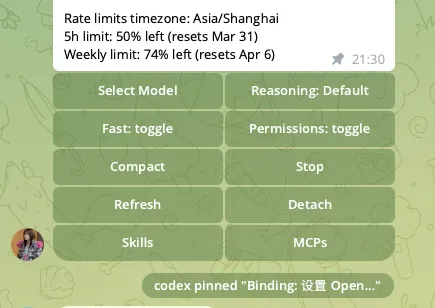
一、为什么要把 Codex App 接入 Bot
很多人第一次上手 Codex App,最直观的感受就是:
它在电脑上很好用,但一旦离开电脑,线程就断掉了。
比如这些场景就非常常见:
你正在电脑上让 Codex 跑一个较长的任务,但临时出门了;
你想在路上补一句新指令,让它继续往下做;
你想看一下当前线程还在不在运行;
你想临时让它停下来,或者切到另外一个线程继续做事。
这时候,如果只能依赖远程桌面,体验通常会很差。
而 Bot 的价值就在这里体现出来了:
它可以变成一个非常轻量的“远程控制入口”,让你在手机上继续接管电脑中的 Codex 线程。
不过需要先说清楚一点:
这里说的“接入”,并不是给 Codex App 做一个聊天窗口,而是通过 OpenClaw 这层桥接,让 Bot 消息能够续接到本机已有的 Codex 线程里。
整个思路是:
Bot -> OpenClaw -> Codex App
二、这套方案的核心架构是什么
真正起作用的,不是 Bot 本身,而是中间的桥接层。
完整架构可以理解为:
Message Bot
    ↓
OpenClaw
    ↓
openclaw-codex-app-server
    ↓
Codex App / 本机 codex CLI
这四层各自承担不同职责:
Bot 负责接收你在手机上发送的消息;OpenClaw 负责路由消息、管理 agent 和频道接入;openclaw-codex-app-server 负责把 Bot 消息桥接到 Codex 线程;Codex App 继续在电脑上使用原本的上下文、环境和线程状态执行任务。
所以,本质上你并不是“在和 Codex 直接聊天”,而是在通过 OpenClaw 去远程接管 Codex。
三、接入前要准备什么
在正式开始之前,需要准备好几个前提条件。
第一,你的电脑上已经安装了 Codex App。
第二,本机 codex CLI 可以正常运行,并且已经登录。
第三,你已经安装了 OpenClaw。
第四,OpenClaw 版本尽量在 2026.3.22 以上。
第五,你已经单独创建了一个新的 Bot,并拿到了 token。
这里强烈建议单独新建一个 Bot,不要把现有给别的 agent 用的机器人直接拿来复用。
原因很简单:
Codex bridge 的职责和普通聊天 agent 完全不同。如果复用同一个 Bot,很容易出现消息串线、路由错误,或者某个 agent 抢走不该属于自己的消息。
四、为什么要单独建一个 Codex bridge agent
在 OpenClaw 里,最稳的做法是专门新建一个 agent,比如叫 codexbridge。
这个 agent 的职责并不是普通意义上的“聊天”,而是专门负责:
-
绑定 Codex 线程 -
恢复线程 -
把 Bot 消息续接到 Codex -
把状态和结果回传给你
也就是说,它更像一个“线程桥接代理”,而不是一个独立人格 agent。
五、如何把 Bot 绑定到这个 agent
建好 agent 之后,下一步就是把这个 Bot 的消息路由给它。
在 OpenClaw 里,通常可以通过 bindings 来完成:
{
"agentId": "codexbridge",
"match": {
"channel": "bot",
"accountId": "codexbridge"
  }
}
这一层的作用很重要。
它意味着只要消息来自这个 Bot 账号,这些消息就全部送给 codexbridge 这个 agent 处理。
这样一来,你原本其他的 agent,比如做日常聊天的、做科研检索的、做网页控制的,就不会和 Codex bridge 混在一起。
六、Bot 账号应该怎么配置
Bot 这层最关键的配置思路,就是把 Codex bridge Bot 当成一个独立账号,并且允许私聊直接进入。
一个典型配置大概是这样:
{
"channels": {
"bot": {
"accounts": {
"codexbridge": {
"name": "Codex Bridge",
"enabled": true,
"dmPolicy": "open",
"allowFrom": ["*"],
"botToken": "YOUR_BOT_TOKEN",
"groupPolicy": "open",
"streaming": "off"
        }
      }
    }
  }
}
这里最关键的是几个字段:
enabled 表示启用;dmPolicy: "open" 表示允许私聊直接进入;allowFrom: ["*"] 表示不限制消息来源;botToken 填你自己的 token。
很多时候,Bot 不回消息,不一定是因为插件坏了,也不一定是因为 Codex 没接上,而是频道策略没有真正放开。
七、真正把 Codex 接起来的,是桥接插件
前面的 agent 和 Bot 配置,解决的是“消息能进入 OpenClaw”。
真正把 OpenClaw 和 Codex App 连起来的,是桥接插件。
最核心的插件是:
openclaw-codex-app-server
一般安装方式可以是:
openclaw plugins install openclaw-codex-app-server
为了提高稳定性,建议直接指定 Codex 的本地可执行文件路径,而不要完全依赖 PATH 自动发现:
{
"command": "/Applications/Codex.app/Contents/Resources/codex"
}
这样做最大的好处是:
即使 OpenClaw 是作为系统服务运行,它仍然能找到正确的 Codex。
八、真正使用时,Bot 里怎么操作
当 OpenClaw、Bot、Codex bridge 都配置完成以后,使用方法其实很简单。
第一次进入对话后,先发:
/start
然后发:
/cas_resume
/cas_resume 的作用,是让 bridge 列出你电脑上最近的 Codex 线程,然后你从中选择一条需要接管的线程。
一旦绑定成功,后面你在 Bot 里发送的普通文本,就不再是“和机器人聊天”,而是在继续那条 Codex 线程。
从使用感受上来说,你可以把它理解成:
手机上的 Bot,成为了电脑里这条 Codex 线程的一个远程输入端。
九、几个最常用的命令
如果只是日常使用,其实常用命令不会很多。
最常用的是下面几个:
/cas_resume
恢复并绑定某条已有 Codex 线程。
/cas_status
查看当前绑定状态和线程运行情况。
/cas_stop
中断当前执行中的任务。
/cas_plan
让 Codex 先做计划,再决定下一步。
/cas_review
针对当前任务做 review。
/cas_skills
查看当前可用技能。
十、这套方案到底能做到什么
这套方案真正擅长的是:
-
在手机上继续电脑里的 Codex 线程 -
远程追加任务和补充指令 -
查看线程当前状态 -
在不打开远程桌面的情况下继续工作流
它不擅长,或者说目前不稳定的是:
-
像聊天软件一样完整双端实时同步 -
桌面端和手机端毫秒级完全镜像 -
用 Bot 完整替代 Codex App 的桌面体验
所以更准确地说:
这是一套“远程控制 Codex 线程”的方案,而不是一套“完整聊天同步客户端”的方案。
十一、总结
如果你已经在电脑上深度使用 Codex App,那么把它接入一个 Bot,确实能显著提升工作流的灵活性。
它最适合的定位是:
给 Codex 增加一个手机远程入口。
而不是:
把 Codex 变成一个完整的聊天客户端。
一旦用这个思路去理解,你会发现整套架构其实非常清晰:
Bot 负责输入,
OpenClaw 负责桥接,
Codex App 负责继续执行线程。
这样搭出来的结果,就是你出门在外时,仍然可以在手机上接着控制电脑里的 Codex。