 夜雨聆风
夜雨聆风


Excel高亮光标不跟随?不用按F9,1步搞定实时高亮!
做表格时最烦的是什么?
莫过于选中某一行/列,转眼就找不到光标位置——尤其是数据密密麻麻的报表、台账,盯着盯着就串行,核对数据效率大打折扣。很多人都试过用Excel条件格式设置“高亮当前行”,输入公式 =CELL("row")=ROW(),选好颜色确定后,却发现只有按F9刷新,其实不用这么麻烦!今天就给大家分享方案,彻底解决“高亮不跟随”的问题,新手也能轻松上手,再也不用反复按F9~
具体操作:
-
全选你要设置高亮的区域;
-
点击顶部菜单栏 开始→条件格式→新建规则;
-
选择“使用公式确定要设置格式的单元格”
输入公式:=OR(CELL(“row”)=ROW(),CELL(“col”)=COLUMN())
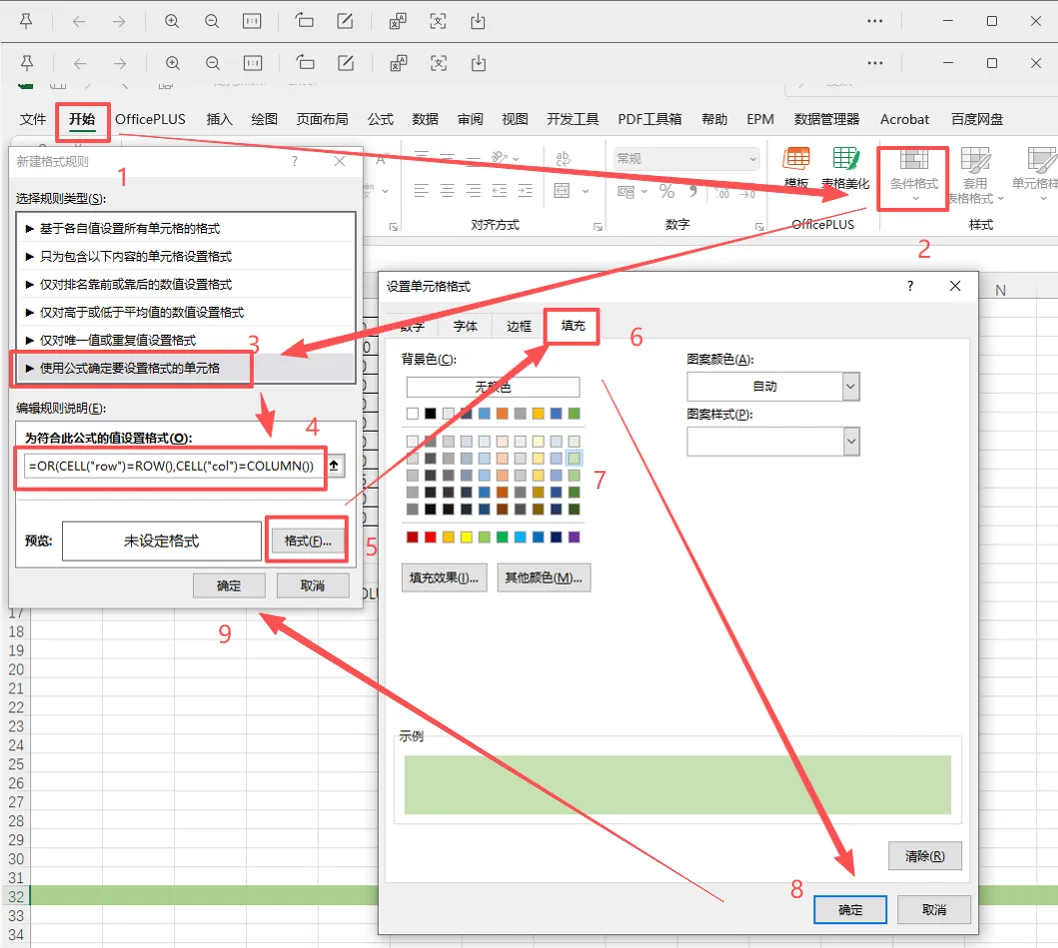
上述步骤操作完按F9,就能实现“光标移到哪,哪行就自动高亮”。但是我们的终极目标是不按F9也能实现“光标移到哪,哪行就自动高亮”,只需补充下述步骤即可(全程鼠标操作,不用懂代码)。
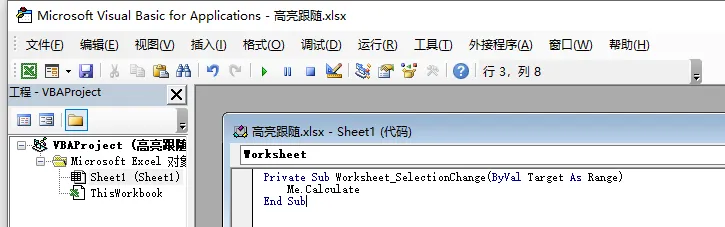
第一步:打开VBA编辑器
在你的Excel工作表中,按键盘快捷键 Alt+F11,瞬间打开VBA编辑器(不用管里面的内容,跟着做就行)。
第二步:选中当前工作表
编辑器左侧会出现“工程”窗口,找到你正在编辑的工作表(比如Sheet1、Sheet2,认准工作表名称),双击它。
第三步:粘贴代码
双击后,右侧会出现一个空白编辑框,复制下面这段代码,直接粘贴进去(复制全,不要漏任何一个字符):
Private Sub Worksheet_SelectionChange(ByVal Target As Range) Me.CalculateEnd Sub
第四步:保存并生效
粘贴完成后,关闭VBA编辑器,回到Excel工作表。
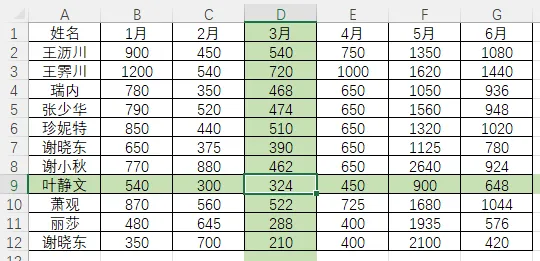
保存后测试一下:点击任意一行,高亮会瞬间跟随光标,再也不用按F9刷新,完美!
需要的小伙伴门快去试试吧!