 夜雨聆风
夜雨聆风


如何用WPS办公软件看2D和3D图?这篇干货一定要收藏!
做设计的朋友都知道,除了专业的CAD软件(如SolidWorks、UG、AutoCAD)外,普通电脑上一般不会安装这些”大家伙”。可问题来了——
当你在现场需要紧急查看一张三维模型或二维图纸时,却发现电脑上看不了,那种感觉别提多崩溃了!
别急!今天教你一个超级简单的方法,用我们每天都在用的WPS办公软件,轻松查看2D和3D图纸。这个隐藏功能90%的人都不知道,建议先收藏再看!
一、痛点场景,你中招了吗?
-
📍 车间现场:设备出了问题,工程师不在身边,想看看三维模型分析一下
-
📍 客户沟通:给甲方展示产品设计,对方电脑上没装专业软件
-
📍 跨部门协作:研发发的图纸,其他部门同事打开全是乱码
-
📍 出差途中:甲方临时要确认图纸,但手边只有普通的办公电脑
如果你遇到过以上任意一种情况,这篇文章就是为你准备的!
二、WPS隐藏功能:WPS图纸通
其实,WPS早就内置了一个强大的图纸查看工具——WPS图纸通,专门用来解决”没有专业软件也能看图”的痛点。
第一步:打开WPS,找到应用入口
1打开WPS软件(桌面端或移动端均可)
2在左侧边栏找到 “应用” 按钮,点击进入
3在应用中心中找到 “个人应用” → “便捷工具” → “WPS图纸通”
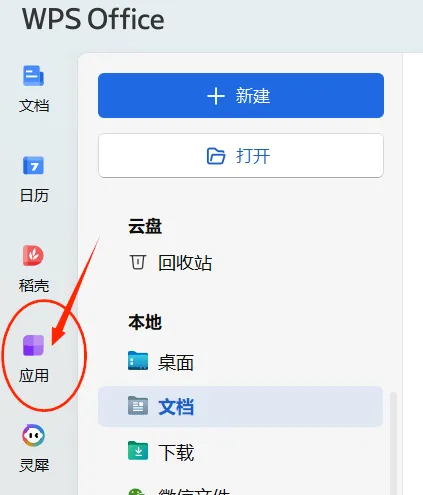
图1:打开WPS软件后,找到左边”应用”栏
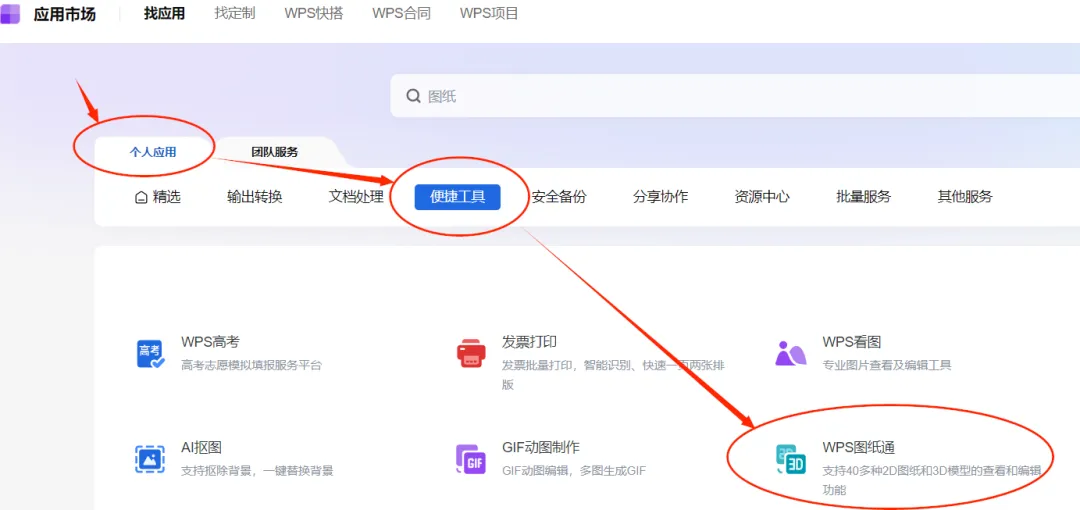
图2:个人应用 → 便捷工具 → WPS图纸通
第二步:打开3D看图功能
点击 “WPS图纸通” 后,你会看到 “CAD看图” 和“CAD格式转换”选项,点击即可进入。
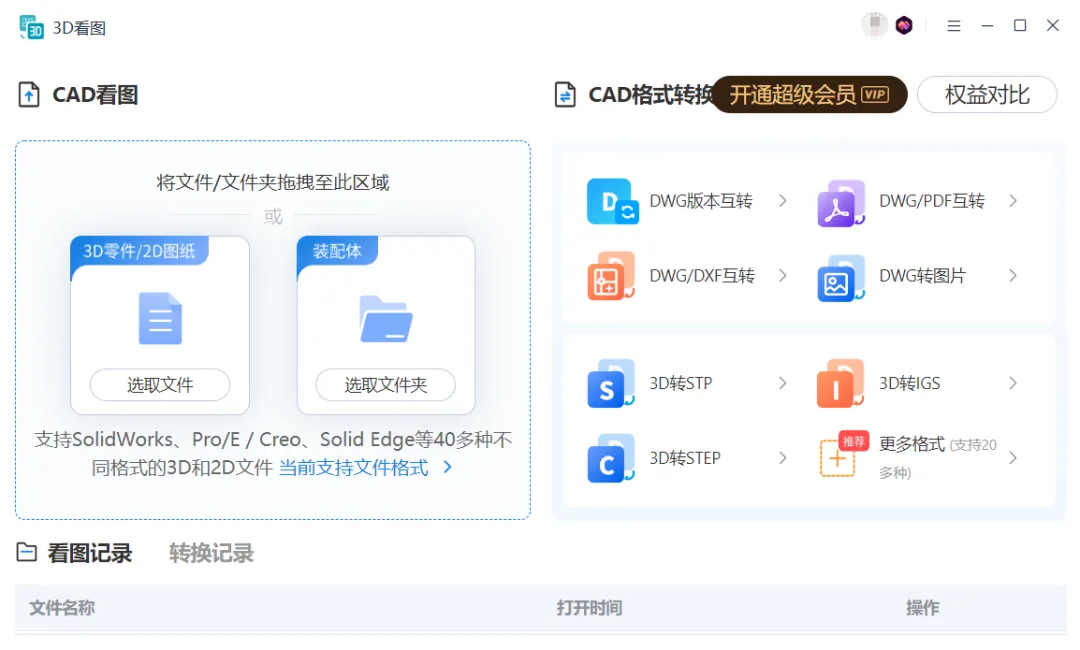
图3:打开WPS图纸通
界面简洁直观,没有复杂的学习成本,上手就会用!
三、支持哪些文件格式?
WPS图纸通支持多种常见图纸格式,基本覆盖日常工作需求:
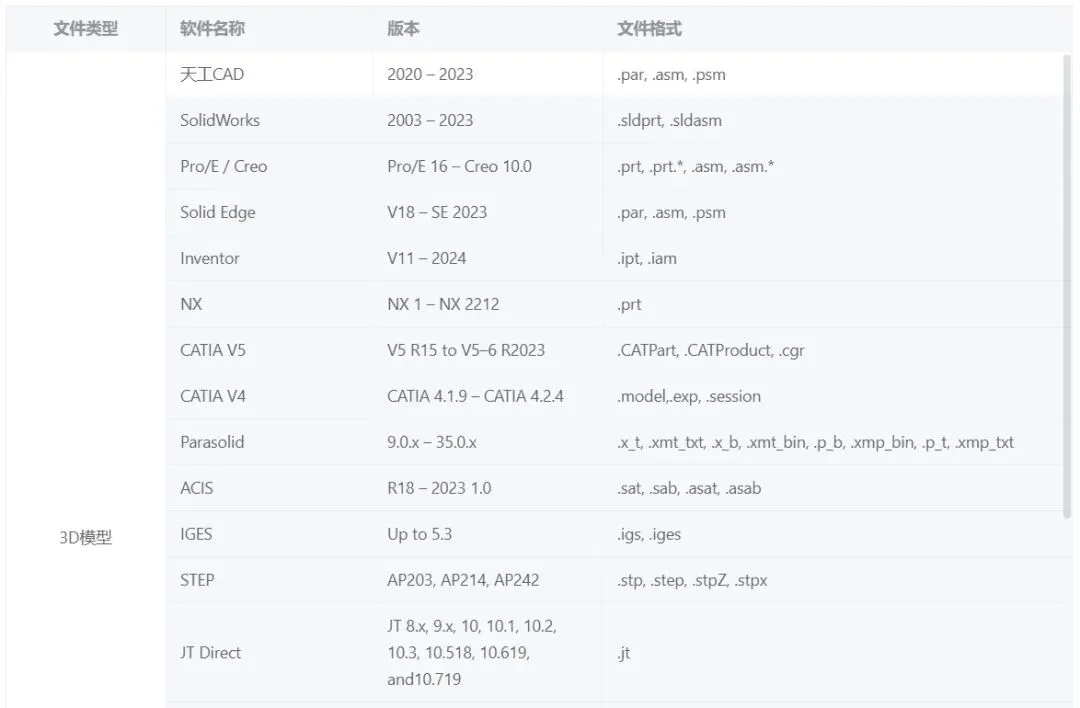
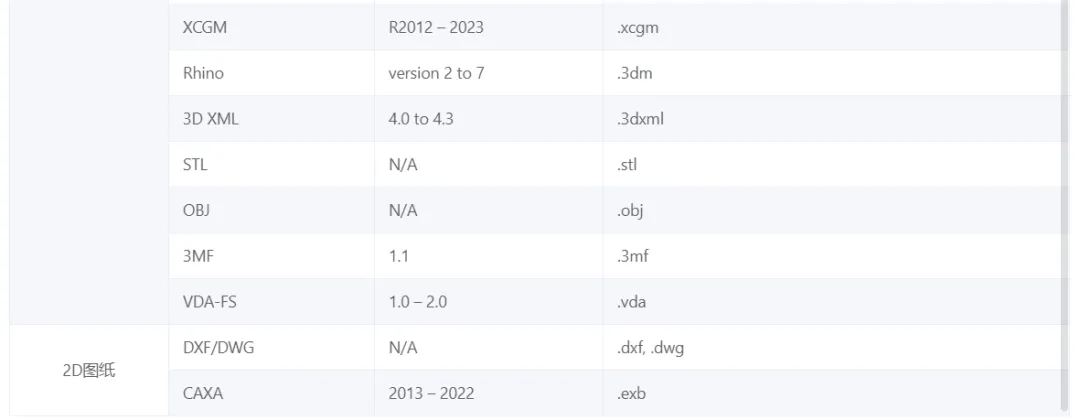
图4:支持的文件格式如下
四、功能亮点:不仅仅是”看”
📐 2D图纸查看
强大的2D图纸功能
支持平移、缩放、旋转操作,可以测量尺寸、标注,支持图层切换,查找替换、搜索功能一应俱全。
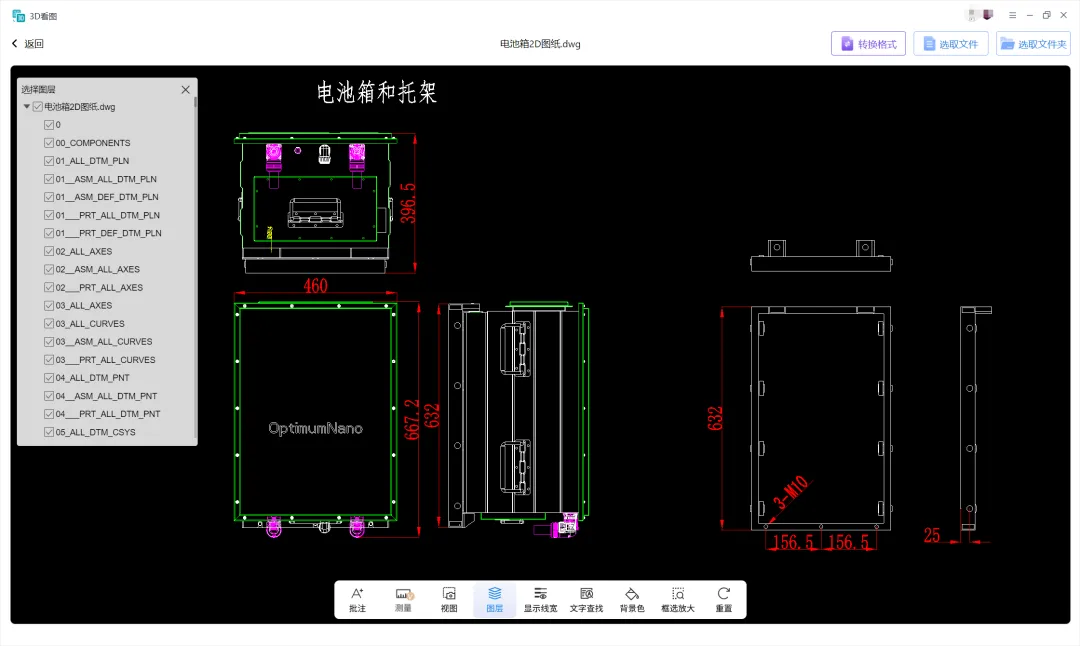
图5:2D图打开效果
🔧 3D模型查看
完整的3D查看能力
360°自由旋转查看,支持爆炸图展示,剖面视图,一刀切开看内部结构,测量距离、角度、半径等,支持属性查询。
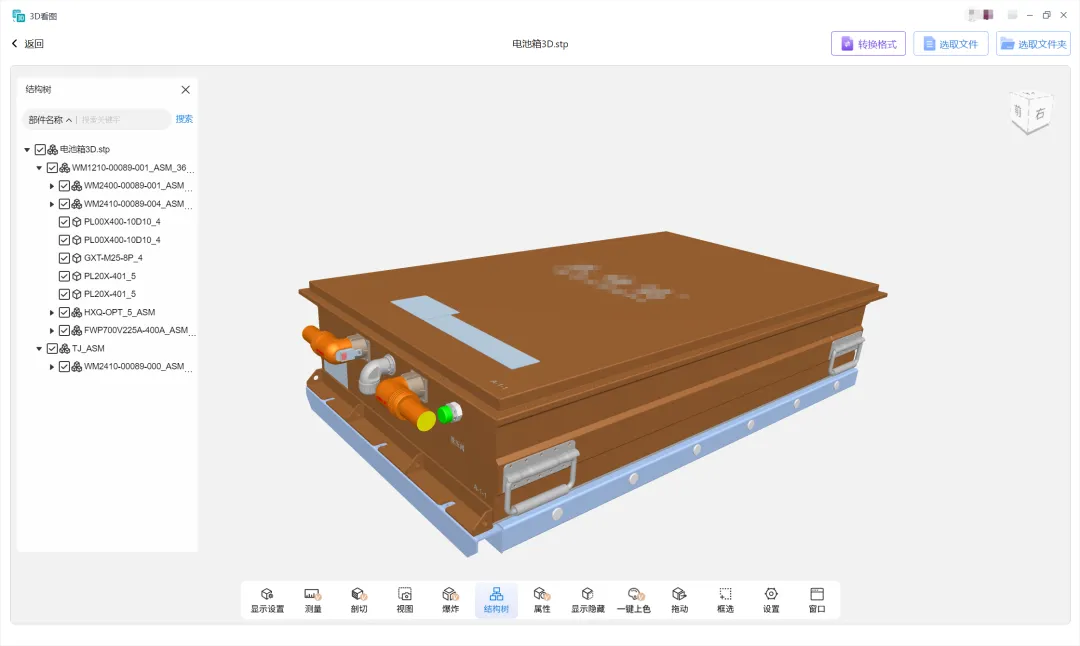
图6:3D图打开效果
✂️ 3D剖面图
剖面视图 – 工程师的福音
任意方向创建剖切面,动态调整剖切位置,查看零件内部结构,导出剖面图用于报告。
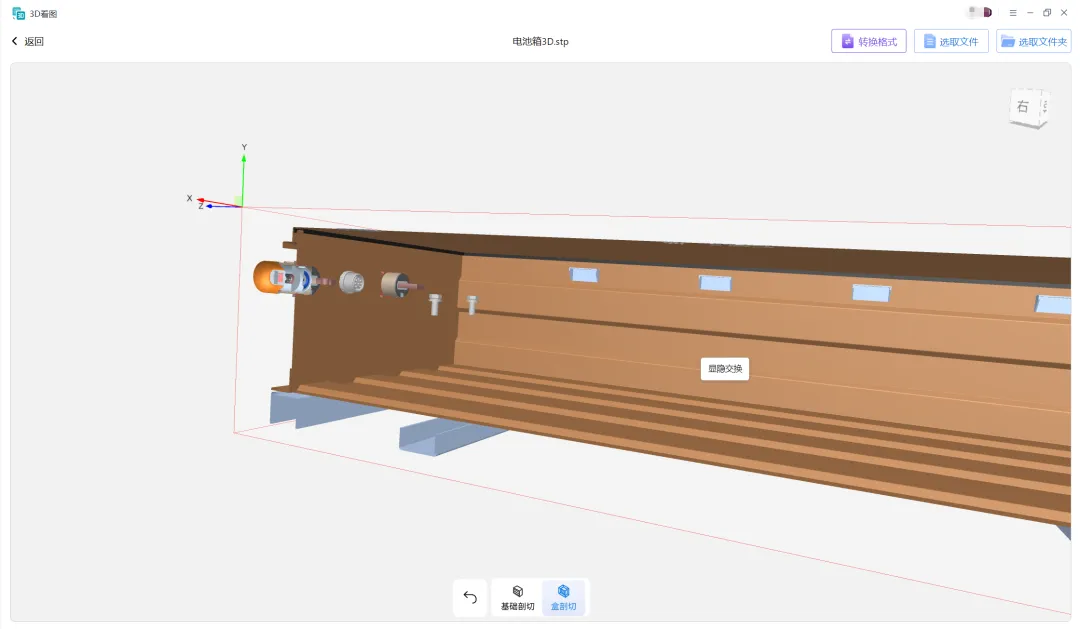
图7:3D剖面图
💥 爆炸图
爆炸图展示
一键展开爆炸图,显示零件装配顺序,标注零件名称和编号,动画演示装配过程。
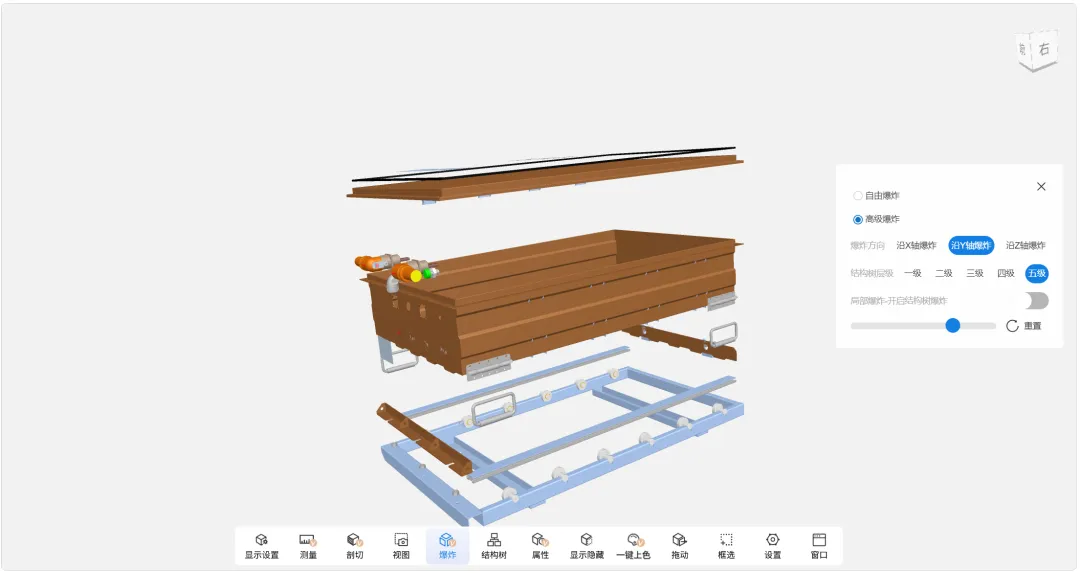
图8:爆炸图
五、使用技巧与注意事项
✅ 推荐做法
-
提前测试:重要会议前,先用WPS打开图纸测试一下,确保万无一失
-
版本更新:保持WPS为最新版本,功能更完善
-
格式备份:重要图纸建议同时保存为PDF和DWG两种格式
⚠️ 注意事项
-
部分加密的图纸可能无法直接查看
-
复杂的装配体文件较大,加载需要一定时间
-
如果遇到打不开的文件,可以尝试用WPS先转换格式
总结
WPS图纸通是金山办公推出的免费实用工具,对于需要查看图纸但又不想安装笨重专业软件的普通用户来说,简直是神器!
-
✅ 免费使用——登录WPS即可享受
-
✅ 操作简单——无需专业培训
-
✅ 功能丰富——2D、3D、剖面、爆炸图全覆盖
-
✅ 跨平台——Windows、Mac、手机都能用
下次再遇到”图纸打不开”的尴尬局面,记得拿出这篇文章的方法,用WPS轻松搞定!
觉得有用的话,转发给需要的朋友吧!