夜雨聆风
夜雨聆风


我用 AI 开发了一款跑步直播助手 App,Flutter 3天搞定
上周有个跑步主播问我:
直播跑步的时候,怎么实时展示配速、里程这些数据?
我说:用 手环或者智能手表 啊。
他说:不行,智能手表 的数据只能在手表上看,直播画面不方便。
我一想,这是个小众需求(跑步的人群再加上还要直播的,这个群体是比较少的,所以市面上也没有什么app实现这样的功能,或者这也是一个伪需求。
但是有了AI的加持,咱们可以快速的试错,所以决定还是开发一下)。
于是我花 3 天时间,用 Flutter 开发了一款 App:
跑步直播助手 — 在直播画面上实时叠加运动数据。
【有需求的可以进行内测呦,私信我进行内测】
先看功能
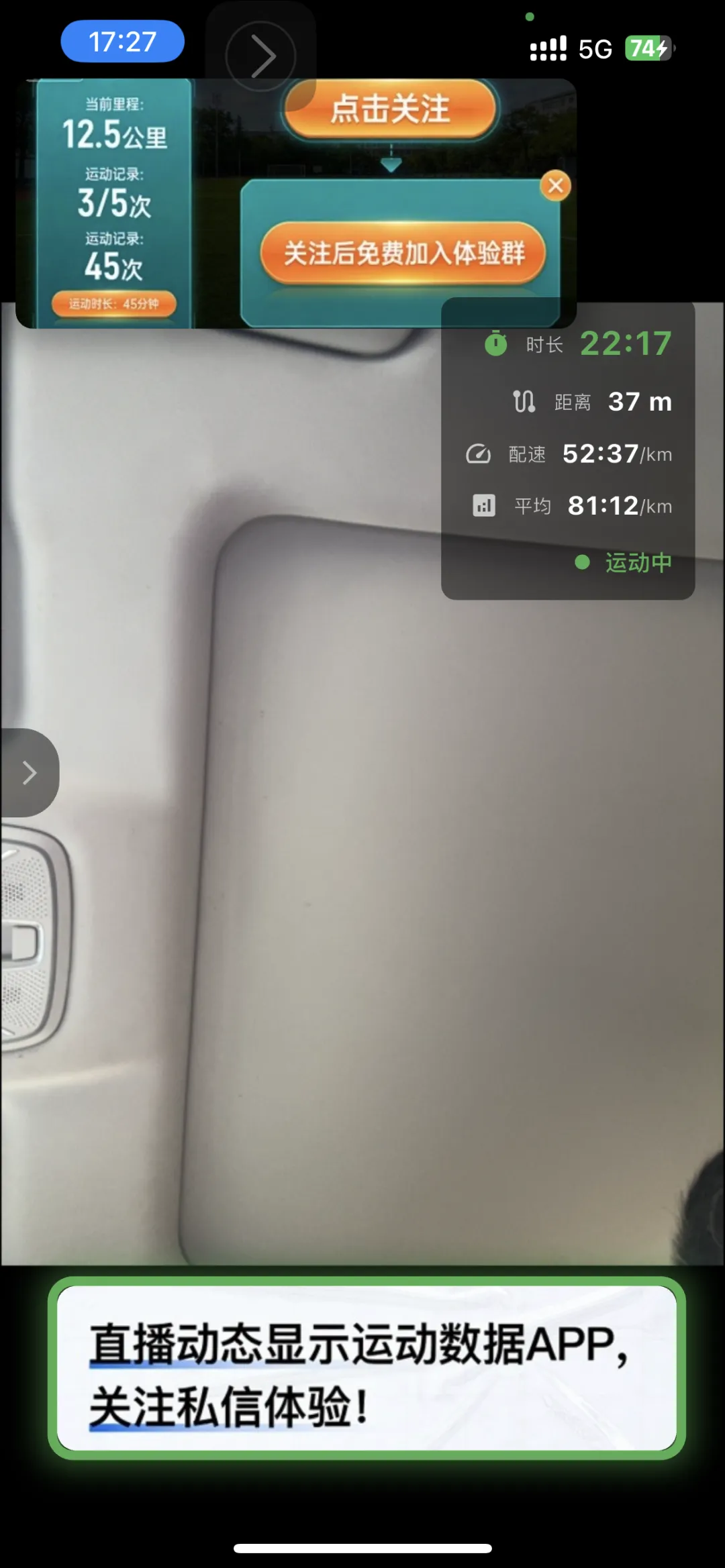
核心能力
-
• 实时数据展示:时长、里程、配速等信息 -
• 悬浮窗叠加:不影响直播软件,数据悬浮在画面上 -
• GPS 定位:精准记录运动轨迹 -
• 美颜滤镜:基础美颜,直播必备 -
• 多种样式:多种数据展示模板可选 -
• 直播画面叠加图片 :可以在直播间做一些提示语之类的
支持平台
-
• iOS -
• Android
为什么用 Flutter?
一开始我也纠结:原生还是跨平台?
最终选 Flutter,原因:
-
1. 一套代码,两端运行 — iOS 和 Android 都能跑 -
2. 开发效率高 — 热重载,改代码秒看效果 -
3. UI 统一 — 两端体验一致 -
4. 生态够用 — 摄像头、定位、悬浮窗都有现成插件 -
5. 性能和美颜 — 比uniapp强
如果是原生开发:
-
• iOS:Swift + SwiftUI -
• Android:Kotlin + Jetpack Compose -
• 两套代码,工作量翻倍
Flutter 开发:
-
• 一套 Dart 代码 -
• 3 天完成 MVP
技术架构
核心依赖
dependencies:
  # 摄像头
  camera: ^0.11.0

  # 定位
  location: ^7.0.0
  geolocator: ^13.0.0

  # 权限管理
  permission_handler: ^11.3.0

  # 状态管理
  provider: ^6.1.1

  # 悬浮窗
  flutter_overlay_window: ^0.5.0

  # 图像处理
  image: ^4.1.7
项目结构
lib/
├── main.dart              # 入口
└── src/
    ├── screens/           # 页面
    ├── services/          # 服务层
    │   ├── camera_service.dart      # 摄像头
    │   ├── location_service.dart    # 定位
    │   ├── running_data_service.dart # 跑步数据
    │   ├── overlay_service.dart     # 悬浮窗
    │   └── beauty_filter_service.dart # 美颜
    ├── widgets/           # 组件
    └── overlay/           # 悬浮窗 UI
关键实现
1. 悬浮窗显示
@pragma("vm:entry-point")
void overlayMain() {
  WidgetsFlutterBinding.ensureInitialized();
  runApp(const OverlayWidget());
}
悬浮窗需要独立的入口点,Flutter 用 @pragma("vm:entry-point") 标记。
2. GPS 定位
Stream<Position> getLocationStream() {
  return Geolocator.getPositionStream(
    locationSettings: LocationSettings(
      accuracy: LocationAccuracy.high,
      distanceFilter: 10, // 每10米更新一次
    ),
  );
}
3. 配速计算
double calculatePace(Duration duration, double distanceKm) {
  if (distanceKm == 0) return 0;
  final minutes = duration.inSeconds / 60;
  return minutes / distanceKm; // 分钟/公里
}
AI 辅助开发
这个项目 80% 的代码是 AI 写的。
使用方式
Cursor + Claude
-
1. 描述需求 → AI 生成代码框架 -
2. 逐个功能实现 → AI 写具体代码 -
3. 修复 Bug → AI 分析错误,给解决方案 -
4. 优化性能 → AI 提建议
AI 擅长的
-
• 项目结构搭建 -
• 状态管理代码 -
• UI 组件生成 -
• 错误信息分析 -
• 文档编写
AI 不擅长的
-
• 特定平台的坑(iOS 权限、Android 悬浮窗) -
• 性能调优细节 -
• UI 交互打磨
我的经验:AI 能帮你省 70-80% 的编码时间,但最后的 20% 还是要靠自己。
遇到的坑
坑 1:iOS 悬浮窗权限
iOS 不像 Android 有原生悬浮窗。
解决方案:用 ReplayKit + Broadcast Extension
但这需要原生代码,Flutter 插件 flutter_overlay_window 帮封装了。
坑 2:Android 后台定位
Android 后台定位需要额外权限和前台服务。
<uses-permission android:name="android.permission.ACCESS_BACKGROUND_LOCATION"/>
<uses-permission android:name="android.permission.FOREGROUND_SERVICE"/>
坑 3:热重载失效
某些原生插件修改后,热重载不生效。
解决:重启 App 或 flutter run 重新运行
上线准备
必需成本
|
|
|
|---|---|
|
|
|
|
|
|
iOS 上架流程
1. 注册 Apple 开发者账号
-
• 访问:https://developer.apple.com -
• 费用:$99/年 -
• 审核:1-2 天
2. 配置证书和 Bundle ID
# 在 Xcode 中
1. 打开 ios/Runner.xcworkspace
2. 设置 Bundle Identifier(如 com.yourname.running-live-helper)
3. 选择开发者团队
4. 自动生成证书
3. 打包上传
# Flutter 打包
flutter build ios --release

# 在 Xcode 中
1. Product → Archive
2. Distribute App → App Store Connect
3. 上传
4. 填写 App Store 信息
|
|
|
|---|---|
|
|
|
|
|
|
|
|
|
|
|
|
|
|
|
|
|
|
5. 提交审核
-
• 时间:通常 1-3 天 -
• 可能被拒原因:权限说明不清、崩溃、隐私政策缺失
Android 上架流程
1. 注册 Google Play 开发者账号
-
• 访问:https://play.google.com/console -
• 費用:$25(一次性) -
• 需要信用卡支付
2. 配置签名证书
# 生成签名密钥
keytool -genkey -v -keystore ~/upload-keystore.jks \
  -keyalg RSA -keysize 2048 -validity 10000 \
  -alias upload

# 创建 key.properties
storePassword=你的密码
keyPassword=你的密码
keyAlias=upload
storeFile=/Users/你的用户名/upload-keystore.jks
3. 配置 build.gradle
android {
    defaultConfig {
        applicationId "com.yourname.running_live_helper"
        minSdkVersion 21
        targetSdkVersion 34
    }

    signingConfigs {
        release {
            keyAlias keystoreProperties['keyAlias']
            keyPassword keystoreProperties['keyPassword']
            storeFile file(keystoreProperties['storeFile'])
            storePassword keystoreProperties['storePassword']
        }
    }
}
4. 打包 APK/AAB
# 打包 App Bundle(推荐)
flutter build appbundle --release

# 打包 APK
flutter build apk --release
5. 创建应用并上传
-
1. Google Play Console → 创建应用 -
2. 填写应用信息(名称、描述、截图等) -
3. 上传 App Bundle -
4. 选择发布轨道(内部测试 → 封闭测试 → 开放测试 → 正式发布)
6. 填写商店信息
|
|
|
|---|---|
|
|
|
|
|
|
|
|
|
|
|
|
|
|
|
|
|
|
|
|
|
|
|
|
7. 提交审核
-
• 时间:通常 1-7 天 -
• 新账号审核可能更长(1-2 周) -
• 注意:首次提交会被人工审核,后续更新较快
Android 特殊注意事项
权限配置
<!-- AndroidManifest.xml -->
<uses-permission android:name="android.permission.CAMERA"/>
<uses-permission android:name="android.permission.ACCESS_FINE_LOCATION"/>
<uses-permission android:name="android.permission.ACCESS_COARSE_LOCATION"/>
<uses-permission android:name="android.permission.ACCESS_BACKGROUND_LOCATION"/>
<uses-permission android:name="android.permission.FOREGROUND_SERVICE"/>
<uses-permission android:name="android.permission.SYSTEM_ALERT_WINDOW"/>
64 位支持
Google Play 要求 64 位支持,Flutter 默认支持,无需额外配置。
隐私合规
-
• 需要填写数据安全表单 -
• 说明 App 收集哪些数据 -
• 如果有定位、相机权限,需要特别说明
国内 Android 渠道(可选)
除了 Google Play,国内还可以上架:
|
|
|
|---|---|
|
|
|
|
|
|
|
|
|
|
|
|
|
|
|
国内渠道需要:
-
• 软件著作权(可找人代办,约 ¥300) -
• ICP 备案(如有官网) -
• 隐私政策页面
技术总结
Flutter 开发 App 的优势
-
1. 跨平台 — 一套代码两端运行 -
2. 效率高 — 热重载,开发快 -
3. 生态好 — 插件丰富 -
4. 性能不错 — 接近原生体验
AI 辅助开发的建议
-
1. 描述清晰 — AI 才能生成正确的代码 -
2. 逐个功能实现 — 不要一次塞太多需求 -
3. 读懂 AI 代码 — 不能盲目使用 -
4. 最后靠自己 — AI 不能解决所有问题
欢迎加入我们的免费交流群,和大家一起讨论 AI 辅助开发、Flutter 实战等话题,文末扫码添加我好友拉你进群。