夜雨聆风
夜雨聆风


9个Word隐藏神技巧,想藏哪儿,就藏哪儿!【Word教程】
微信扫码观看Word、Excel、PPT视频


众所周知,Word在我们日常工作中的应用是非常广泛的。
因此,在我们处理文档的过程中,有时需要将某些信息隐藏,那么这时候就要利用到Word中的各种隐藏功能了。
今天我们就来说说那些鲜为人知的隐藏技巧。
01
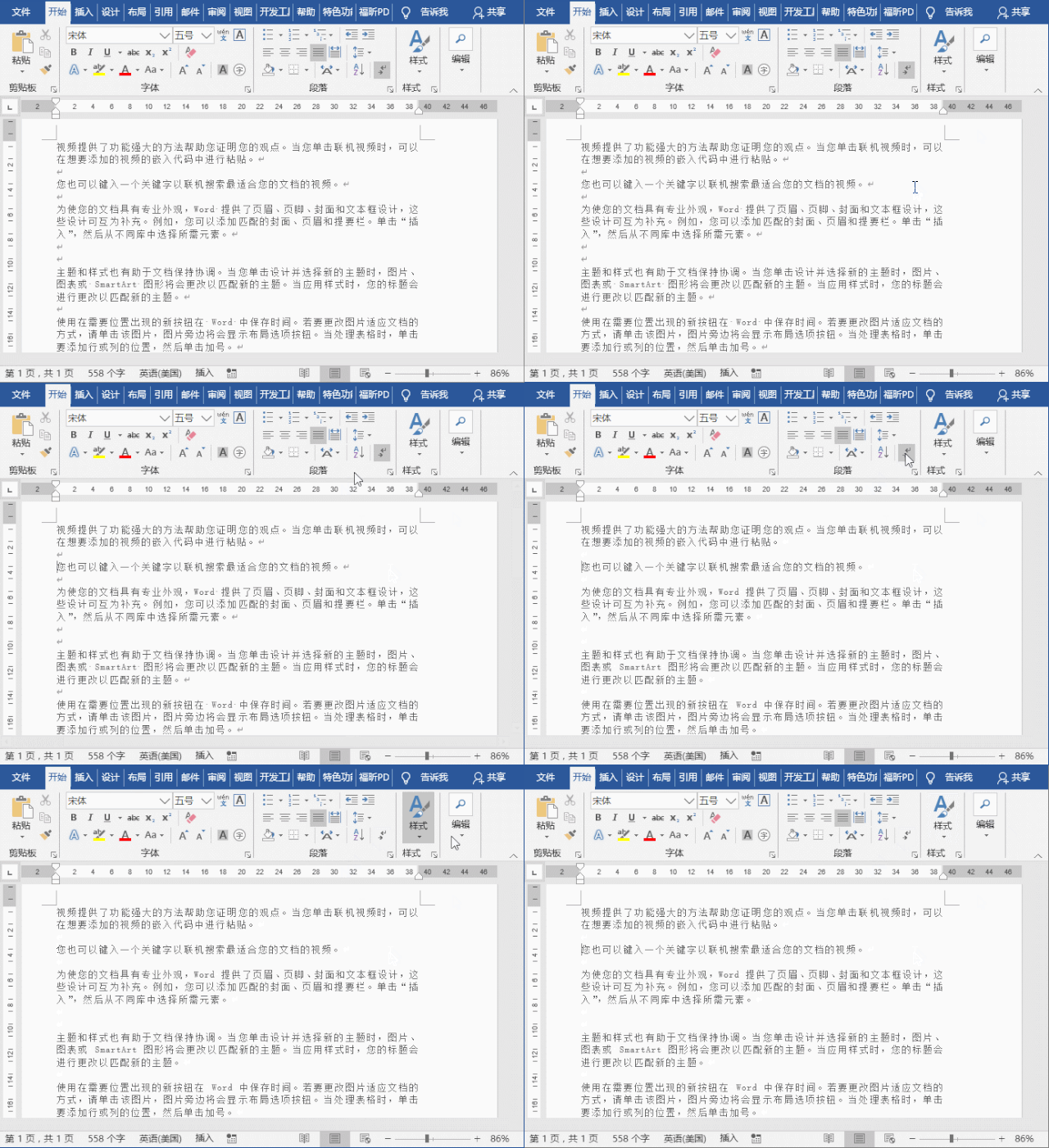
隐藏段落标记
在进行文档排版时,经常看到段落后面有个类似回车键的符号标记,对于我这种强迫症患者来说简直就是在折磨我的眼睛和内心。那么,该如何隐藏它呢?
02
隐藏文本
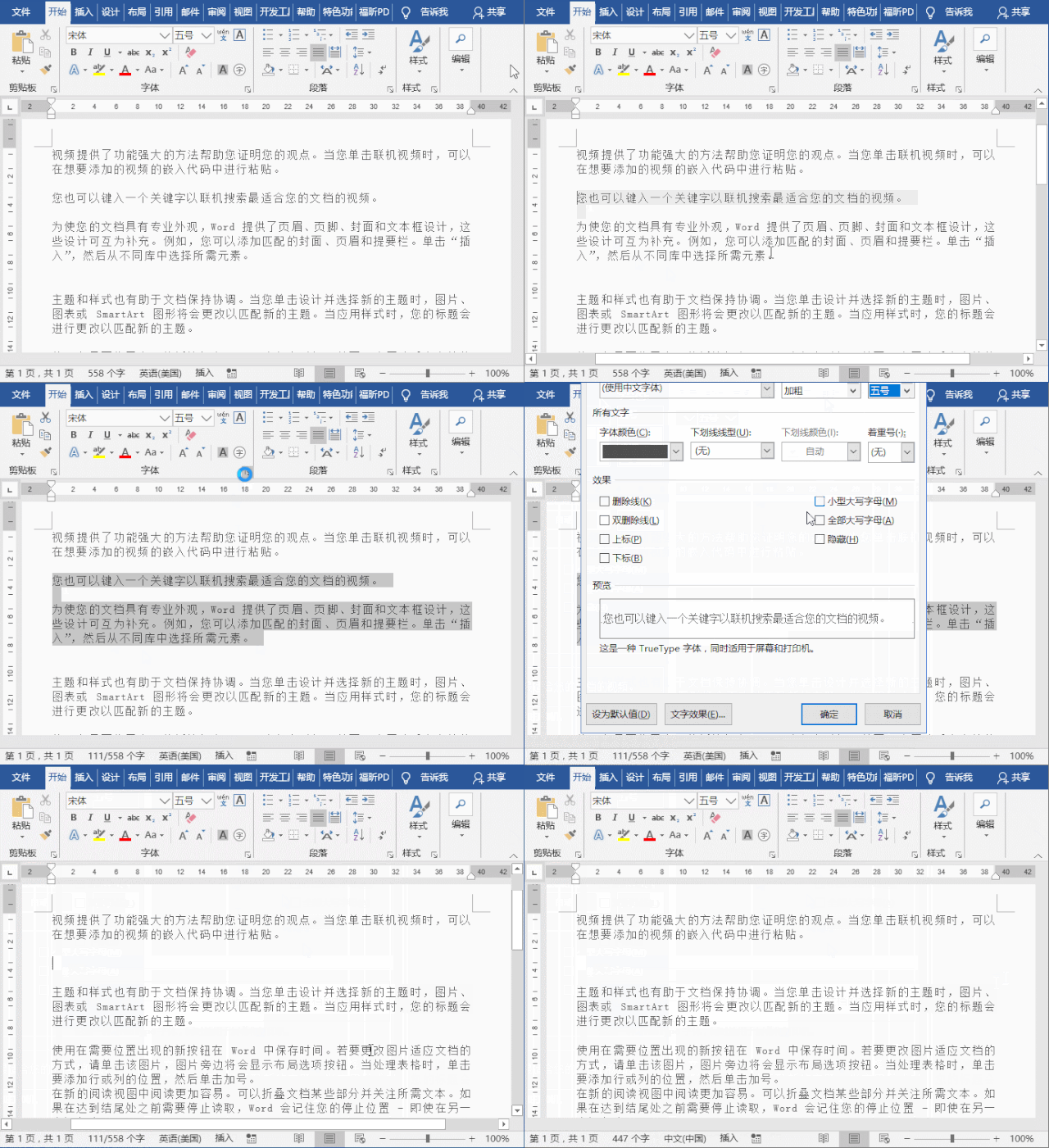
对于文本的隐藏,许多人肯定都会这样做:因为页面背景是白色,所以直接把文本设置成白色不就可以了。
技巧:选中需要隐藏的文本,点击【开始】-【字体】勾选“隐藏”复选框即可。
03
隐藏文本框
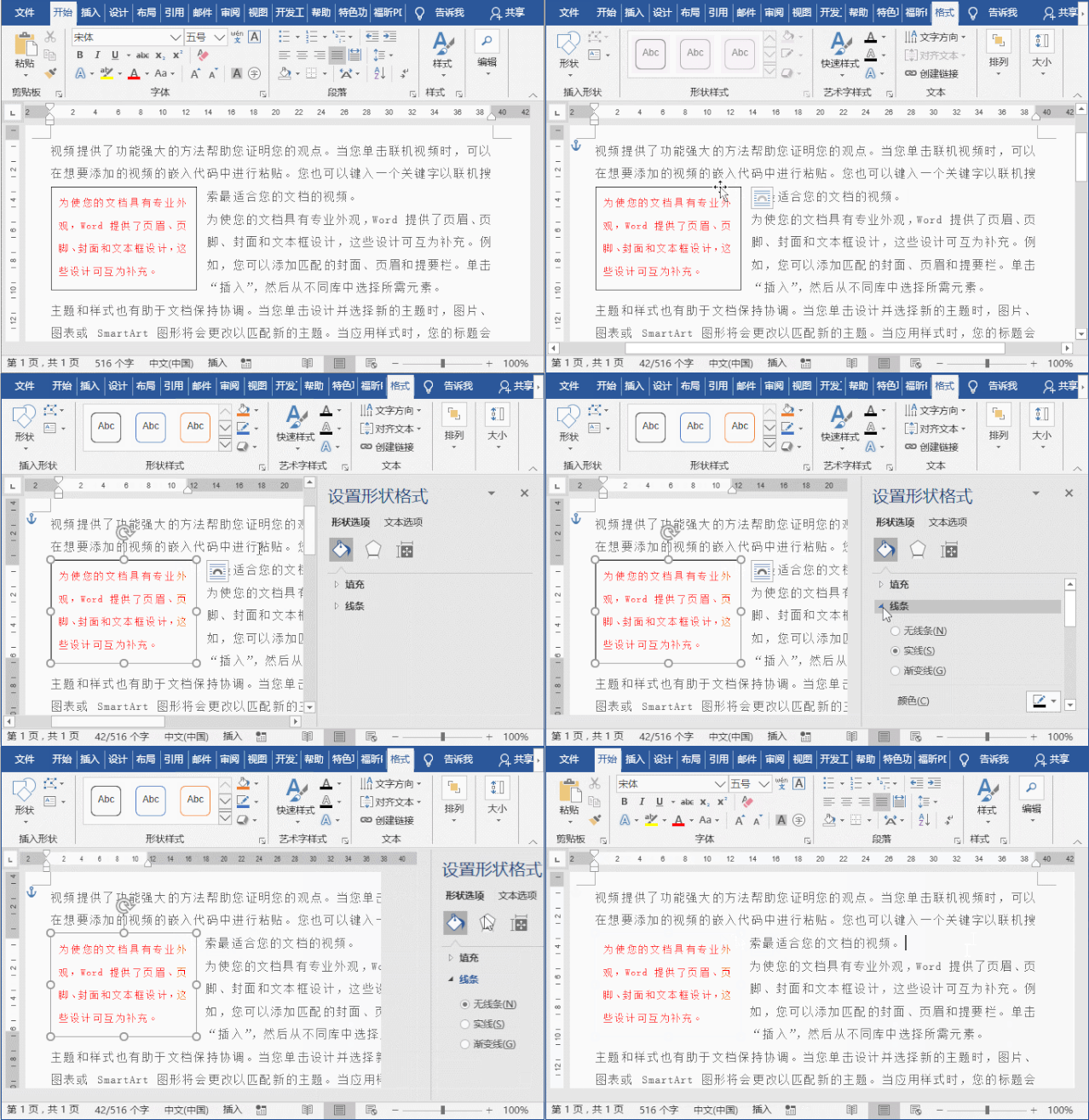
在Word文档中插入文本框时,文本框始终带有边框线。有时为了排版需要,需要将边框去掉,应该怎样操作呢?
技巧:选择文本框,单击鼠标右键,选择【设置形状格式】-【线条】-【无线条】选项,即可隐藏文本框了。
04
隐藏图片
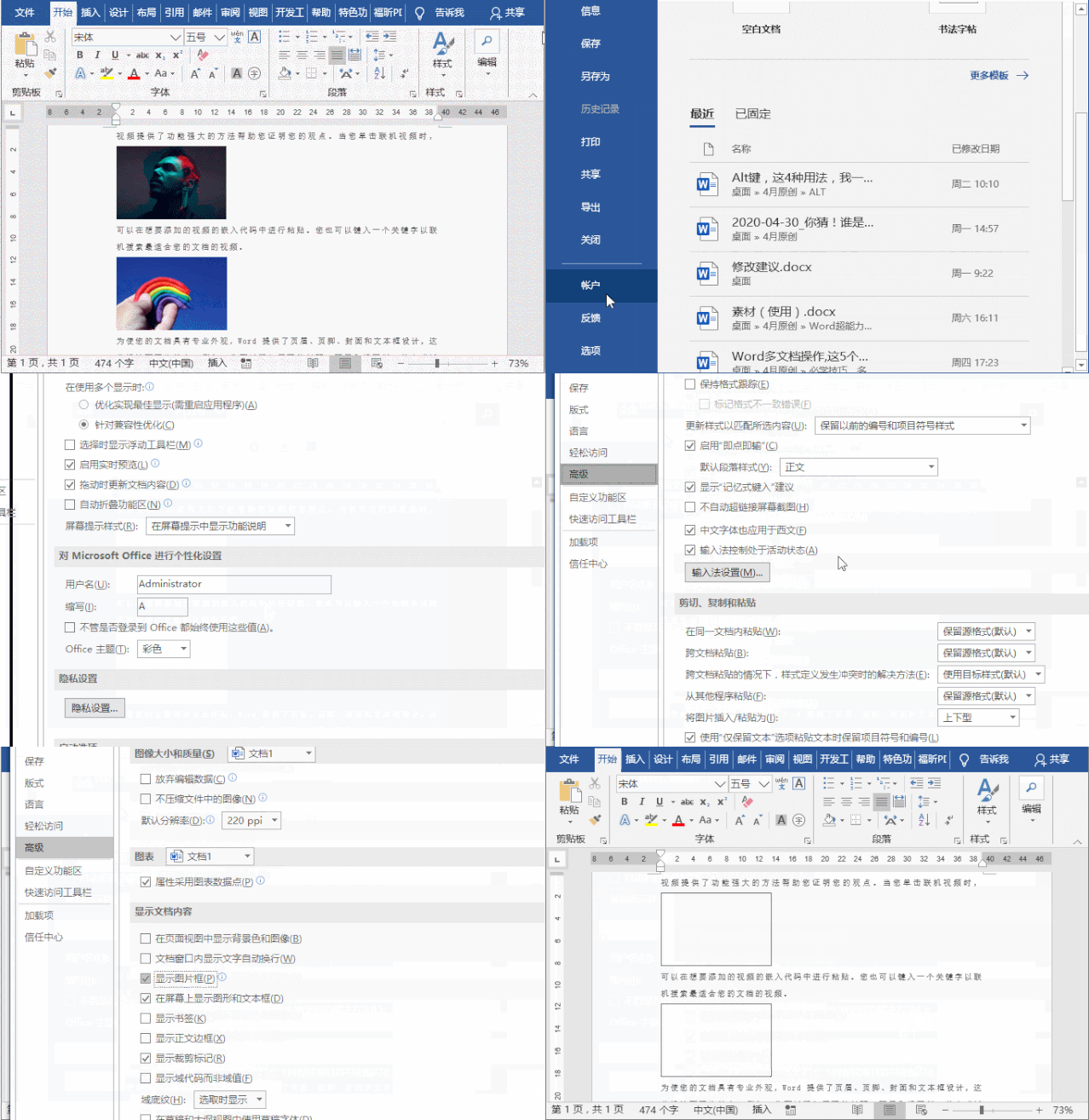
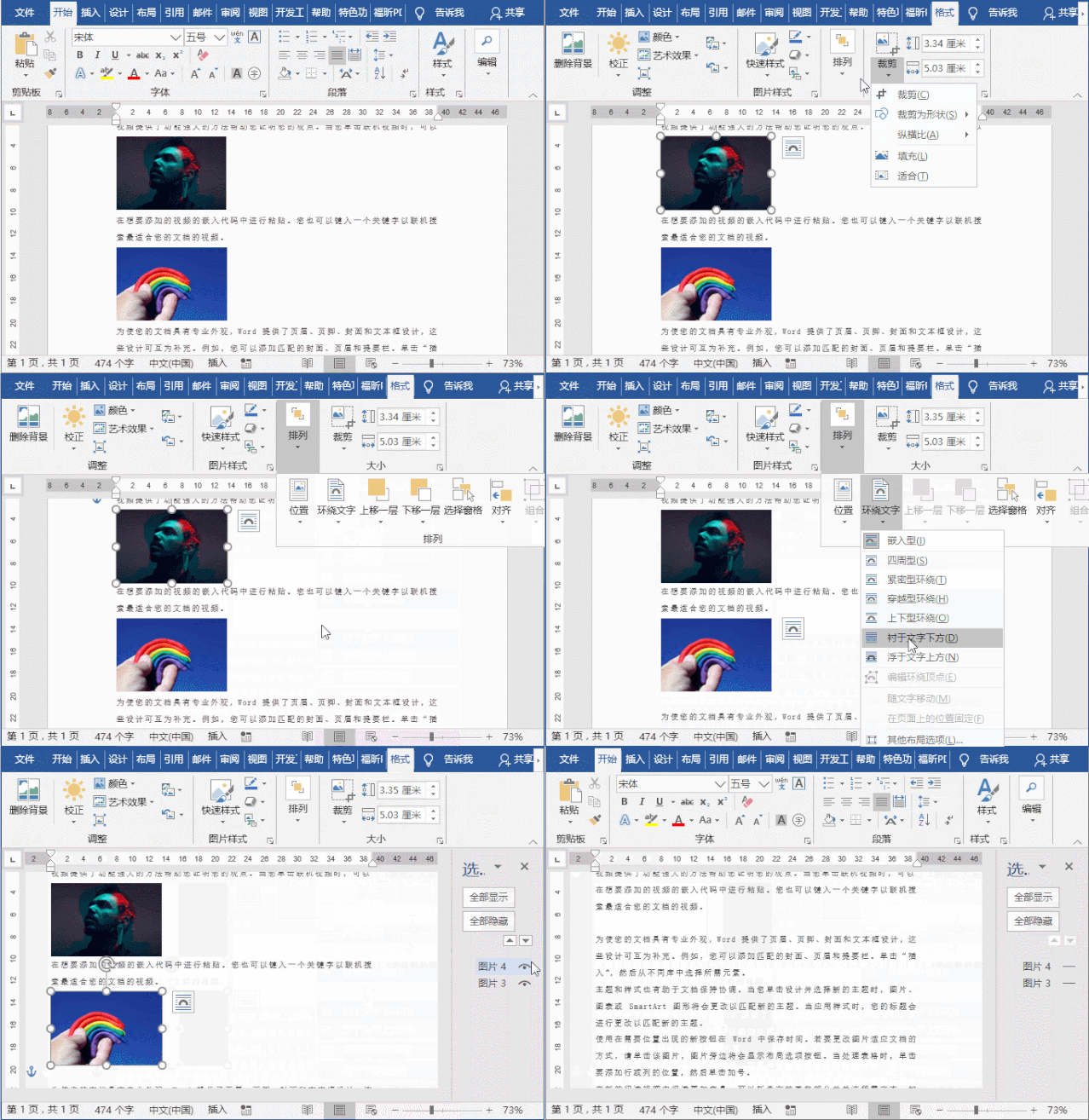
技巧二:选中图片,并设置为非嵌入型格式,然后点击【格式】-【选择窗格】,在打开窗口中点击图片右侧的小眼睛即可将其隐藏了。
05
隐藏表格框线
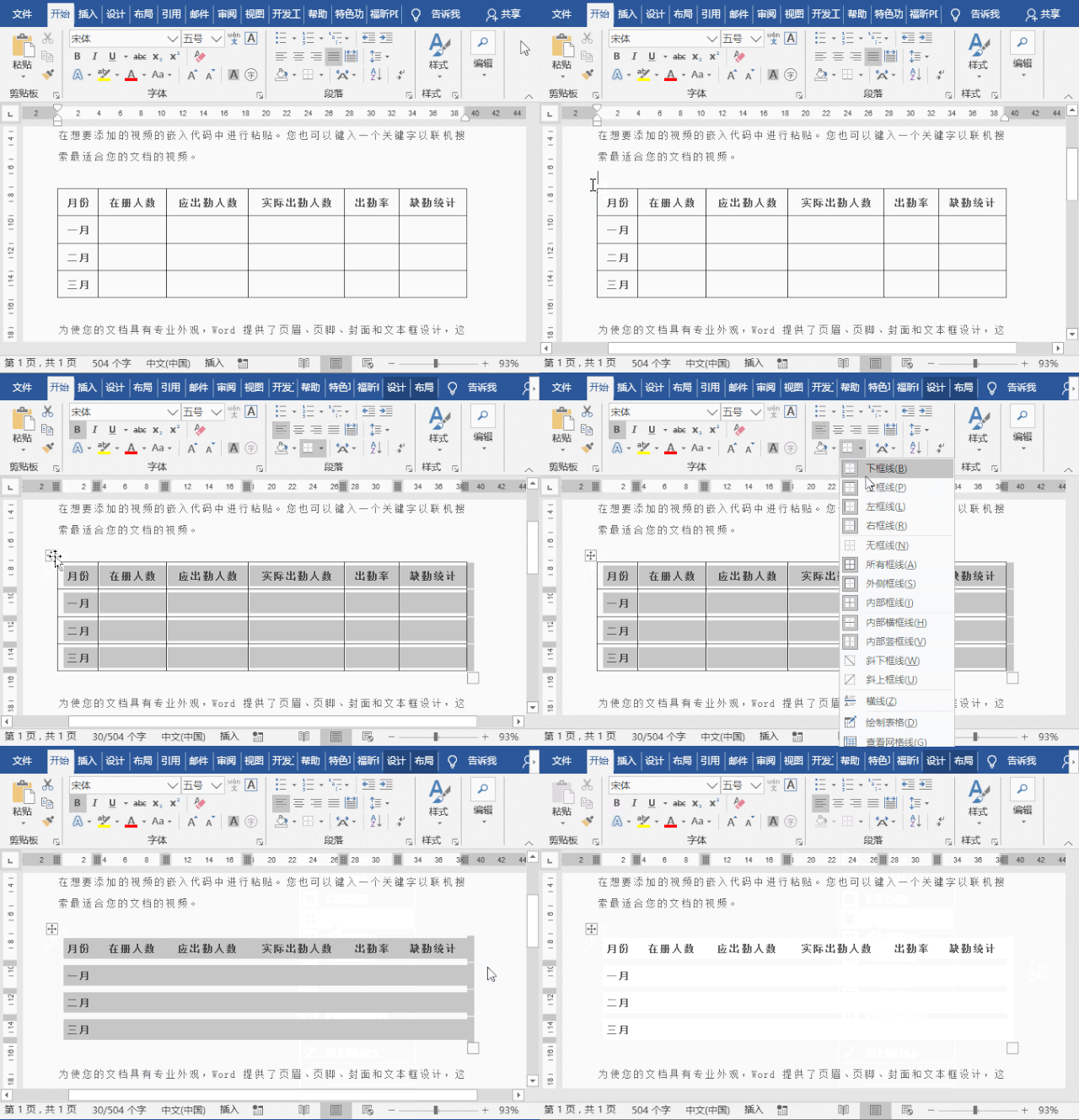
技巧:首先选中表格,点击【开始】-【段落】-【边框】-【无框线】选项,这样表格的边框线就全都隐藏起来了。
06
隐藏标尺
Word标尺看似是平淡无奇,其实在对齐文档中的文本、图形、表格等元素时非常好用。当我们不需要使用标尺时,我们可以将其隐藏,扩大视图区。
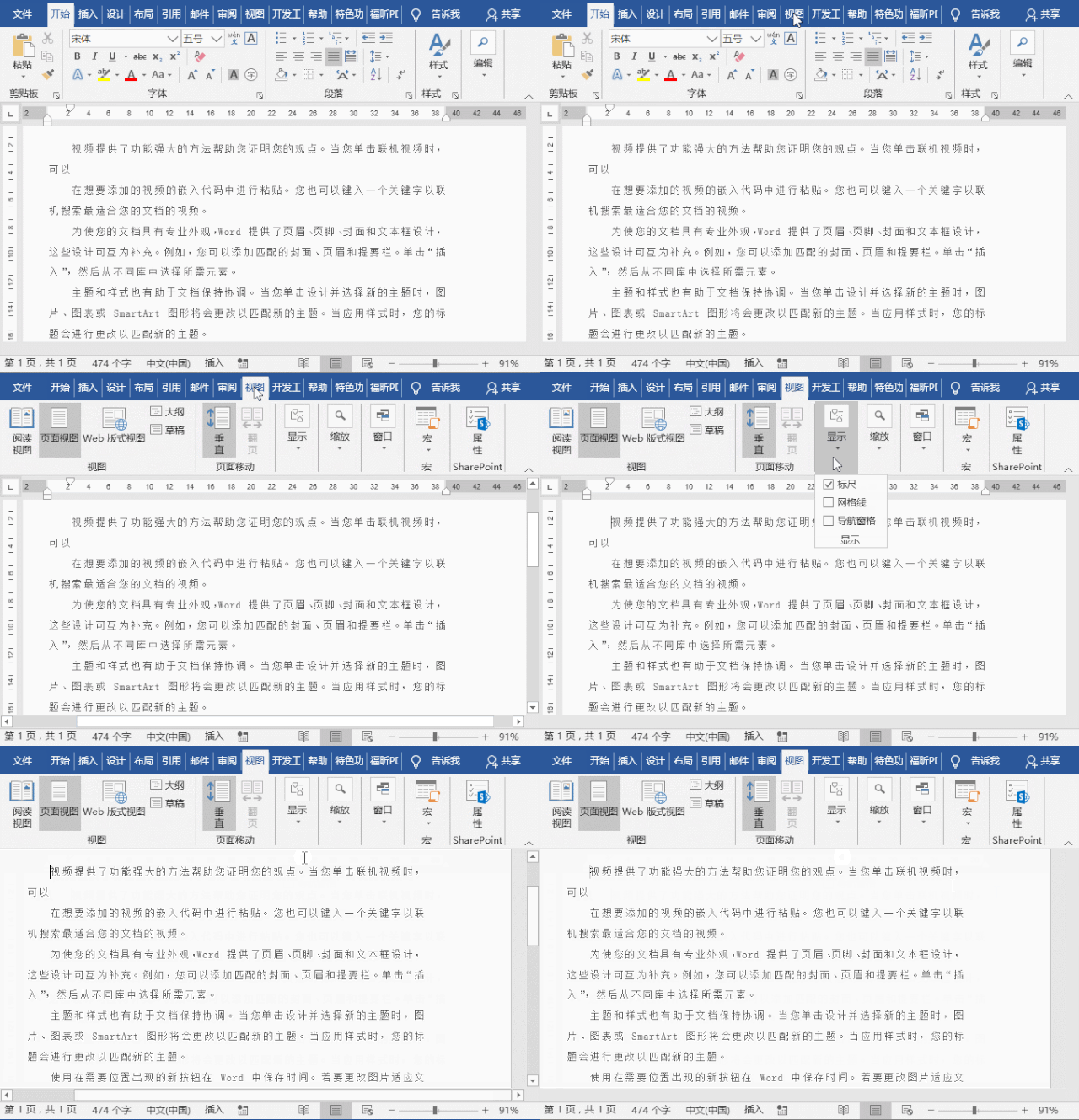
技巧:点击【视图】选项卡,取消勾选【标尺】复选框即可隐藏标尺。反之,则显示标尺。
07
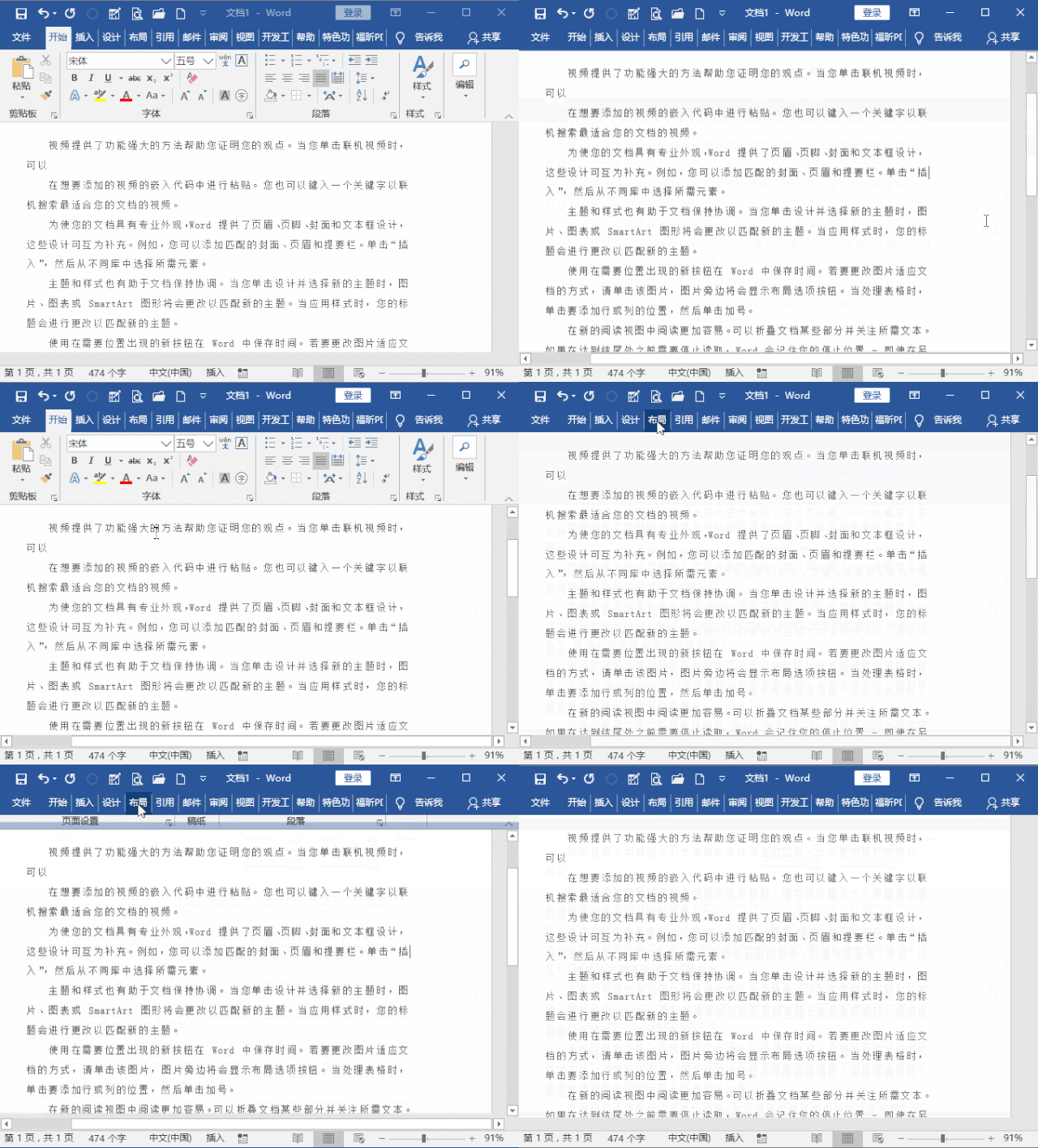
功能区隐藏
因此,当我们在录入或者查看Wor文档内容时,如果想在有限的窗口内显示更多的文档内容,可以对功能区进行隐藏。
技巧:直接按【Ctrl+F1】键或者双击任意选项卡即可。
08
隐藏页面四角标记
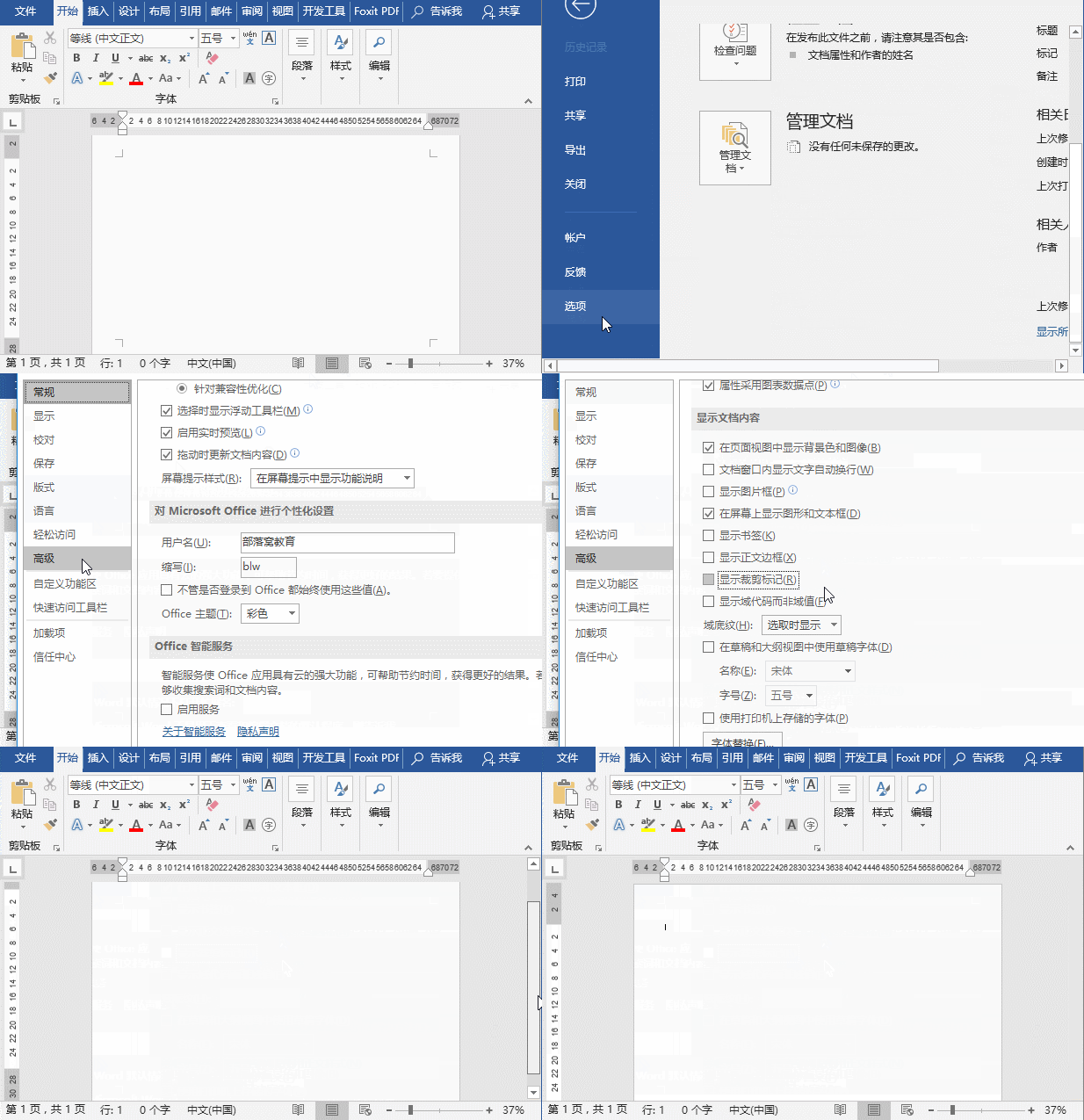
默认情况下,Word页面的四个角上都会有L形(直角)标记,这四个直角标识代表的是页边距,如果你觉得它有碍阅读,我们可以将其隐藏。
技巧:点击【文件】-【选项】命令,打开“Word选项”对话框,选择“高级”选项卡,取消勾选“显示裁剪标记”复选框即可。
09
隐藏Word文档
存储在电脑中的某些Word文档,为防止他人查看,除了为文档加密,其实还有一个方法,就是可以将其隐藏,怎么操作呢?
技巧:选中Word文件,点击鼠标右键,选择“属性”命令,勾选“隐藏”复选框,单击”确定“按钮即可。
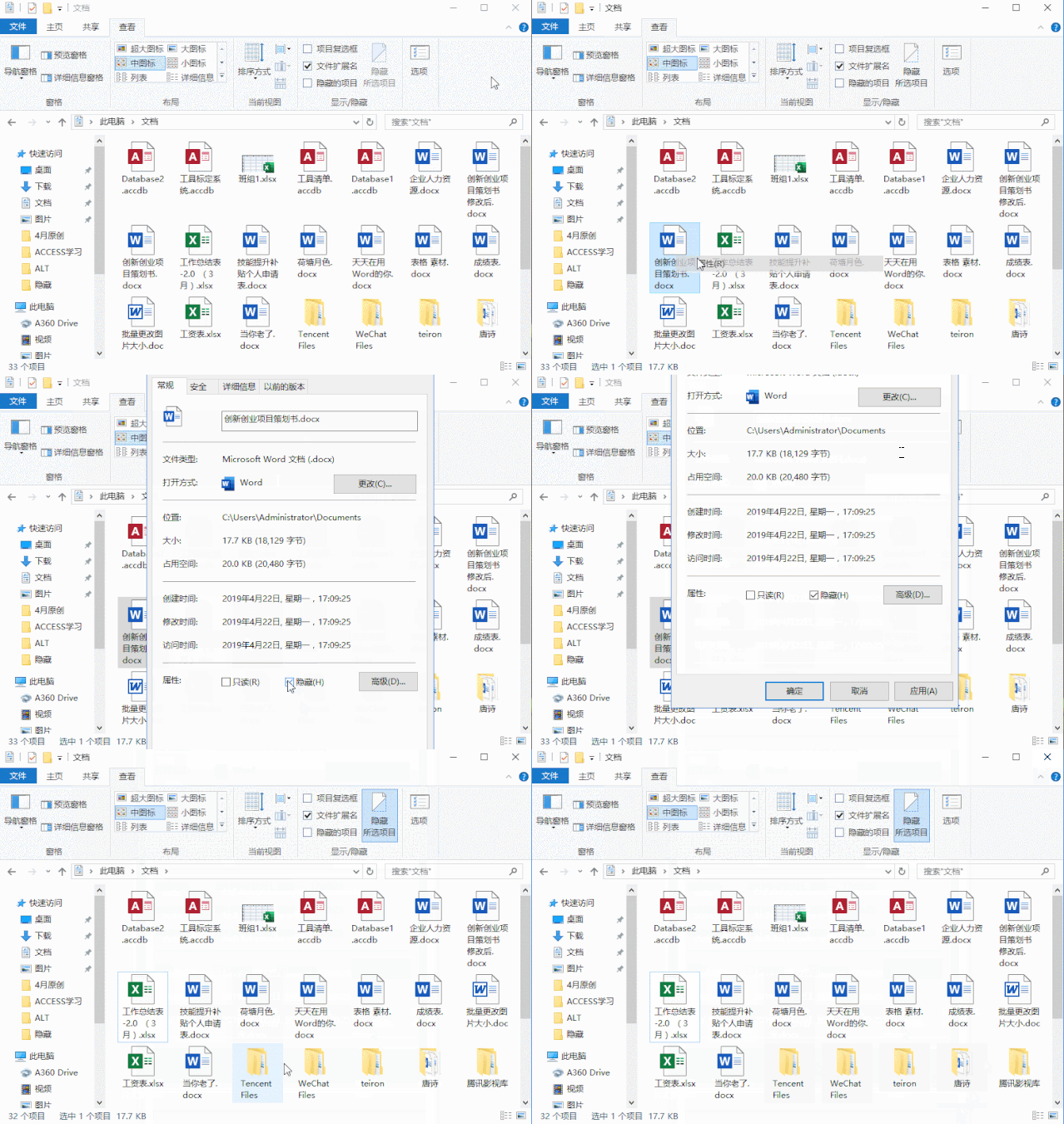
提示:如果想要查看隐藏的文档,可点击【查看】-【显示/隐藏】,勾选“隐藏的项目”复选框即可显示隐藏文档。
好了,今天的分享就到此结束啦!欢迎加入Word学习群交流呀。