 夜雨聆风
夜雨聆风


别再傻傻Ctrl+C了!WPS这两个新函数,一键搞定同事半天工作量
100列数据只留5列,以前折腾半小时,现在一个公式3秒搞定
小伙伴们,大家好。
先问你一个问题:你平时从大表里挑数据,是怎么操作的?
我猜大多数人无非这几种:
-
复制粘贴 → 手酸 -
隐藏不需要的列 → 眼花 -
VLOOKUP反向查找写一长串 → 头疼
还有更狠的,有人为了挑几列数据,居然先把整张表导出来,再一列一列删……
别笑,我见过真的。
今天聊两个WPS新出的函数,专门治这些“笨功夫”。
01 先认识一下:一对专治“挑数据”的兄弟
WPS更新的一批函数,里面有俩长得特别像的:
CHOOSECOLS —— 你想挑哪几列,给它列号就行CHOOSEROWS —— 你想挑哪几行,给它行号就行
就这么简单。
打个比方:你面前摆了一桌菜,你想吃哪盘就指哪盘,想按什么顺序吃都行。不用把整桌菜先端到自己面前,再一盘一盘往回送。
02 第一个:CHOOSECOLS,列你说了算
先说挑列。
假设你手上有一张销售记录表:
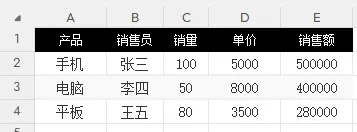
场景一:只要“产品”和“销量”
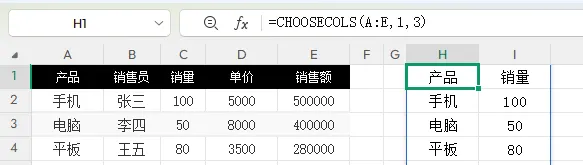
=CHOOSECOLS(A:E, 1, 3)A:E是整个表范围,1和3就是第1列和第3列。
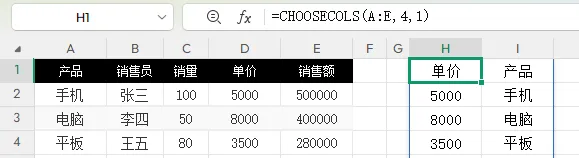
场景二:换个顺序,先看“单价”,再看“产品”=CHOOSECOLS(A:E, 4, 1)想怎么排就怎么排,不用再手动拖拽列了。
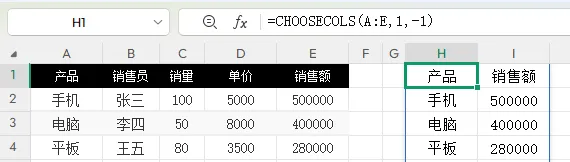
场景三:要第一列和最后一列=CHOOSECOLS(A:E, 1, -1)注意这个负数:-1代表最后一列,-2代表倒数第二列。不用去数这表到底有多少列,一个负数搞定。
03 第二个:CHOOSEROWS,行随你挑
挑行跟挑列完全一样,只是把“列”换成“行”。=CHOOSEROWS(A:E, 1, 3, -2)这行公式的意思是:拿第1行、第3行、倒数第2行。
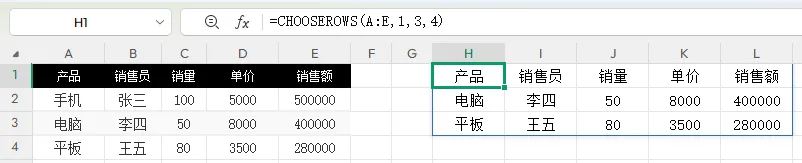
04 重点来了:单独用只是皮毛,套在一起才是王炸
上面讲的都是单打独斗。把这俩函数跟其他函数套在一起用,才是真正的杀招。
杀招一:VLOOKUP终于可以“向左看”了VLOOKUP有个天生的毛病——只能从左往右查。你要查的那一列如果在查找列的左边,它直接罢工。
以前怎么解决?
有人用INDEX+MATCH,写出来一串像天书:=INDEX(A:A, MATCH(H2, B:B, 0))有人用IF({1,0}),看着就让人头大:=VLOOKUP(H2, IF({1,0}, B:B, A:A), 2, 0)
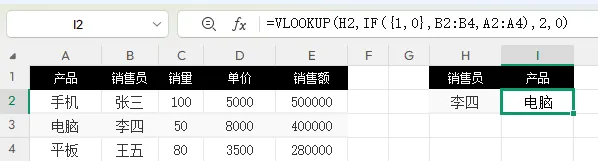
现在一行搞定:=VLOOKUP(E2, CHOOSECOLS(A:E, 2, 1), 2, 0)先让CHOOSECOLS把第2列(销售员)和第1列(产品)重新排一下,再交给VLOOKUP。思路清晰,写法直白。
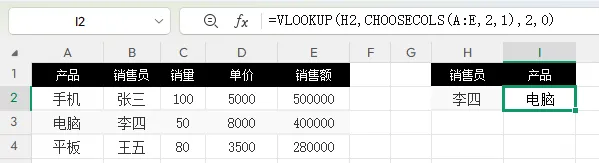
而且我告诉你一个很多人不知道的事:CHOOSECOLS比IF({1,0})快得多。
为什么?打个比方:
IF({1,0})的做法,相当于你有一本100页的书,你想交换第1页和第50页的内容。它先把整本书复印一遍,把复印本改好了再给你。100页还好,如果是10万页呢?电脑直接卡死。
CHOOSECOLS呢?它不复制,只告诉你“去原书的第50页取内容,再去第1页取内容”。像一个“指路牌”,不搬运,不复制,速度快得多。杀招二:给FILTER函数“减减肥”FILTER很好用,但它有个毛病——筛出来的是整行。你只想要3列,它非要把20列全端出来。
结果就是:屏幕上密密麻麻一堆数据,你想要的藏中间,不想要的占满屏。
解决方案:先挑列,再筛选。=FILTER(CHOOSECOLS(A:E, 1,2,3,5), 条件区域=条件)先让CHOOSECOLS把你要的列抽出来,形成一个“精简版表格”,然后FILTER在这个精简表里筛选。结果清爽得像刚擦过的玻璃。

05 还有几个实用小技巧
挑奇数列:=CHOOSECOLS(数据区域, 1, 3, 5, 7, …)
挑偶数列:=CHOOSECOLS(数据区域, 2, 4, 6, 8, …)
跳过头两行:=CHOOSEROWS(数据区域, 3, 4, 5, …)
甚至可以跟SORT、UNIQUE自由组合,玩出各种花样。
06 最后说一句
这两个函数是WPS 2023年底之后才更新的。
如果你照着敲公式,结果报错,别怀疑自己,去WPS官网下个最新版就行,免费的。
你平时处理数据最烦哪种操作?评论区说说,我帮你看看有没有更简单的公式。下期见。