 夜雨聆风
夜雨聆风


IDM下载神器——Internet Download Manager v6.42 Build 10绿色版
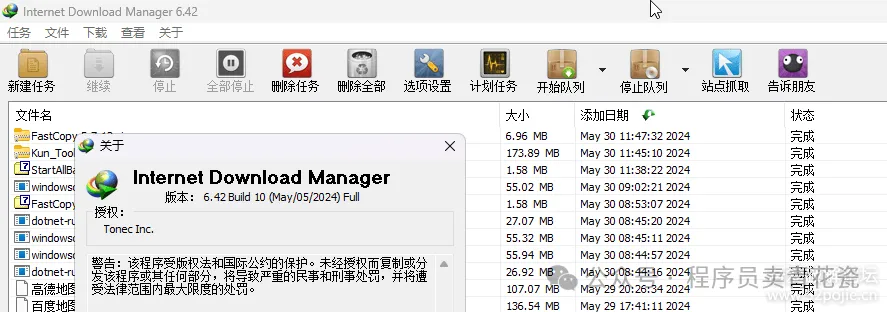
大家好,今天要给大家介绍一款下载神器——Internet Download Manager (IDM) v6.42 Build 10极速版。这款软件不仅功能强大,还具有极高的下载速度和便捷的使用体验,绝对是你下载文件时的最佳帮手。下面我们就来详细了解一下这款下载神器吧!
一、什么是IDM?(文末有获取方式)
IDM,全称Internet Download Manager,是一款专为提升下载速度而设计的下载管理工具。它能够将下载速度提升多达5倍,并支持断点续传功能,让你不用担心因为网络问题导致下载中断。IDM还具有智能动态文件分割技术和多种下载加速技术,使得下载过程更加稳定和快速。
二、IDM v6.42 Build 10极速版特色
1. 极速下载
IDM v6.42 Build 10极速版采用先进的多线程下载技术,将一个文件分成多个部分同时下载,大大提高了下载速度。不论是大文件还是小文件,下载速度都有显著提升。
2. 断点续传
在下载过程中,如果遇到网络中断或其他问题,IDM能够自动保存下载进度,待网络恢复后继续下载,避免重复下载的麻烦,让你的下载过程更加流畅。
3. 支持多种浏览器
IDM支持市面上主流的浏览器,包括Chrome、Firefox、Edge等,几乎可以在所有常用浏览器中无缝集成,自动捕获下载链接,方便快捷。
4. 多协议支持
IDM支持HTTP、HTTPS、FTP、MMS和RTSP等多种协议,几乎可以下载任何格式的文件,包括视频、音频、文档等。
5. 智能下载逻辑
IDM具有智能动态文件分割技术和多种下载加速技术,使得下载过程更加稳定和快速。它能够根据网络状况自动调整下载线程数,确保最佳下载速度。
三、IDM v6.42 Build 10极速版的使用方法
1. 下载与安装
首先,从可信赖的网站下载IDM v6.42 Build 10极速版安装包。下载完成后,运行安装程序并按照提示完成安装。
2. 运行程序
安装完成后,启动IDM。在第一次启动时,可以进行一些基本设置,如选择默认下载路径等。
3. 集成浏览器
在IDM设置中,可以选择集成到哪些浏览器中。这样,当你在浏览器中点击下载链接时,IDM会自动捕获并管理下载任务。
4. 开始下载
当你在浏览器中点击下载链接时,IDM会弹出下载窗口,你可以选择保存位置和文件名,然后点击“开始下载”。IDM会自动进行多线程下载,加速文件获取过程。
四、实用小技巧
1. 调整下载线程数
在IDM设置中,你可以手动调整下载线程数。一般来说,线程数越多,下载速度越快,但也要根据你的网络状况进行合理设置,避免过多线程导致网络拥堵。
2. 定时下载
IDM支持定时下载功能,你可以设置在特定时间段进行下载,充分利用网络资源,避免高峰时段的网络拥堵。
3. 下载队列管理
IDM支持下载队列管理,你可以将多个下载任务加入队列,按顺序进行下载,方便管理多个下载任务。
五、总结
Internet Download Manager v6.42 Build 10极速版是一款功能强大且使用便捷的下载管理工具。它不仅提升了下载速度,还支持断点续传、多种协议和格式,使得下载过程更加高效和稳定。通过一些实用小技巧,你还可以进一步优化下载体验,充分利用网络资源。
获取方式:公众号回复“下载器”