夜雨聆风
夜雨聆风


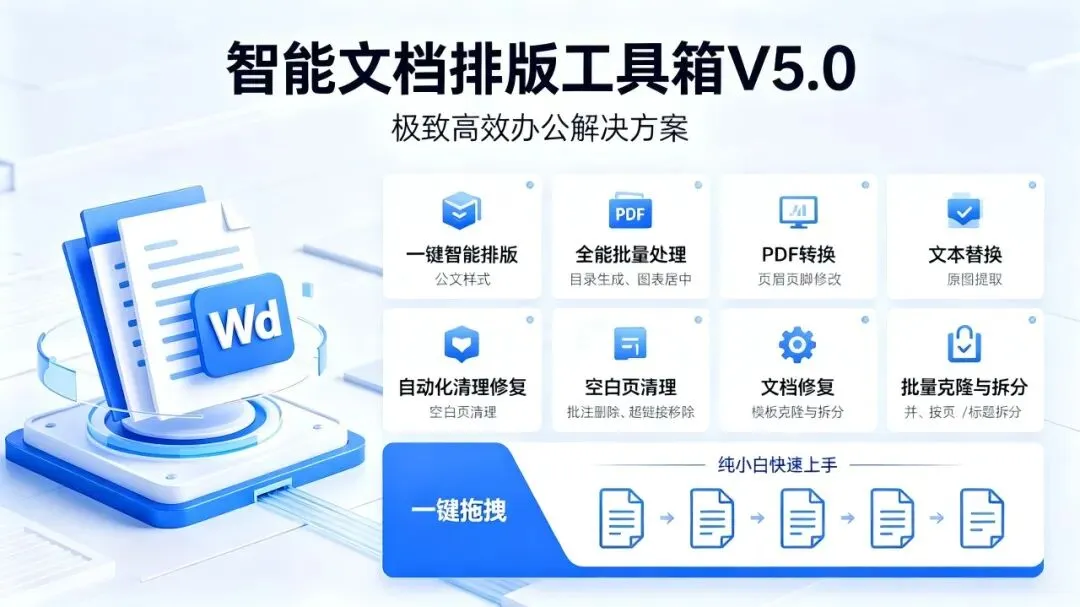
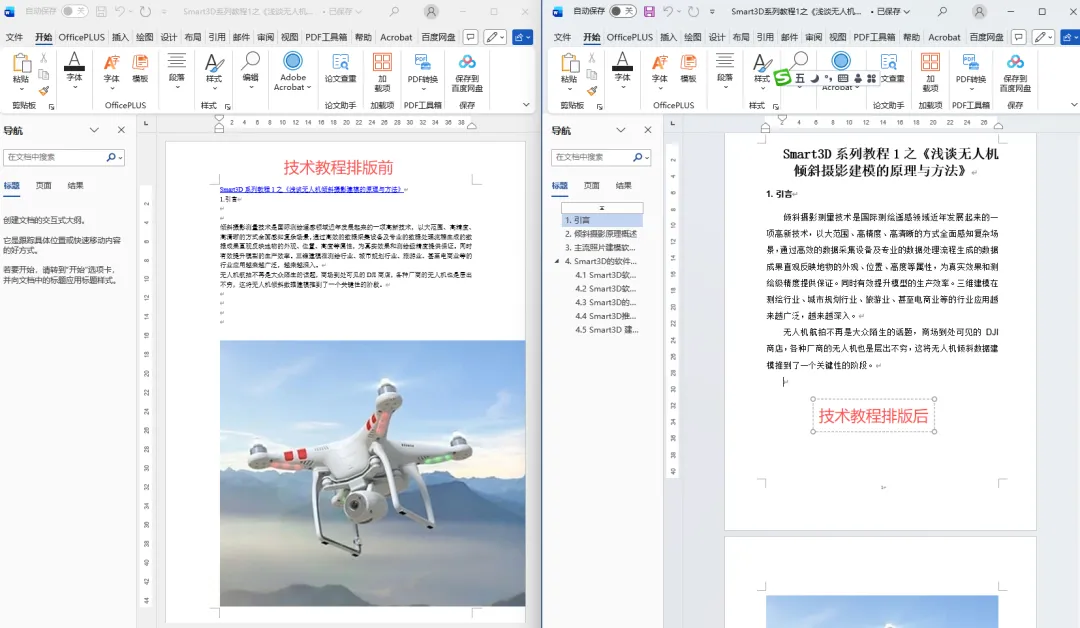
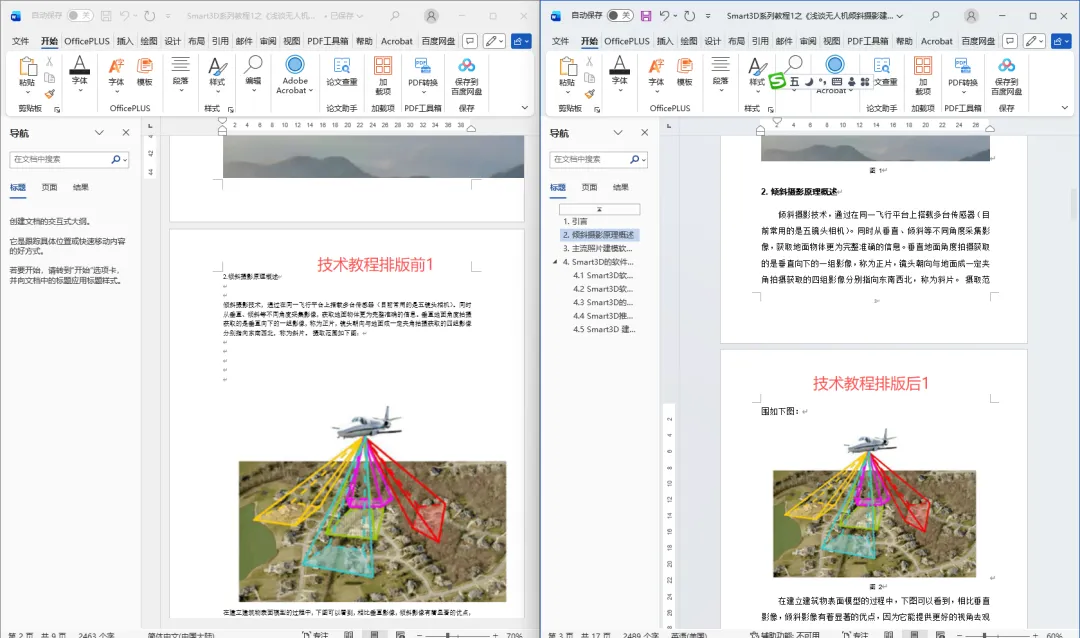
智能文档排版工具箱V5.0重磅升级:一键批量排版,从此告别手动调格式!

-
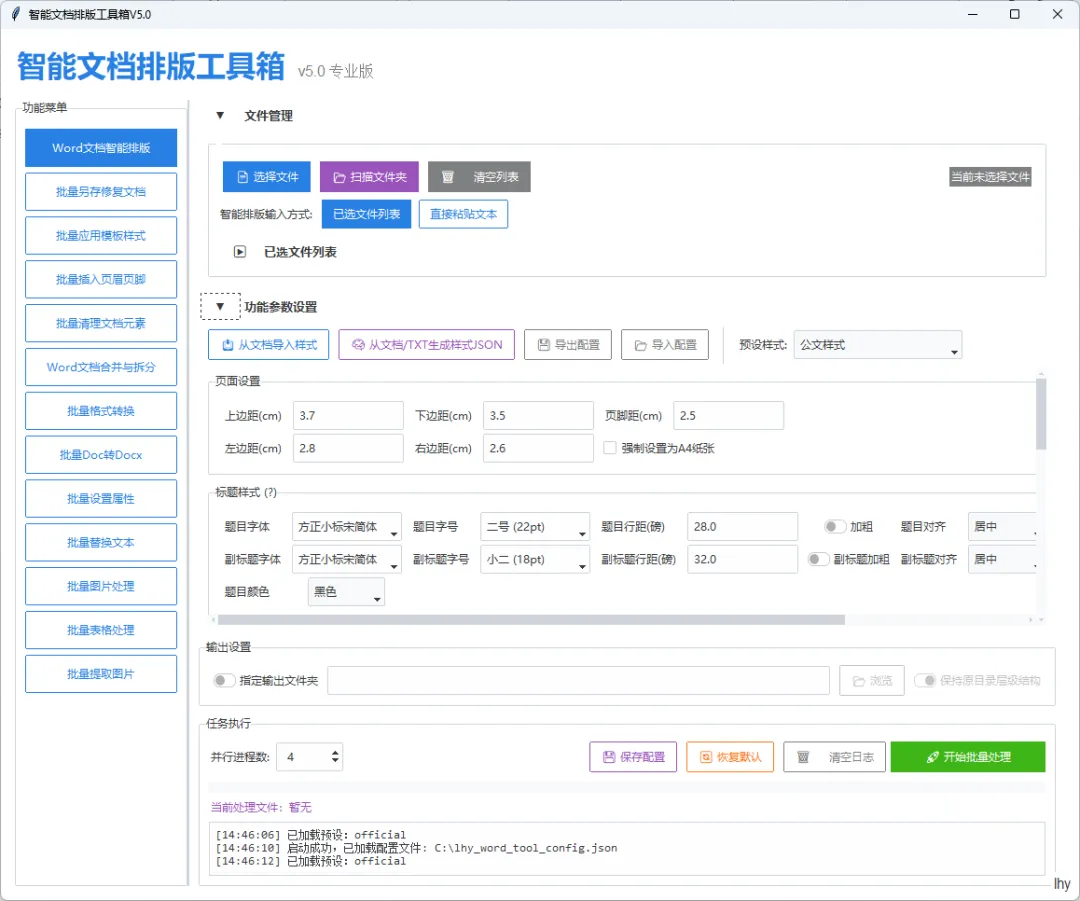
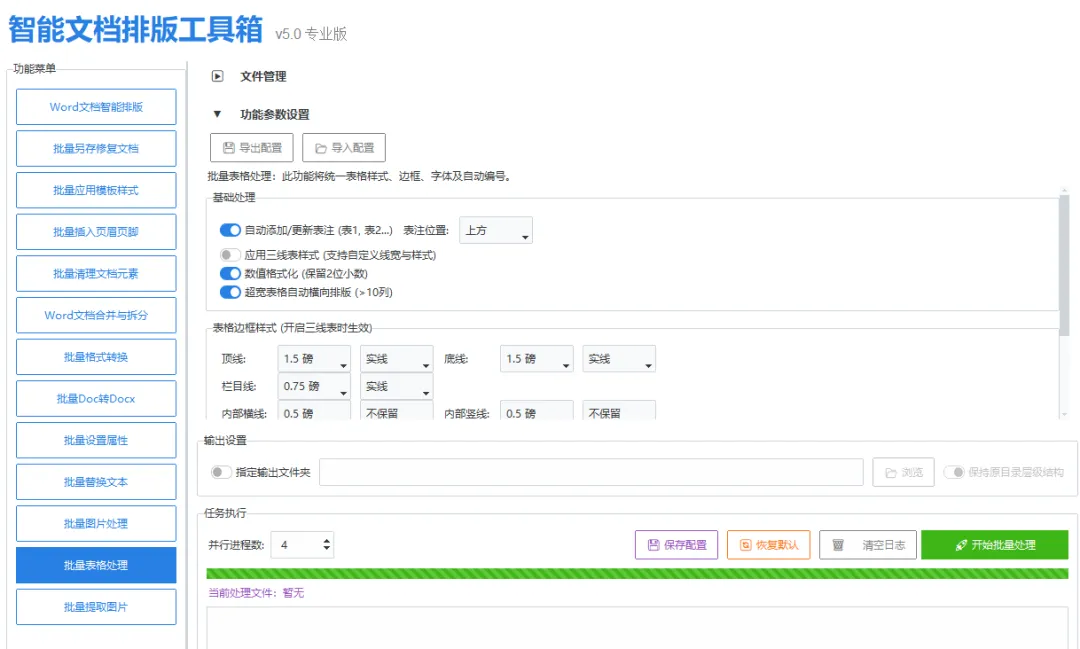
新增批量表格处理功能:V5.0新增了三线表设置,可以批量设置表格边框样式、字体样式,论文排版必备。
-
新增批量格式转换:支持Word批量转PDF、TXT、RTF、HTML,还能设置PDF水印,V4.2没有这个功能。 -
界面全面优化:采用ttkbootstrap新界面,更美观更流畅,操作体验大幅提升。
-
支持拖拽排序:文件列表支持拖拽调整顺序,V4.2只能手动调整。
-
新增文本直接输入:V5.0支持直接粘贴文本进行排版,不用先建Word文件,V4.2只能处理文件。
-
并行处理优化:V5.0优化了多线程处理,速度更快更稳定。

-
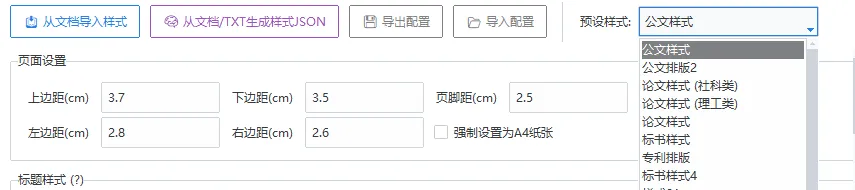
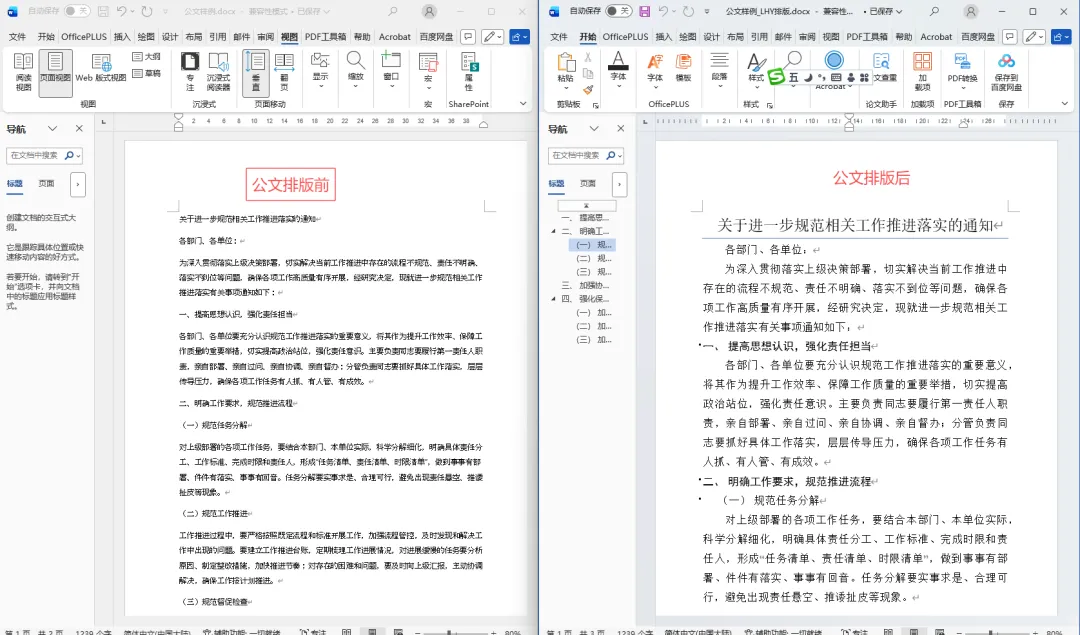
公文样式:政府机关标准格式
-
公文排版2:另一种公文格式
-
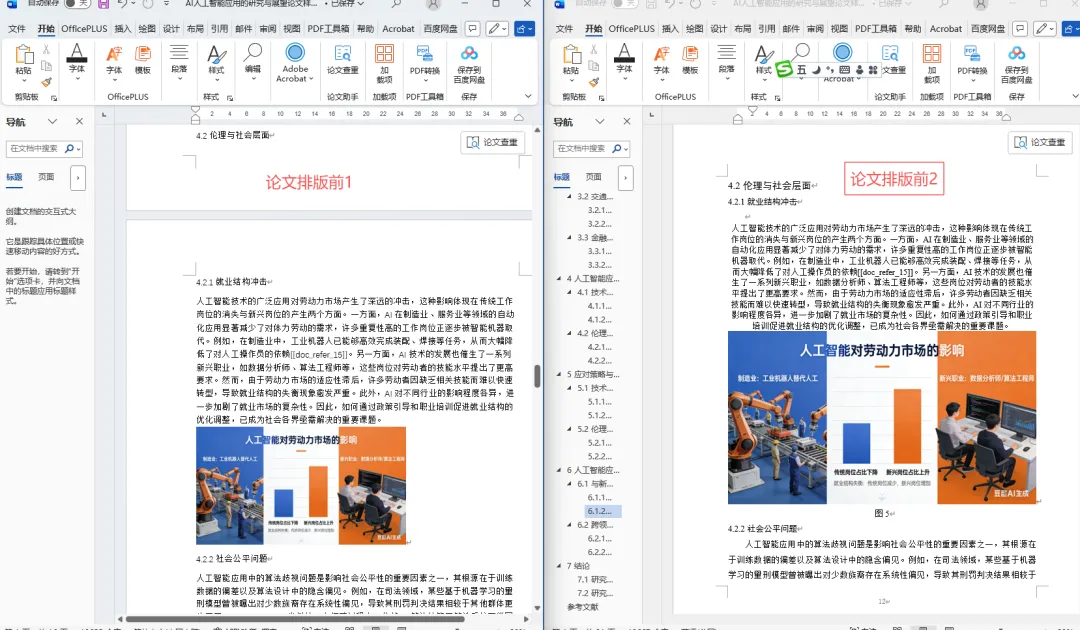
论文样式(社科类):社会科学论文格式
-
论文样式(理工类):理工科论文格式
-
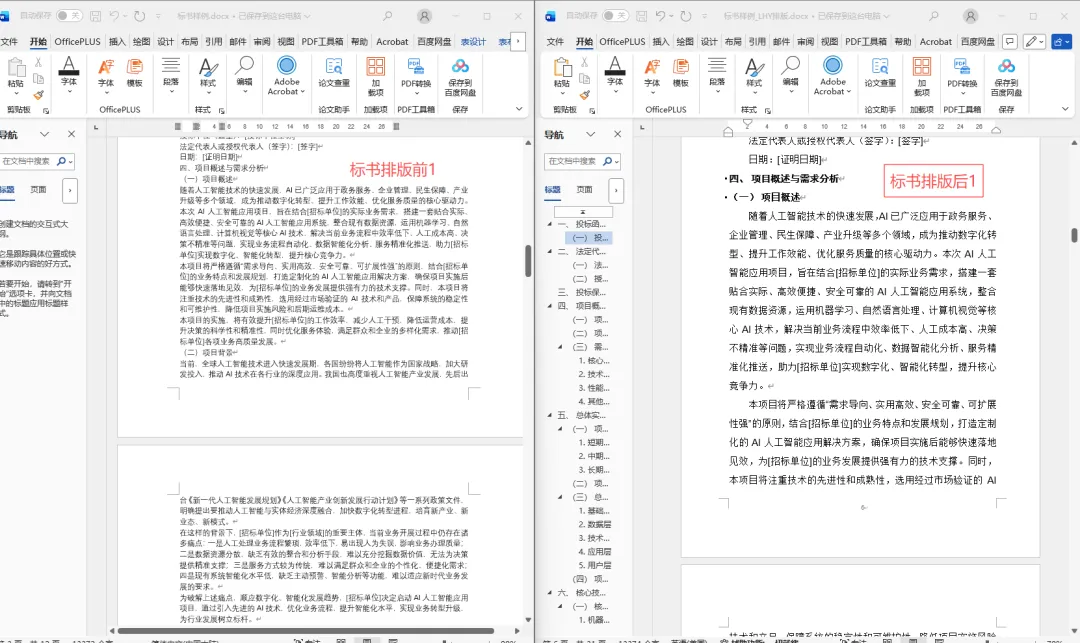
标书样式:招投标文件格式
-
专利排版:专利申请文档格式
-
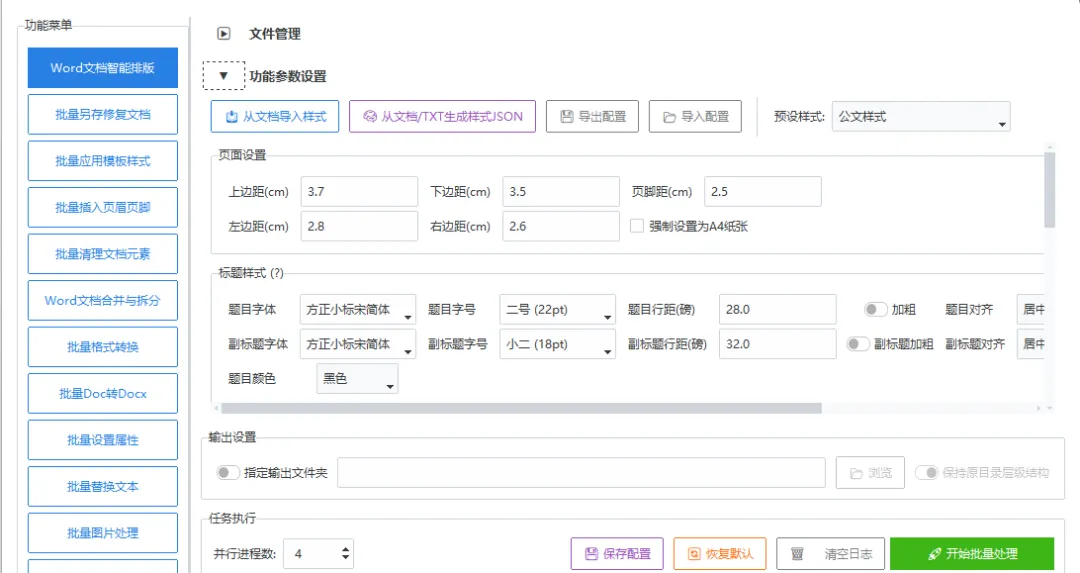
页面边距(上下左右)
-
页脚距离
-
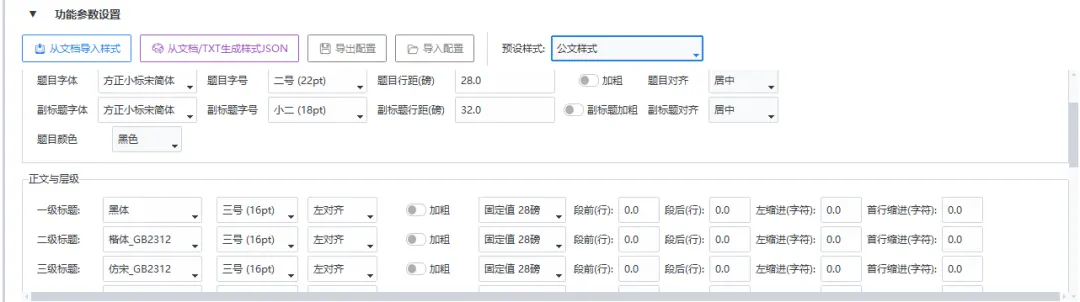
题目字体、字号、行距、颜色
-
副标题样式
-
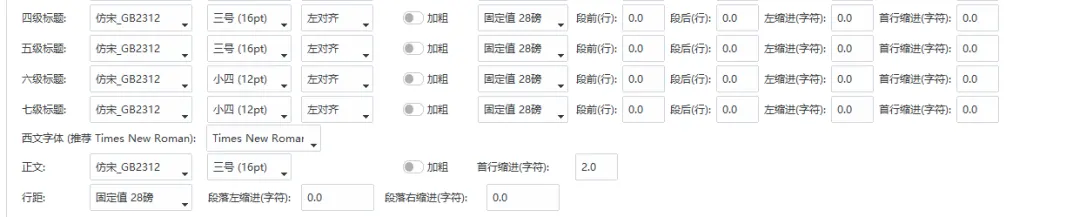
各级标题样式(1-6级)
-
字间距、段前段后间距

-
一级标题用黑体三号
-
二级标题用楷体三号
-
三级标题用仿宋小三
-
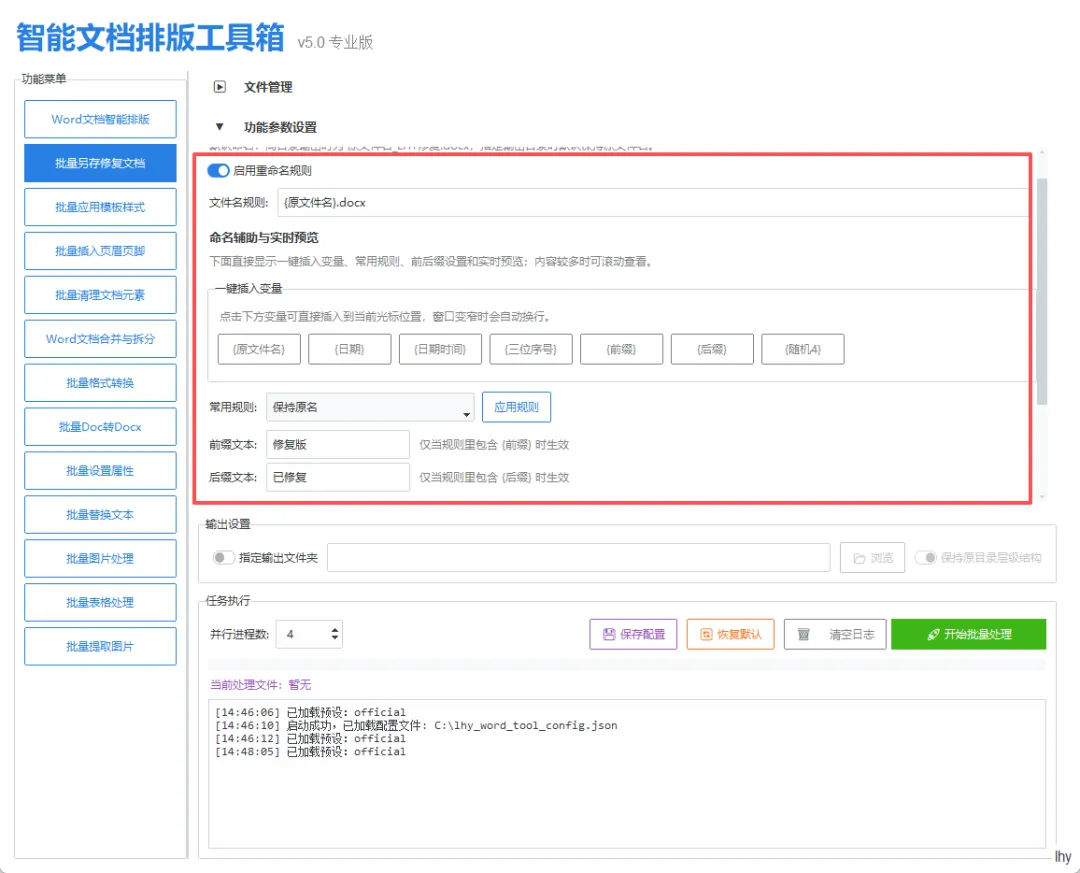
`{原文件名}`:保留原文件名
-
`{日期}`:添加当前日期
-
`{日期时间}`:添加日期时间
-
`{三位序号}`:添加001、002等序号
-
`{前缀}`:添加前缀文本
-
`{后缀}`:添加后缀文本
-
`{随机4}`:添加4位随机数
-
收到一批损坏的Word文档需要修复
-
需要按统一规则重命名大量文件
-
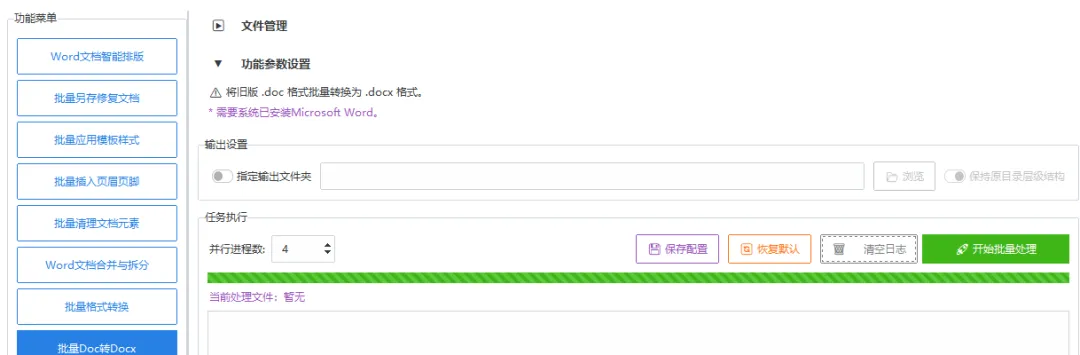
需要批量转换文档格式(如doc转docx)
-
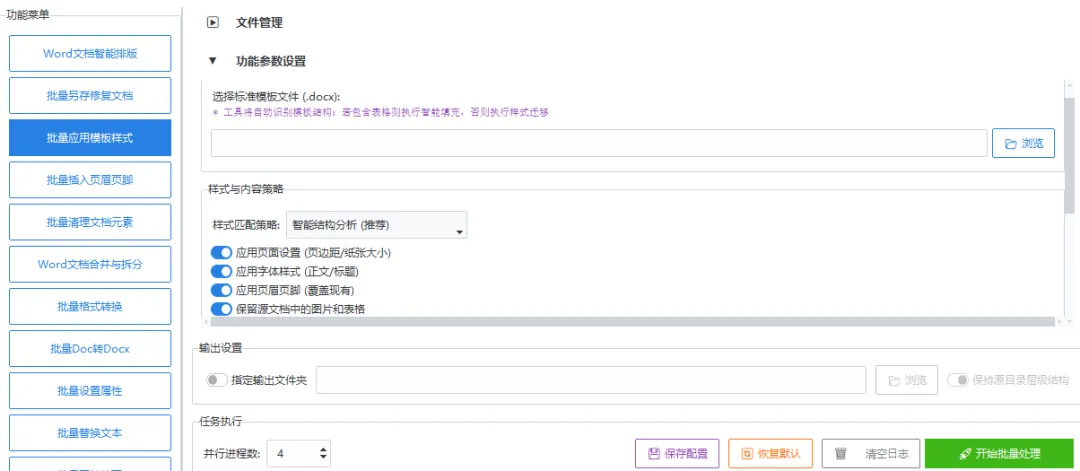
公司有统一的文档模板,需要批量应用到历史文档
-
论文格式要求变了,需要批量更新已写好的章节
-
标书需要统一格式,批量应用公司标准模板
-
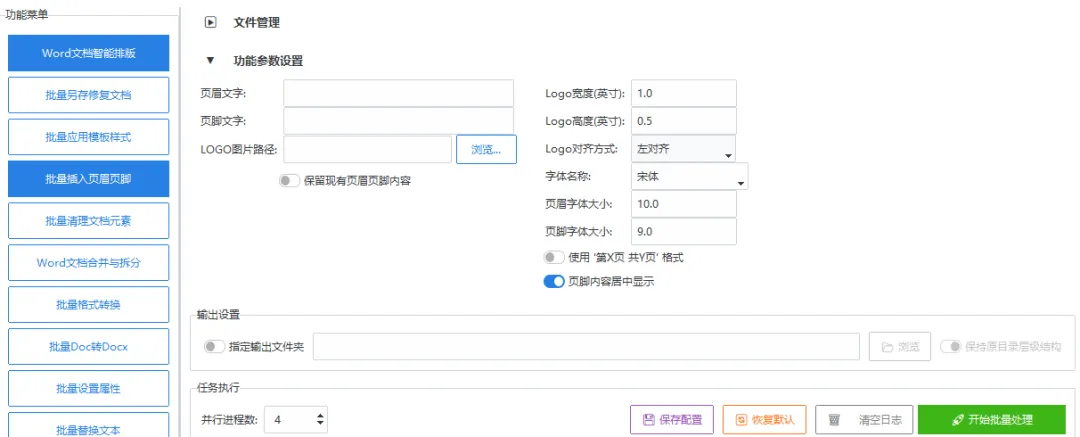
页眉文字(如公司名称、文档标题)
-
页脚页码(支持多种格式)
-
公司LOGO图片
-
横线分隔符
-
给一批文档添加公司统一页眉
-
给论文添加页码和页眉
-
给标书添加页眉标识
-
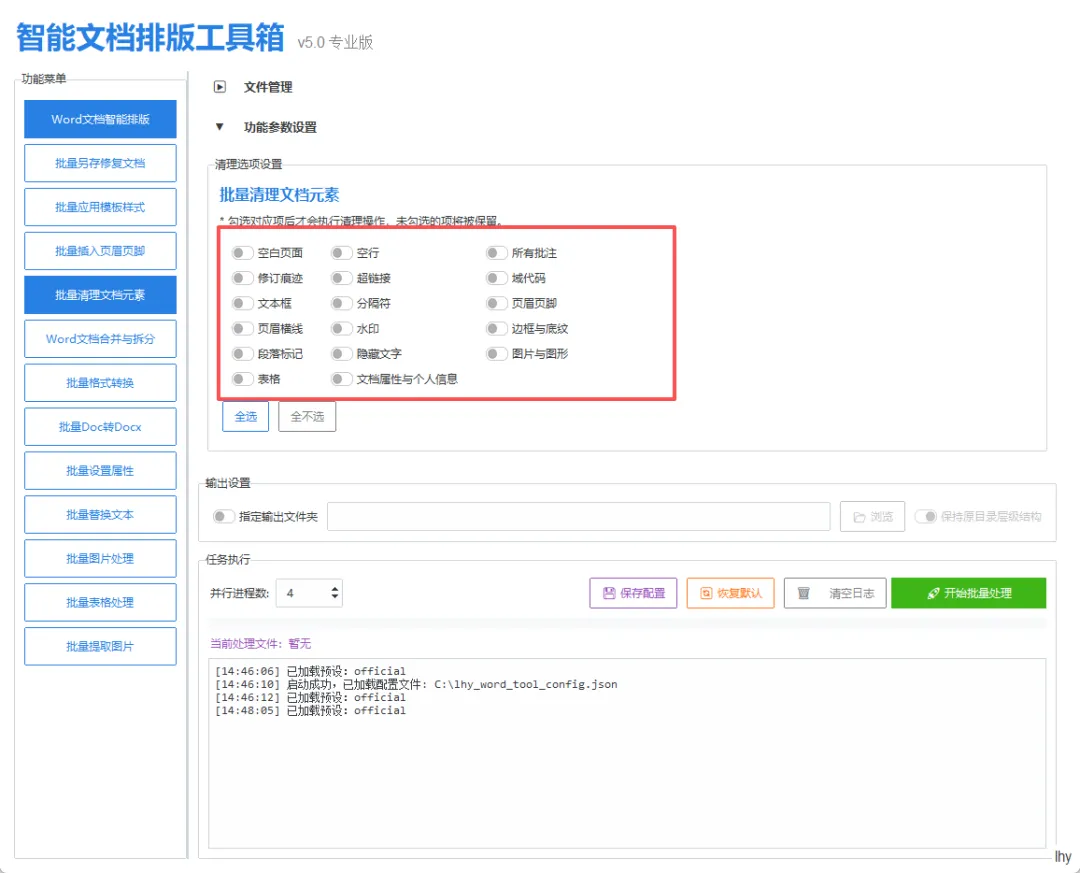
空白页面、空行
-
所有批注、修订痕迹
-
超链接、域代码
-
文本框、分隔符
-
页眉页脚、页眉横线
-
水印、边框与底纹
-
隐藏文字、图片与图形
-
文档属性与个人信息
-
收到带批注的文档,需要清理后发送
-
文档里有隐藏文字,需要彻底清除
-
要删除文档里的个人信息和属性
-
清理水印、边框等装饰元素
-
按文件列表顺序合并
-
添加分页符或分节符
-
统一页面设置
-
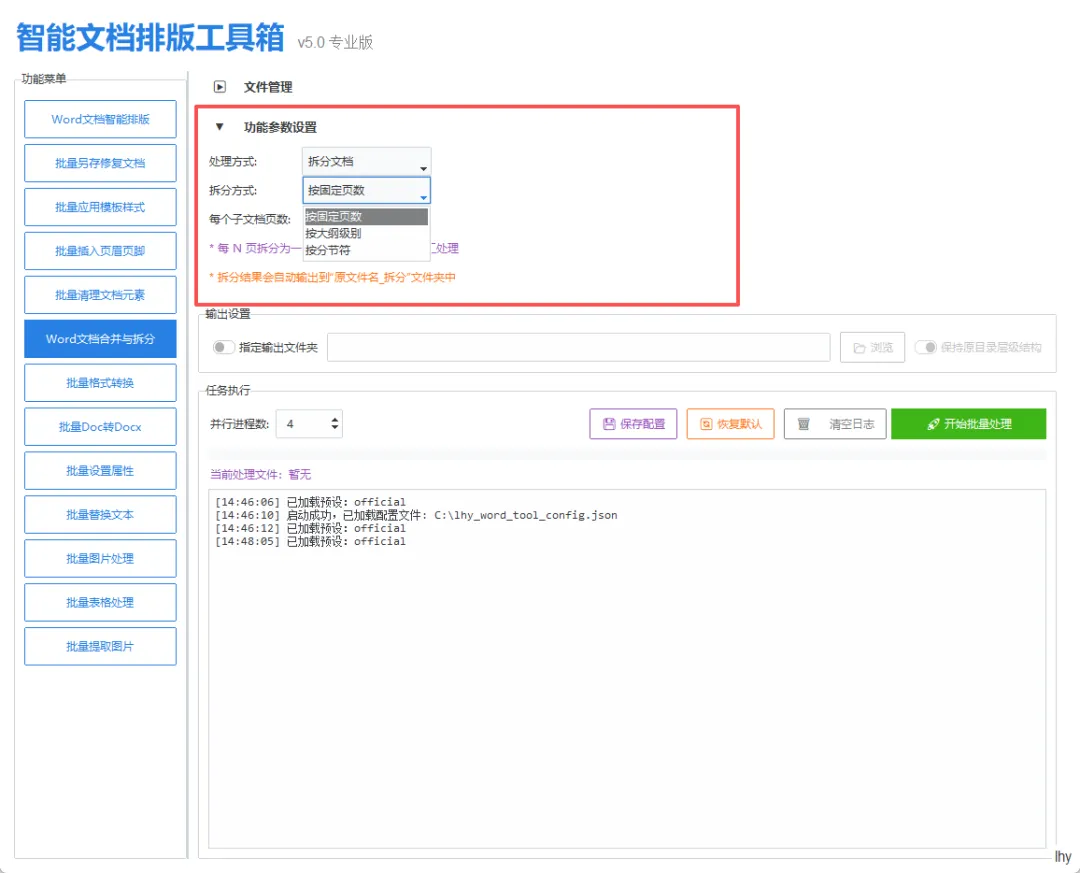
按固定页数:每N页拆成一个文档
-
按大纲级别:按标题级别拆分
-
按分节符:按文档中的分节符拆分
-
合并:把多章内容合并成完整论文
-
拆分:把厚文档按章节拆分成小文件
-
拆分:把标书按部分拆分发送
-
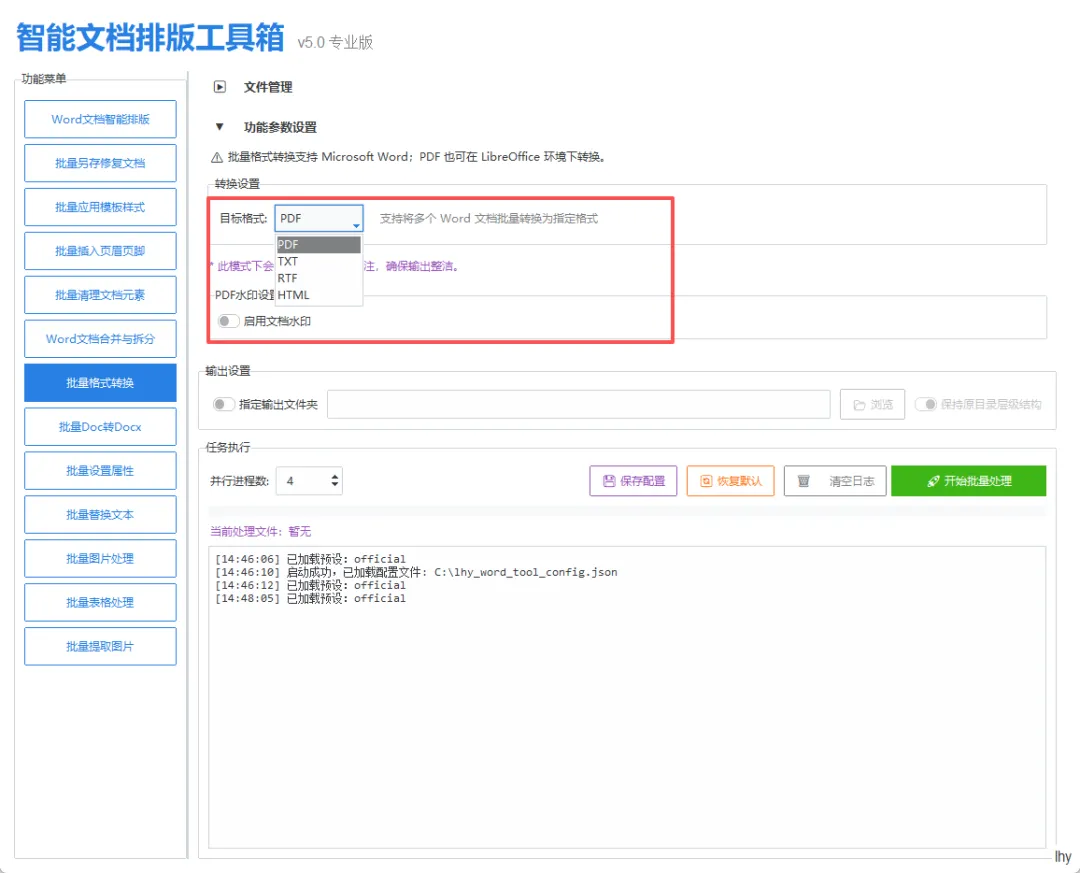
PDF:最常用的格式,适合打印和分享
-
TXT:纯文本格式,方便提取文字
-
RTF:富文本格式,兼容性好
-
HTML:网页格式,方便在线展示
-
文字水印(如”机密”、”草稿”)
-
图片水印(如公司LOGO)
-
设置水印透明度、位置
-
批量生成PDF供打印
-
批量提取文档文字内容
-
生成网页版文档在线展示
-
docx格式更稳定,不容易损坏
-
docx文件体积更小
-
docx兼容性更好,新版Office都支持
-
标题、主题
-
作者、公司
-
关键词、备注
-
创建时间、修改时间
-
统一设置文档作者为公司名称
-
批量添加文档关键词方便搜索
-
修改文档创建时间
-
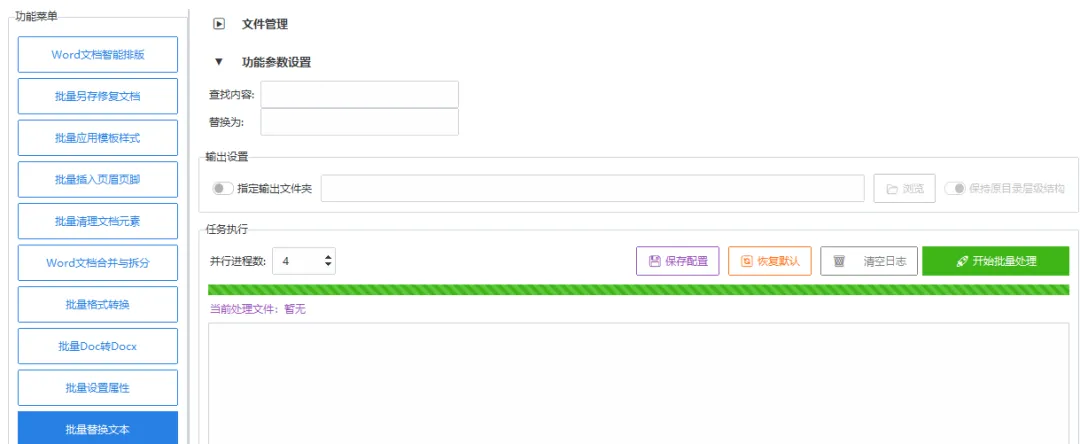
普通文本替换
-
正则表达式替换
-
区分大小写
-
全字匹配
-
公司改名,批量替换所有文档中的旧名称
-
人名写错了,批量替换正确姓名
-
统一术语表述
-
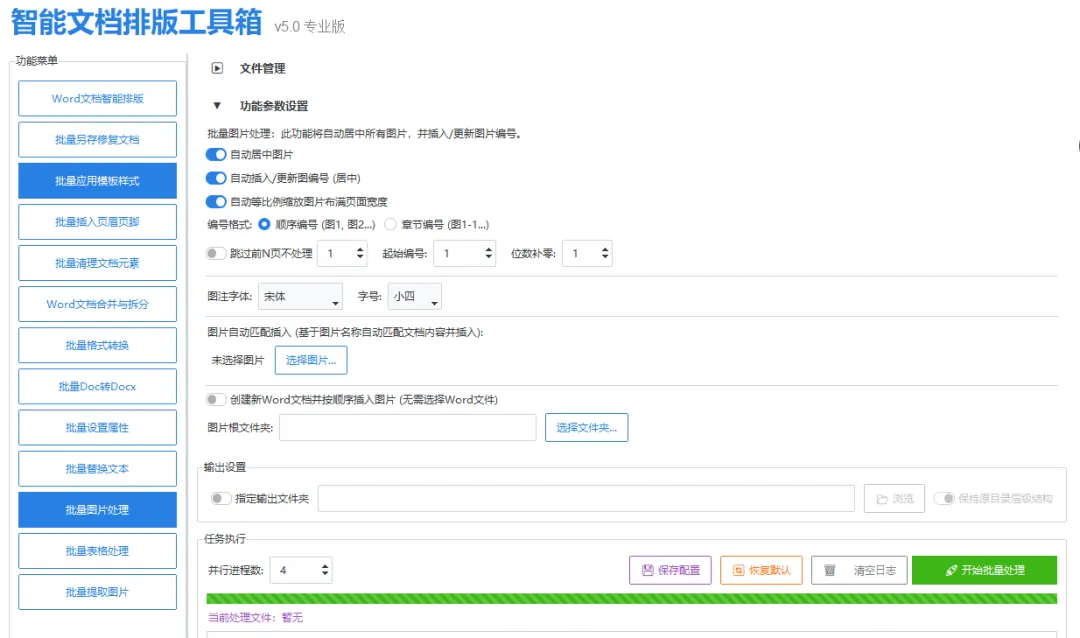
统一图片尺寸
-
压缩图片体积
-
设置图片对齐方式
-
添加图片边框
-
文档里图片太大,需要压缩
-
图片尺寸不统一,需要规范
-
批量添加图片边框美化
-
顶线:1.5磅实线
-
底线:1.5磅实线
-
栏目线:0.75磅实线
-
内部横线:可选保留或不保留
-
内部竖线:可选保留或不保留
-
表头字体:黑体小四加粗
-
表格内容字体:宋体五号
-
论文中的表格需要改成三线表格式
-
标书中的表格需要统一格式
-
报告中的表格需要美化
-
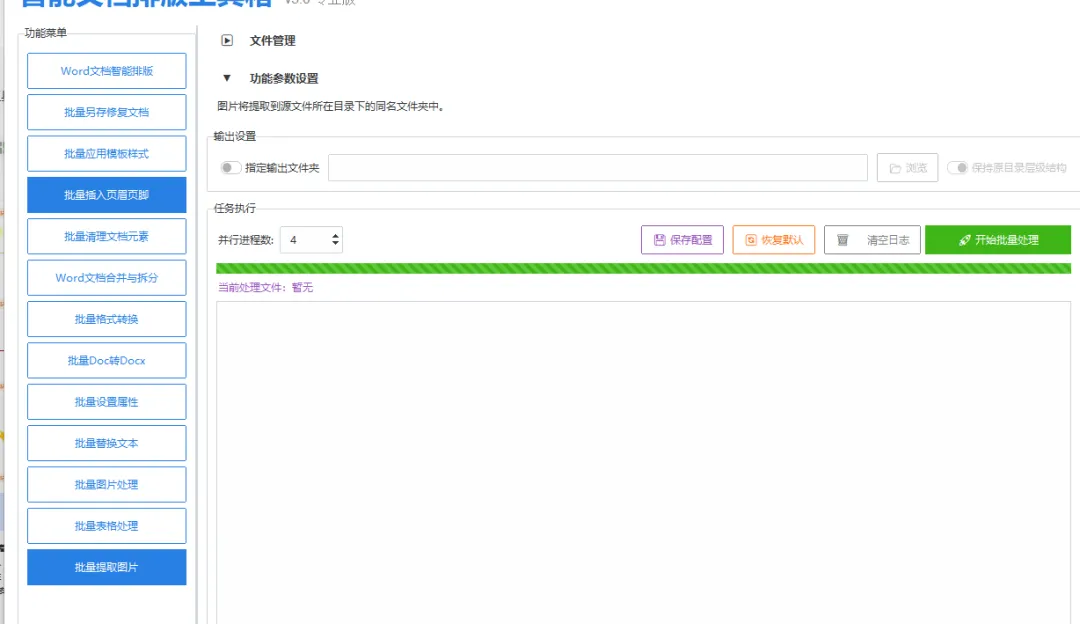
需要把Word里的图片单独保存
-
需要整理文档中的素材图片
-
需要备份文档中的图片资源

-
先备份再处理:批量处理前,建议先备份原文档,防止处理结果不满意。
-
先测试再批量:第一次使用某个功能,建议先用1-2个文档测试,确认效果后再批量处理。
-
合理设置并行数:并行进程数默认为4,如果电脑配置好可以适当增加,配置差建议减少。
-
保存配置方便复用:设置好的样式配置可以导出为JSON文件,下次直接导入使用。
-
注意文档兼容性:处理老版本doc文档时,建议先转为docx格式再处理,更稳定。

-
行政人员:每天处理大量公文,需要统一格式
-
论文作者:写论文需要按标准格式排版
-
标书制作人员:制作标书需要统一格式和样式
-
教师学生:整理课件、论文、报告
-
企业文员:处理公司文档,统一公司标准
-
出版社编辑:批量处理书稿,统一排版风格